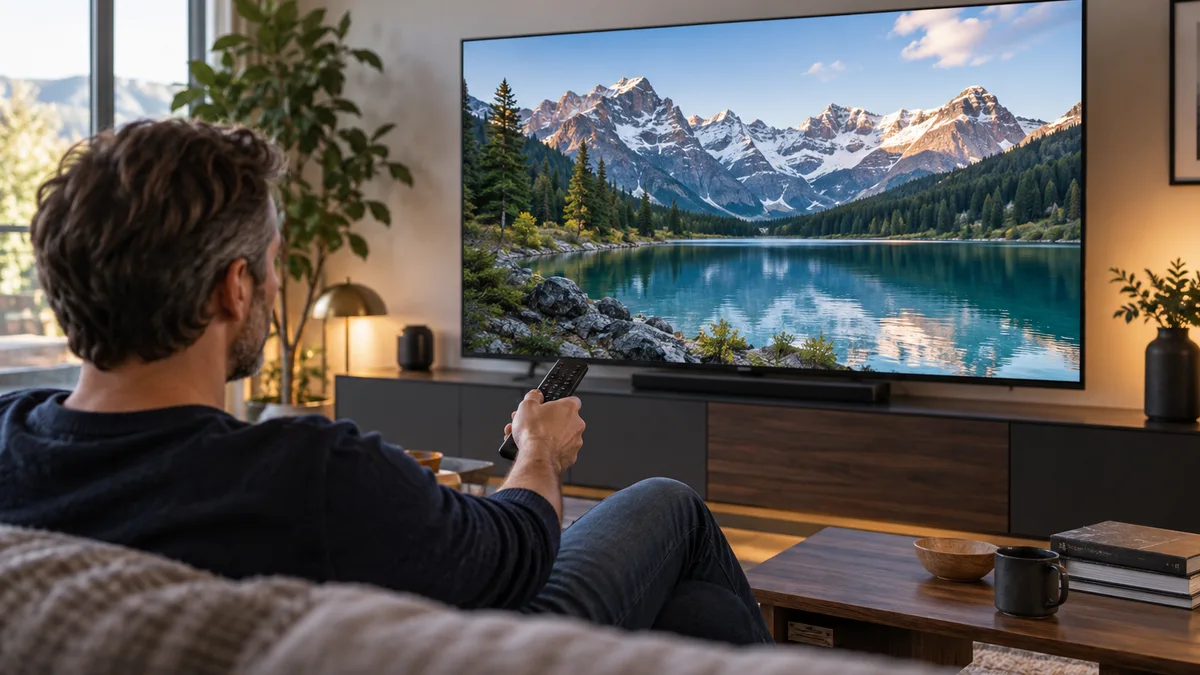
Dans ce tutoriel, nous allons vous expliquer comment bien régler l’image de votre TV Sony Bravia pour une expérience visuelle optimale. Que votre modèle soit 4K ou non, suivez ces étapes simples pour améliorer la qualité d’affichage.
Fiche pratique
- Difficulté : Facile
- Durée indicative de manipulation : 5 minutes
- Prérequis : Téléviseur Sony Bravia
Avant de commencer
Assurez-vous que votre TV Sony Bravia est à jour avec le dernier firmware pour éviter tout problème de compatibilité lors des réglages.
-
Accéder aux réglages rapides
Appuyez sur le bouton “Home” de votre télécommande, puis sélectionnez “Réglages rapides”.
-
Naviguer dans les options d’image
Accédez à l’option “Image” pour commencer à ajuster les paramètres d’affichage.
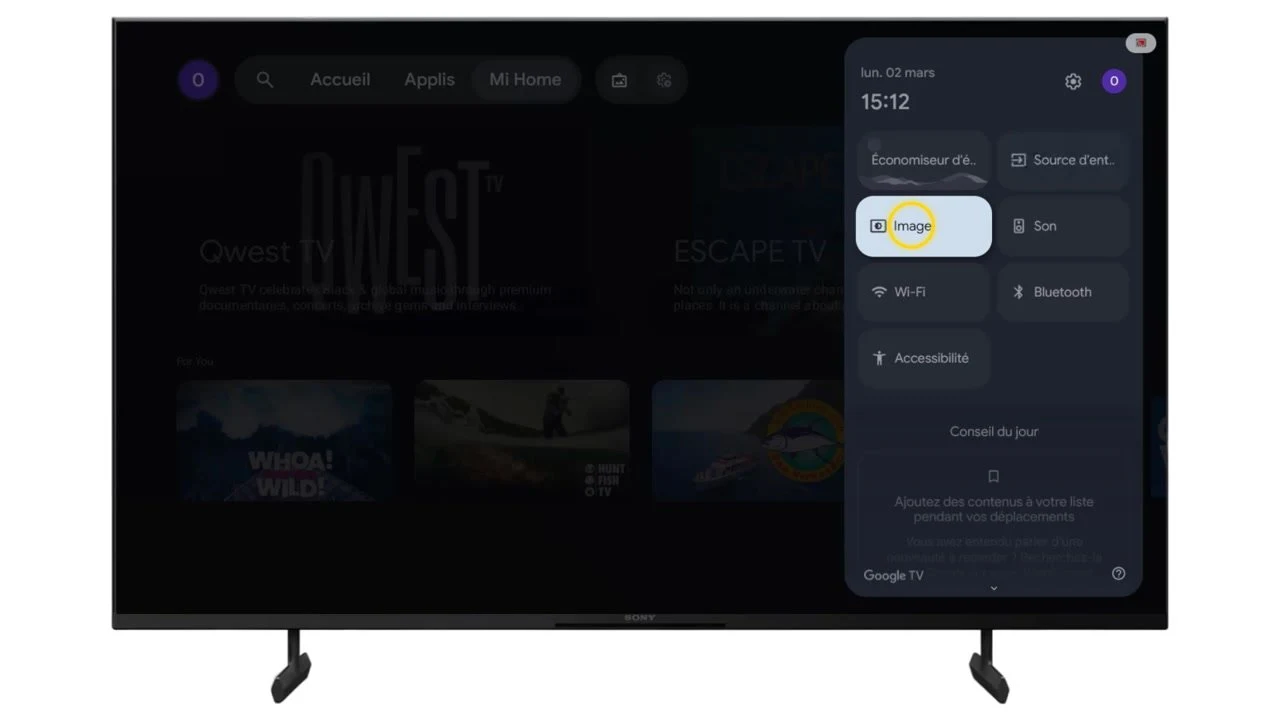
Accédez à l’option « Image ». -
Choisir le mode d’image
Cliquez sur “Mode image” et choisissez parmi les options disponibles, comme “Dynamique”, “Standard” ou “Cinéma”.
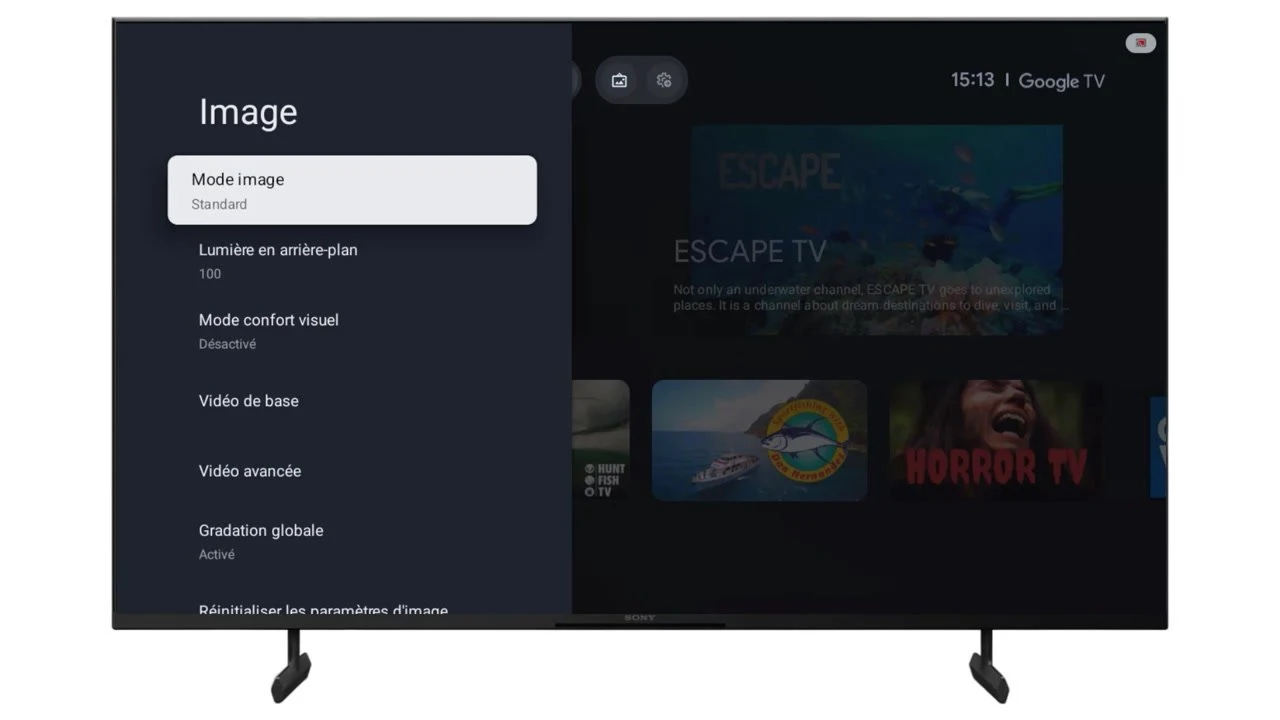
Cliquez sur « Mode image ». -
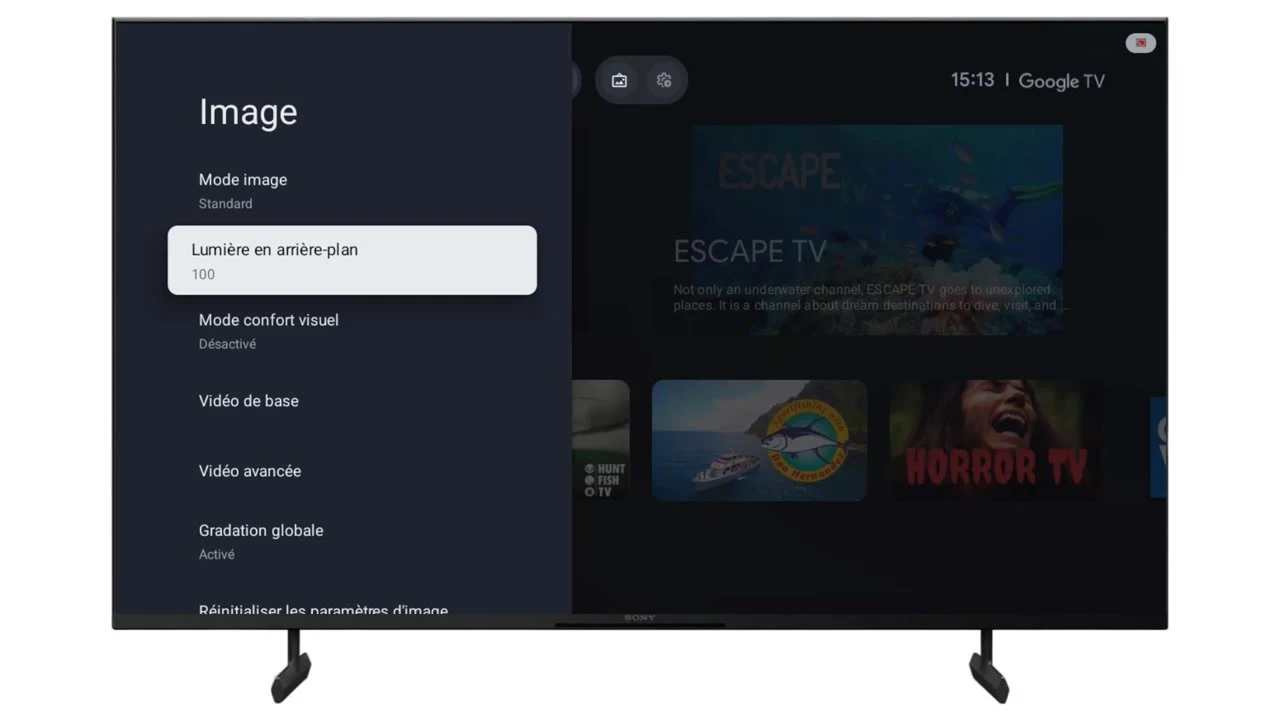
Ajuster la luminosité et le contraste
Modifiez les paramètres de luminosité et de contraste pour correspondre à vos préférences personnelles.
-
Sauvegarder les réglages
Si l’image vous convient, sauvegardez les réglages. Sinon, vous pouvez réinitialiser les paramètres par défaut.
Aucune image ne contient un cadre rouge ou un texte pertinent pour l’étape demandée. -
Tester et ajuster
Visionnez différents types de contenu pour vous assurer que les réglages sont optimaux. N’hésitez pas à ajuster à nouveau si nécessaire.
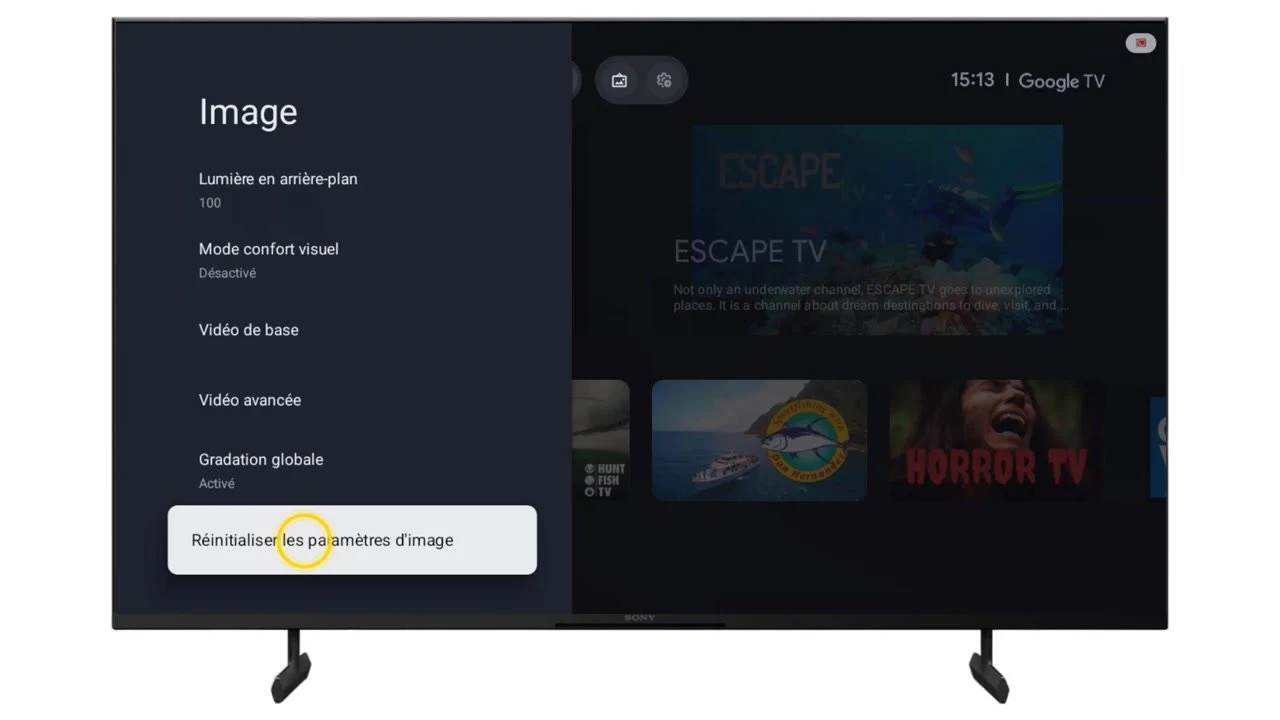
Si l’image ne vous plaît pas, réinitialisez les paramètres par défaut et essayez à nouveau jusqu’à trouver le réglage qui vous convient le mieux.
Pour un visionnage nocturne, essayez le mode “Cinéma” qui réduit la luminosité et améliore le confort visuel.
Que faire si l’option n’apparaît pas ?
Si l’option de réglage d’image reste introuvable, vérifiez si votre téléviseur est à jour ou redémarrez-le. Vous pouvez également consulter le manuel d’utilisateur pour des instructions spécifiques selon le modèle.
FAQ : Questions fréquentes
Comment centrer l’image sur ma TV Sony Bravia ?
Comment régler l’image de ma télé Sony Bravia 4K ?
Conclusion
Vous avez réussi à bien régler l’image de votre TV Sony Bravia ! Profitez d’une qualité d’affichage améliorée pour tous vos contenus préférés.
Voir la vidéo du tutoriel
Vous pouvez regarder la vidéo complète ci-dessous :