Vous cherchez comment afficher l’écran d’un ordinateur sur une TV ? Sans câble, Windows le fait en Wi-Fi avec Miracast : télé et PC sur le même réseau, puis « Paramètres », « Système », « Écran », « Écrans multiples », « Se connecter », et la télé dans la liste. Avec un câble HDMI, il suffit de brancher et de choisir la source ; depuis Chrome ou un Mac, le bouton « Caster » ou AirPlay font le même travail.
Ce tutoriel détaille les sept étapes en Wi-Fi sous Windows 10 et 11, puis les autres méthodes : câble HDMI (la plus fiable), diffusion depuis Chrome vers une télé Chromecast ou Google TV, AirPlay depuis un Mac, et les réglages à connaître (dupliquer ou étendre, résolution, son). Il termine par les causes d’une télé introuvable ou d’une image saccadée.
Fiche pratique
- Difficulté : Facile
- Durée indicative de manipulation : 2 minutes
- Prérequis : un PC sous Windows 10 ou 11 avec Wi-Fi, une Smart TV compatible Miracast (ou Chromecast, ou AirPlay pour un Mac), les deux sur le même réseau
- Alternative : un câble HDMI : image et son sans décalage, idéal pour les jeux et les films
Avant de commencer
Le partage sans fil (Miracast) a toujours un léger décalage et dépend du Wi-Fi : il convient aux présentations, aux photos et à la navigation, moins aux jeux. Pour un film en streaming, préférez l’application de la télé ou le bouton « Caster » de Chrome, qui envoie seulement la vidéo. Pour une image parfaite, le câble HDMI reste la référence.
Comment afficher l’écran d’un ordinateur sur une TV en Wi-Fi en 7 étapes
-
Mettez la TV et l’ordinateur sur le même Wi-Fi, et préparez la télé
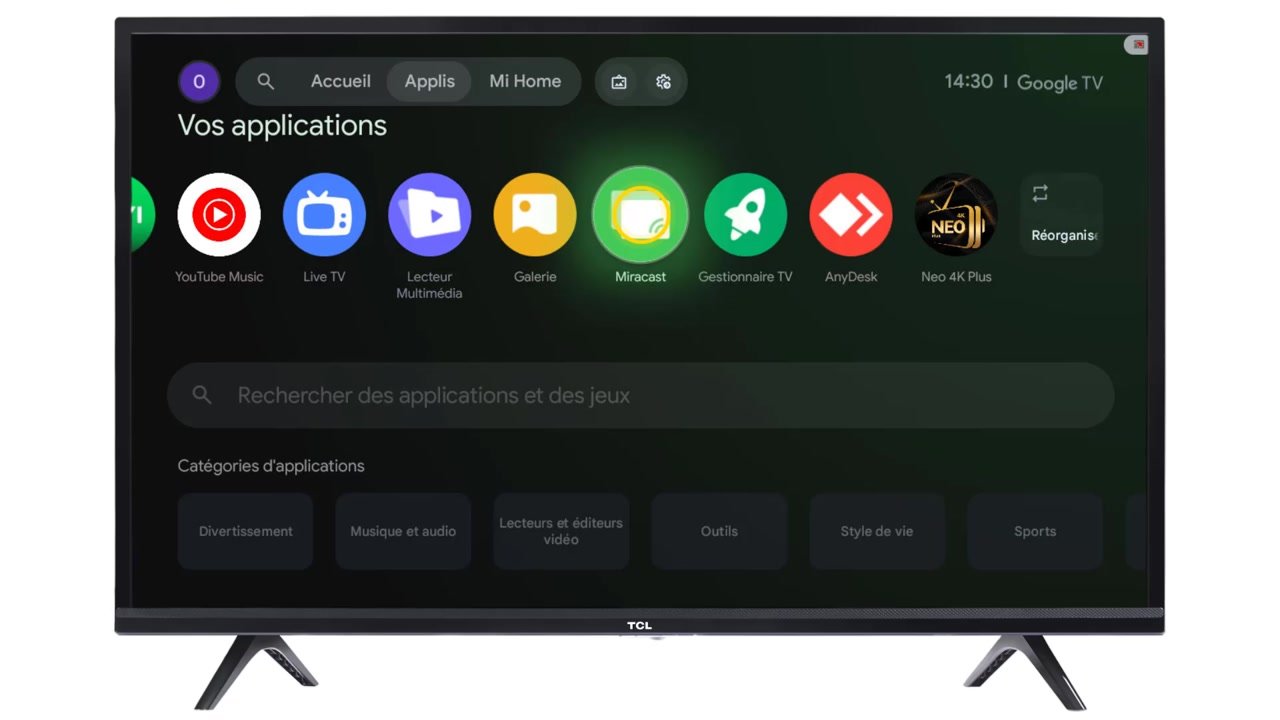
Connectez la télé et l’ordinateur au même réseau Wi-Fi. Sur une Android TV ou Google TV, ouvrez l’application « Miracast » (ou « Duplication d’écran ») depuis l’onglet « Applis » pour mettre la télé à l’écoute. Sur une Samsung, LG ou Philips, la fonction est active par défaut (Screen Mirroring, Screen Share, Miracast).
-
Ouvrez les Paramètres de l’ordinateur
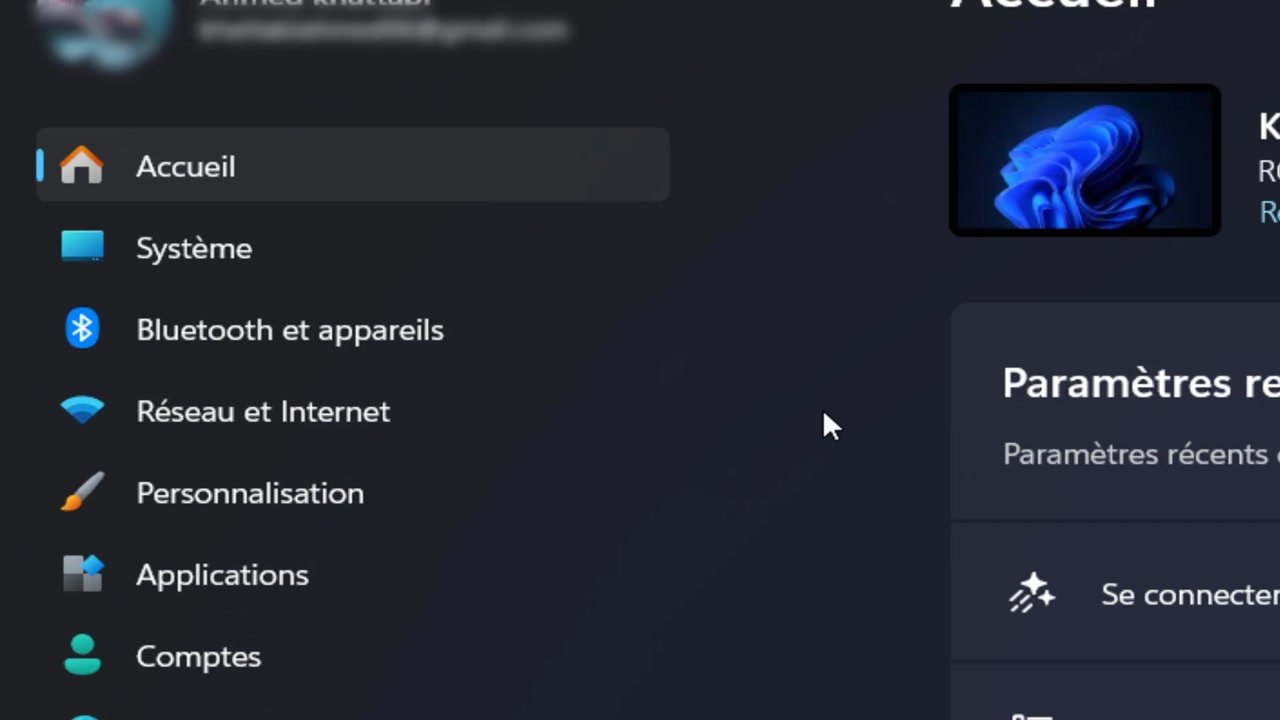
Sur le PC Windows, cliquez sur « Démarrer » puis « Paramètres » (engrenage), ou appuyez sur les touches Windows + I.
-
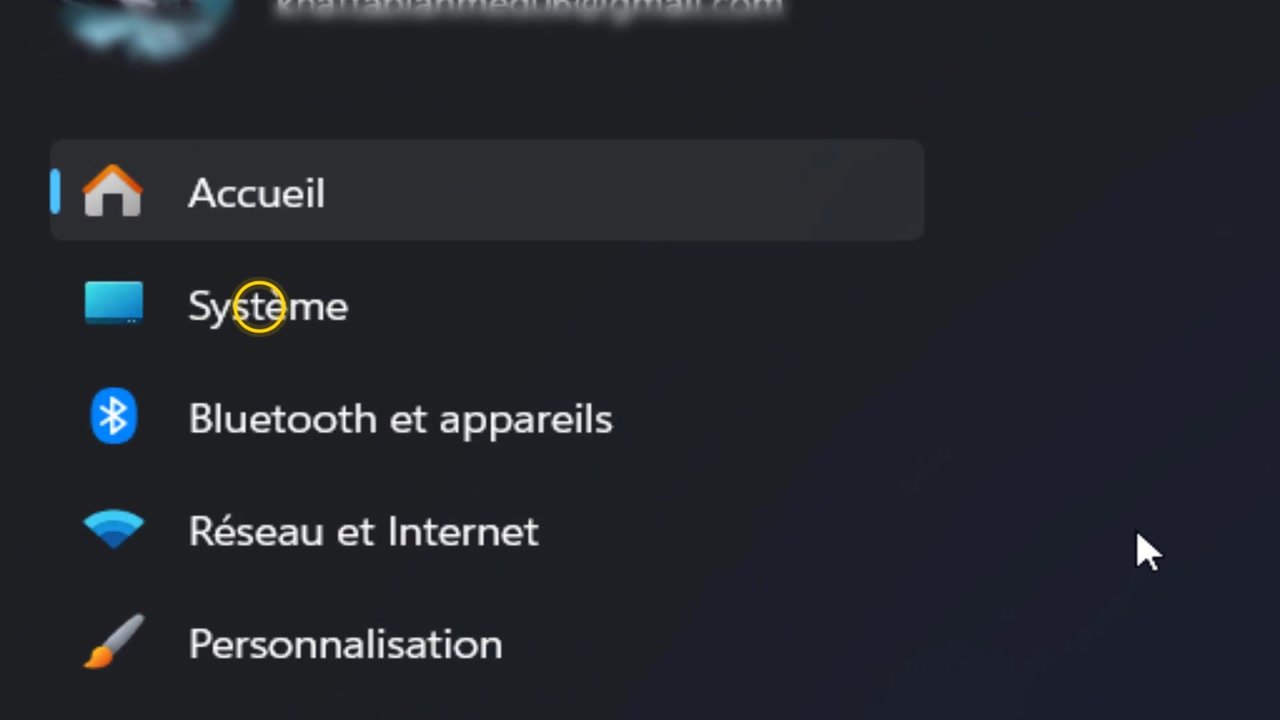
Accédez à « Système »
Dans la colonne de gauche, cliquez sur « Système ».
-
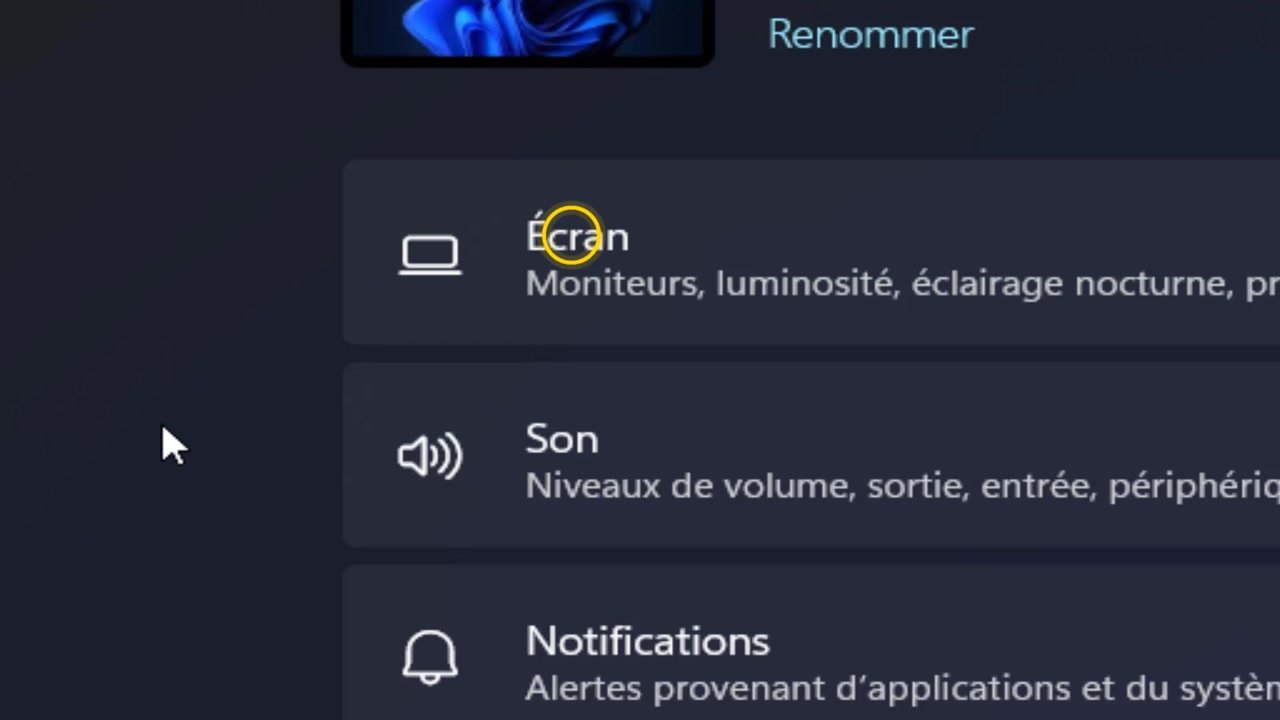
Allez dans « Écran »
Dans la page « Système », cliquez sur « Écran » (moniteurs, luminosité, éclairage nocturne, profil d’affichage).
-
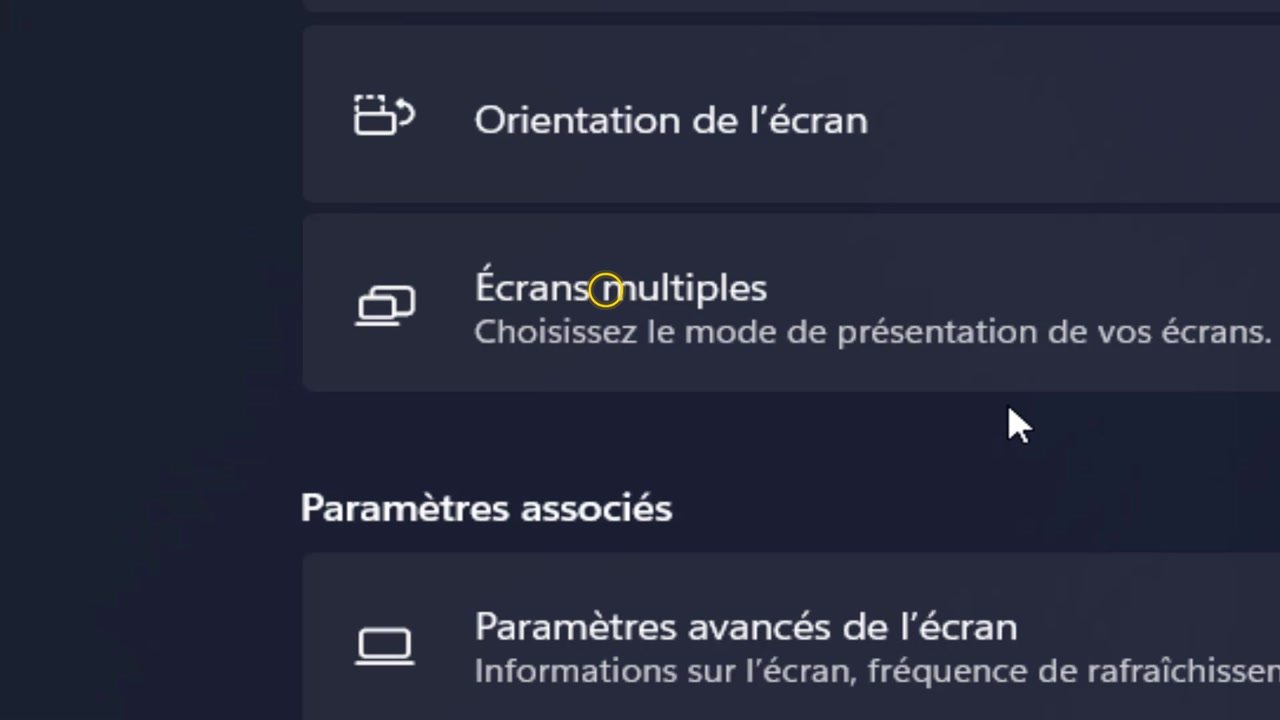
Sélectionnez « Écrans multiples »
Faites défiler jusqu’à « Écrans multiples » et dépliez la section.
-
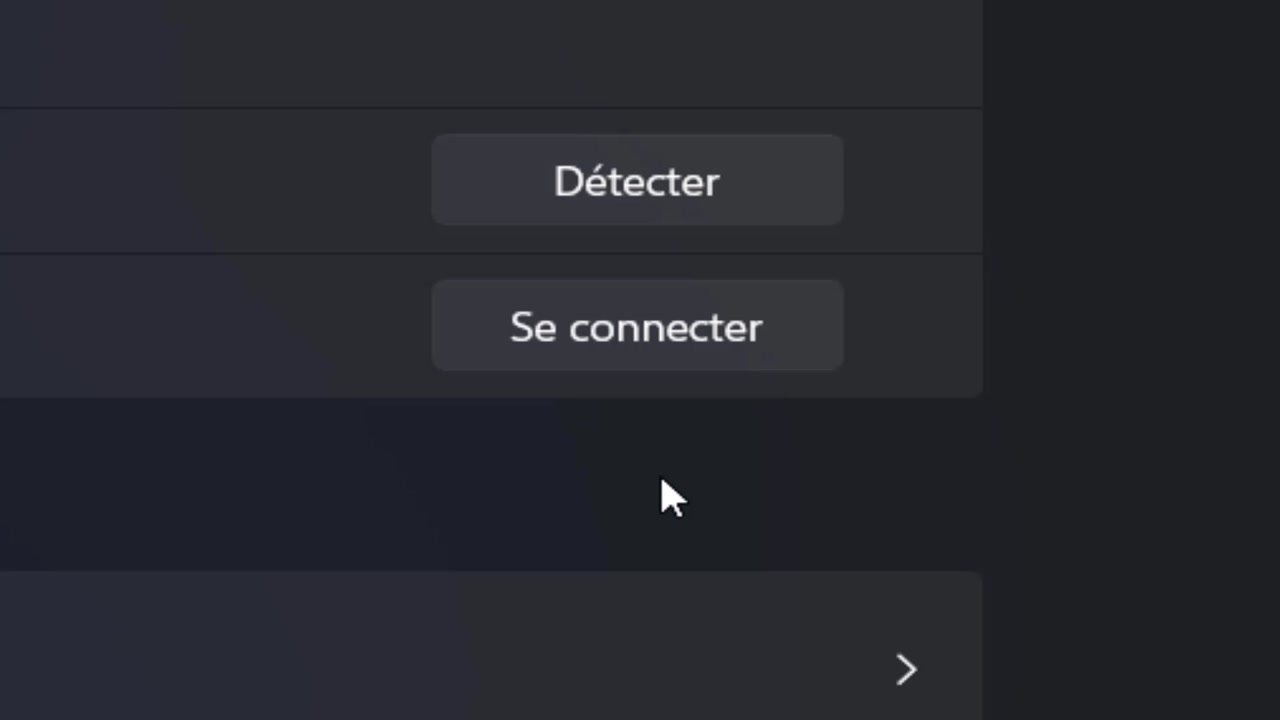
Cliquez sur « Se connecter »
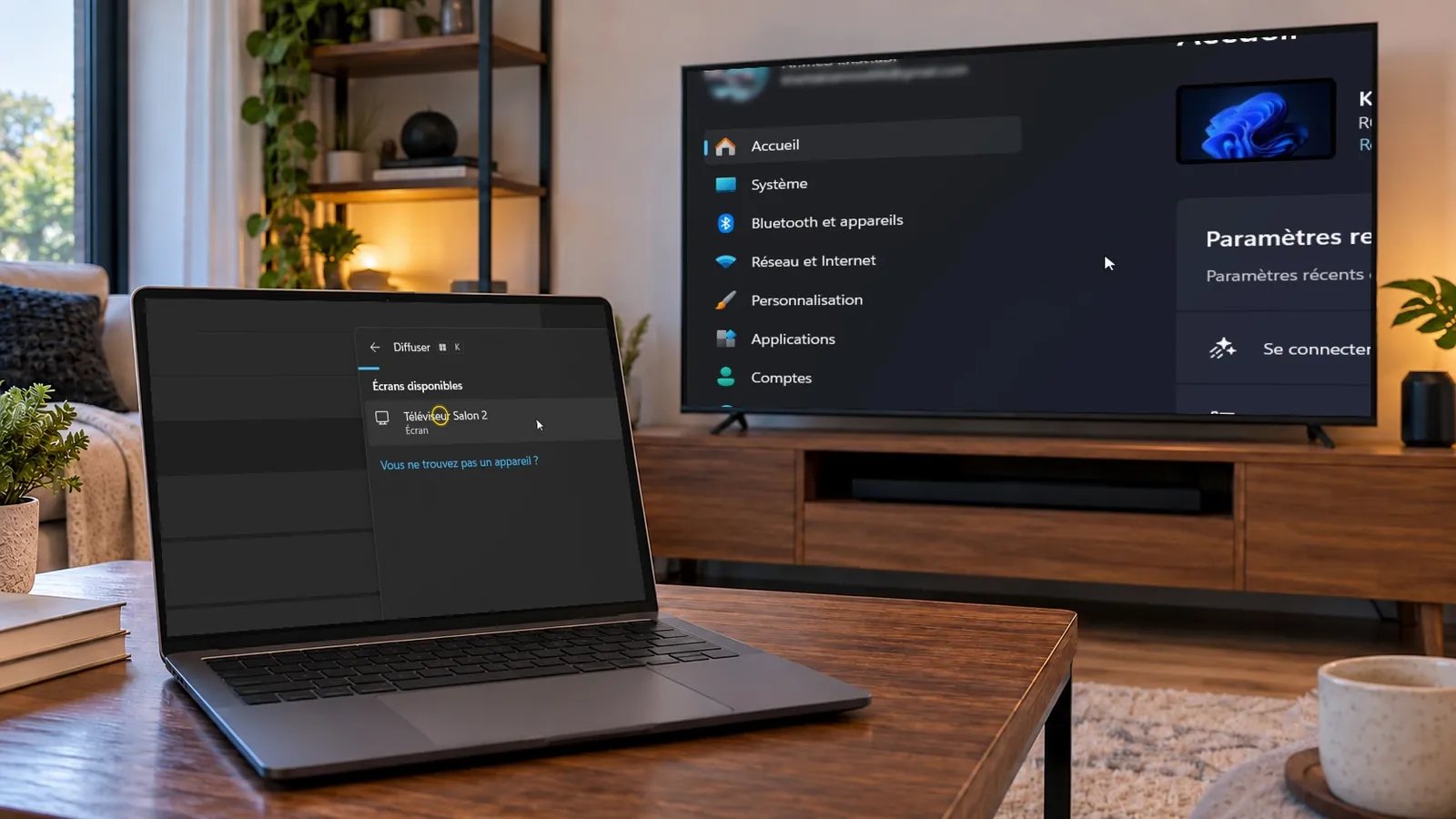
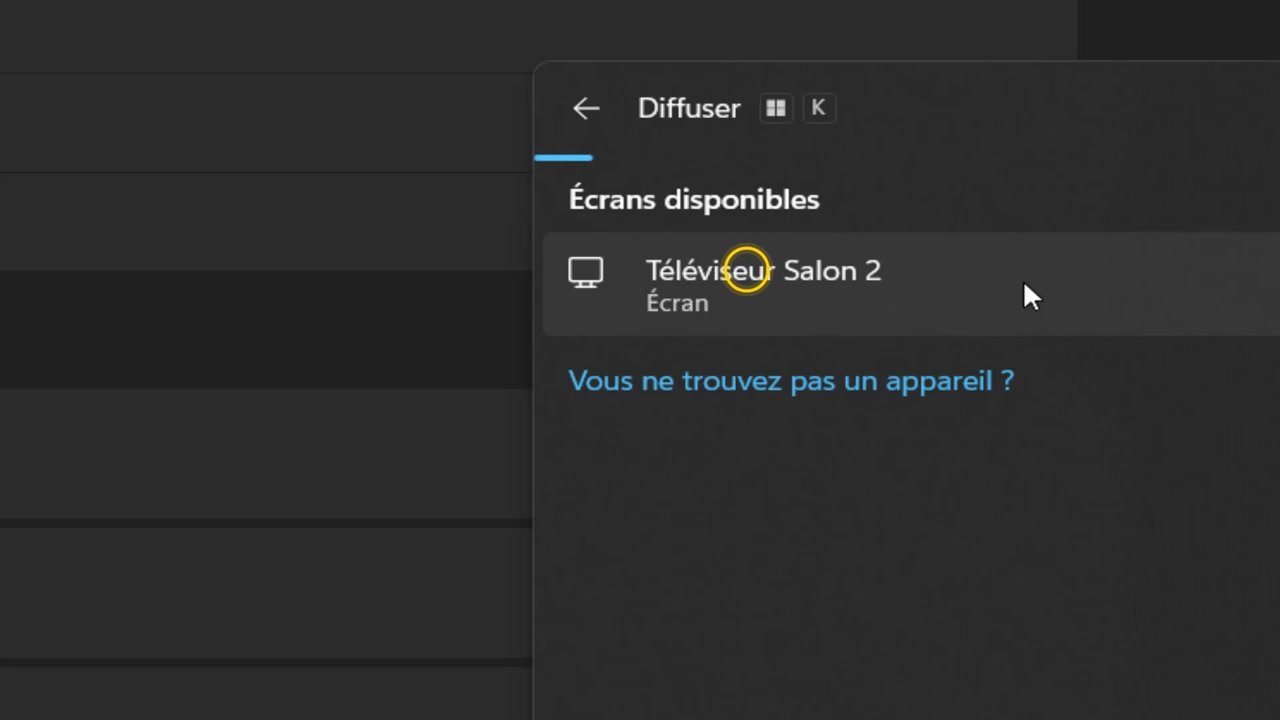
À la ligne « Se connecter à un écran sans fil », cliquez sur « Se connecter ». Le panneau « Diffuser » s’ouvre sur le côté et cherche les écrans disponibles. Le raccourci Windows + K ouvre directement ce panneau.
-
Sélectionnez la TV pour partager l’écran
Dans « Écrans disponibles », cliquez sur le nom de la télé. Acceptez la connexion sur la télé si elle le demande. L’écran de l’ordinateur apparaît sur la télé ; dans le panneau, « Dupliquer », « Étendre » ou « Deuxième écran uniquement » changent le mode, et « Déconnecter » arrête le partage.
Le raccourci Windows + K ouvre directement le panneau « Diffuser » sans passer par les Paramètres, et Windows + P choisit le mode (Dupliquer, Étendre, Deuxième écran uniquement). Si « Se connecter à un écran sans fil » n’apparaît pas, installez la fonctionnalité « Affichage sans fil » dans « Applications », « Fonctionnalités facultatives ».
Afficher l’écran du PC sur la télé avec un câble HDMI
Reliez la prise HDMI du PC (ou un adaptateur USB-C vers HDMI sur un portable récent) à une entrée HDMI de la télé, puis sélectionnez cette entrée avec la touche « Source » de la télécommande. Windows détecte la télé : Windows + P pour dupliquer ou étendre, et dans « Système », « Écran », la résolution recommandée (1920 × 1080 ou 3840 × 2160). Pour le son sur la télé, cliquez sur l’icône de volume et choisissez la télé comme périphérique de sortie. Notre guide sur le choix du câble HDMI indique la catégorie de câble selon la résolution.
Diffuser depuis Chrome, un Mac ou vers une télé sans Miracast
- Chrome vers Chromecast, Google TV ou Android TV. Dans Chrome, menu à trois points, « Caster », puis la télé : « Caster l’onglet » ou « Caster l’écran », comme l’explique Google. Fonctionne aussi sur Mac et sur les télés Samsung et LG récentes.
- Mac vers une télé AirPlay. Centre de contrôle, « Recopie de l’écran », puis la télé (Samsung, LG, Sony, TCL récentes). Même principe que pour diffuser une vidéo depuis un iPhone.
- Télé sans fonction sans fil. Une clé Chromecast, Google TV ou Fire TV branchée en HDMI ajoute la diffusion ; sinon, le câble HDMI.
Connecter le PC à une TV Samsung, LG, Philips ou Sony : ce qui change
Sur Samsung, la télé accepte Miracast sans réglage ; notre tutoriel pour connecter son PC à sa TV Samsung en Wi-Fi montre les écrans. Sur LG, ouvrez « Screen Share » dans les applications. Sur Philips et Sony sous Android TV ou Google TV, lancez l’application Miracast ou « Duplication d’écran » avant de chercher la télé depuis le PC, comme dans nos guides pour Philips et Sony Bravia.
Que faire si la télé n’apparaît pas ou si l’image saccade ?
Causes fréquentes
Télé et PC sur deux réseaux ou deux bandes différentes ; télé sans Miracast ou application de duplication non lancée ; pilote Wi-Fi ancien ; PC en Wi-Fi 2,4 GHz trop faible ; sortie audio restée sur le PC ; pare-feu tiers.
Ce qu’il faut faire
Mettez les deux appareils sur le même réseau, idéalement en 5 GHz, et rapprochez le PC de la box. Lancez l’application Miracast de la télé avant la recherche. Mettez à jour le pilote Wi-Fi depuis le site du fabricant du PC. Choisissez la télé comme périphérique de sortie audio. Désactivez provisoirement le pare-feu tiers. Si rien n’y fait, un câble HDMI ou une clé de diffusion règle le problème.
FAQ : Questions fréquentes
Comment afficher l’écran d’un ordinateur sur une TV sans Wi-Fi ?
Comment mettre l’écran de mon PC sur ma télé sans câble ?
Pourquoi ma télé n’apparaît pas dans Écrans disponibles ?
Comment afficher l’écran d’un Mac sur une télé ?
Puis-je utiliser la télé comme deuxième écran ?
Conclusion
Afficher l’écran d’un ordinateur sur une TV se fait en Wi-Fi par « Écrans multiples », « Se connecter » (ou Windows + K), à condition que la télé accepte Miracast et partage le réseau du PC. Le câble HDMI reste la solution sans décalage, et le bouton Caster de Chrome la plus simple pour une vidéo.
Sources officielles
- Microsoft : aide et apprentissage Windows
- Google : caster du contenu depuis Chrome sur votre téléviseur
Voir la vidéo du tutoriel
Vous pouvez regarder la vidéo complète ci-dessous :