Vous cherchez comment connecter son PC à sa TV Samsung en Wi-Fi ? Sous Windows 10 ou 11, il suffit d’ouvrir les Paramètres, section « Système », « Écran », « Écrans multiples », puis de cliquer sur « Se connecter » et de choisir la télé, à condition que les deux appareils soient sur le même réseau.
Ce tutoriel détaille la connexion sans fil en sept étapes, le raccourci qui fait la même chose en deux secondes, les réglages pour dupliquer ou étendre l’écran, l’activation du Wi-Fi sur la télé, puis les vérifications à faire quand la TV Samsung n’apparaît pas dans la liste.
Fiche pratique
- Difficulté : Facile
- Durée indicative de manipulation : 3 minutes
- Prérequis : un PC sous Windows 10 ou 11 avec Wi-Fi, une Smart TV Samsung allumée, les deux sur le même réseau Wi-Fi
- Technologie : Miracast, intégré à Windows et aux Smart TV Samsung ; aucune application à installer
Avant de commencer
La connexion sans fil utilise Miracast : le PC doit disposer d’une carte Wi-Fi compatible, ce qui est le cas de presque tous les portables récents, mais pas de tous les PC fixes. Pour le vérifier, appuyez sur Windows + K : si le volet « Diffuser » s’ouvre, la fonction est disponible. Allumez la télé avant de lancer la recherche : en veille, elle n’est pas détectée.
Comment connecter son PC à sa TV Samsung en Wi-Fi en 7 étapes
-
Connectez le PC et la TV Samsung au même Wi-Fi
Sur la télé, ouvrez « Paramètres », puis « Connexion » (ou « Général » selon l’année) et « Réseau », et notez le nom du réseau. Sur le PC, cliquez sur l’icône Wi-Fi de la barre des tâches et vérifiez que le même réseau est connecté. Allumez la télé et laissez-la sur son écran d’accueil.
-
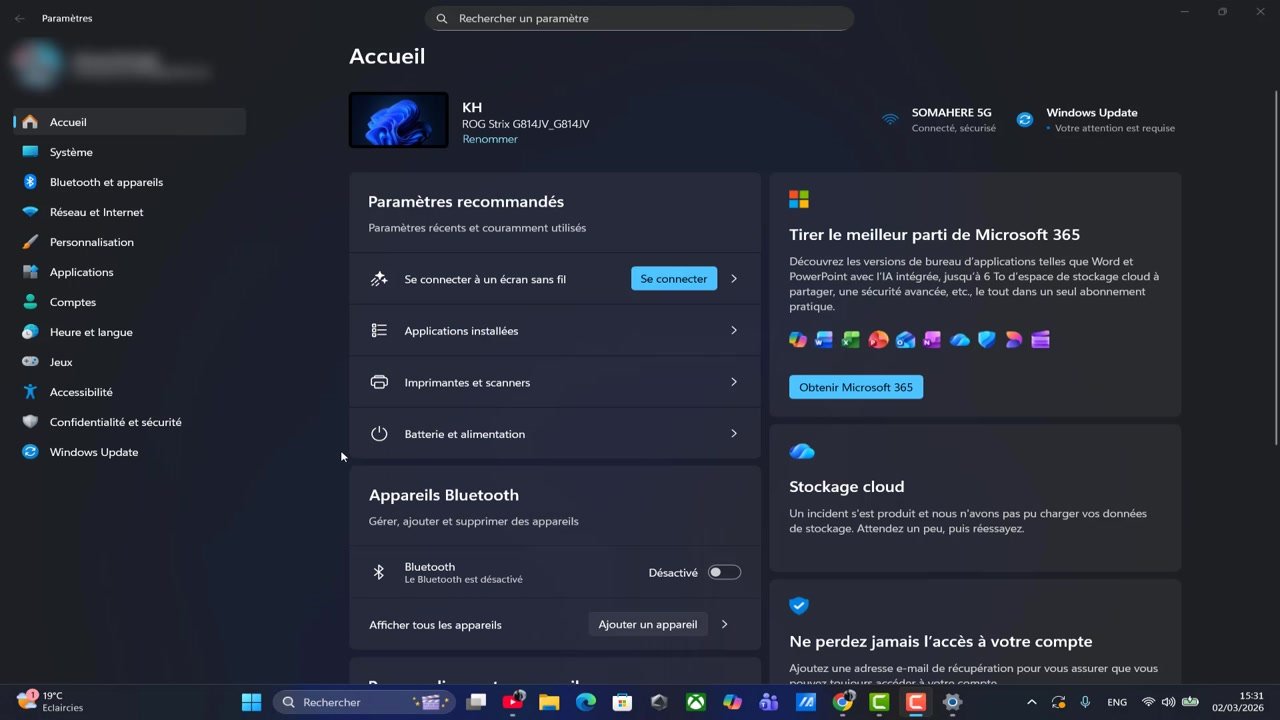
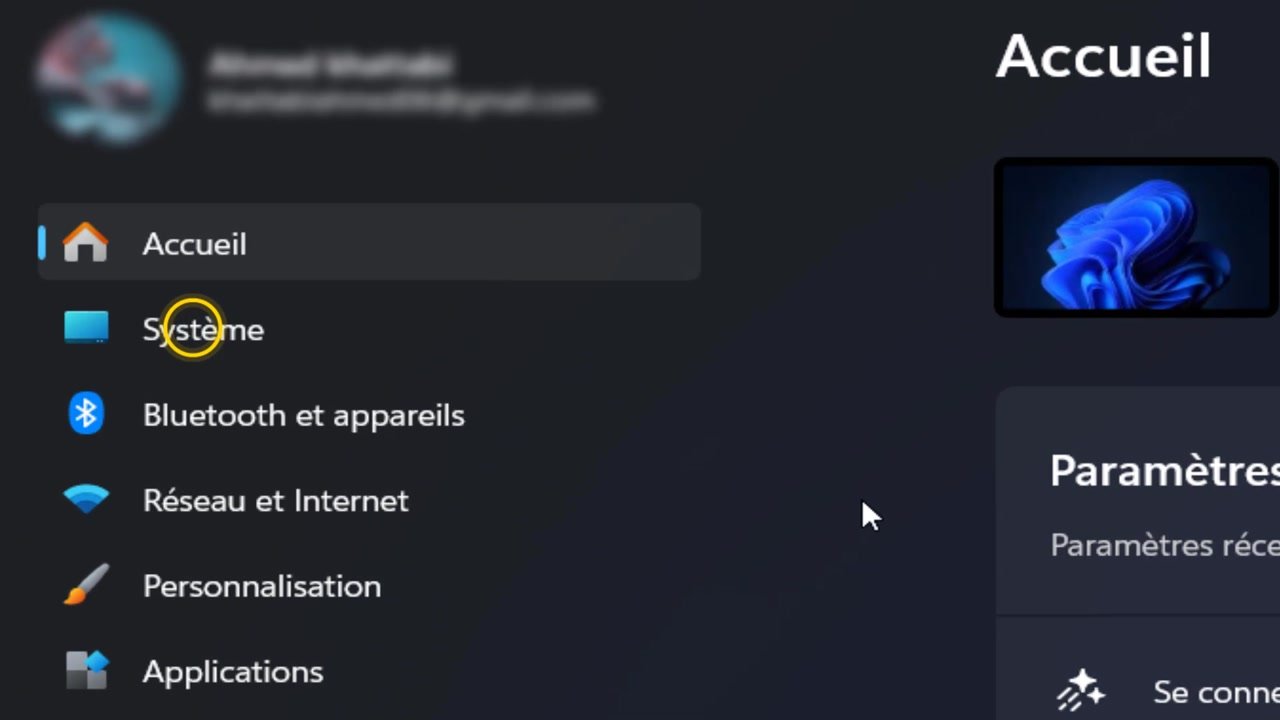
Ouvrez les Paramètres de Windows puis « Système »
Appuyez sur les touches Windows + I, ou cliquez sur « Démarrer » puis « Paramètres ». Dans la colonne de gauche, cliquez sur « Système ».
-
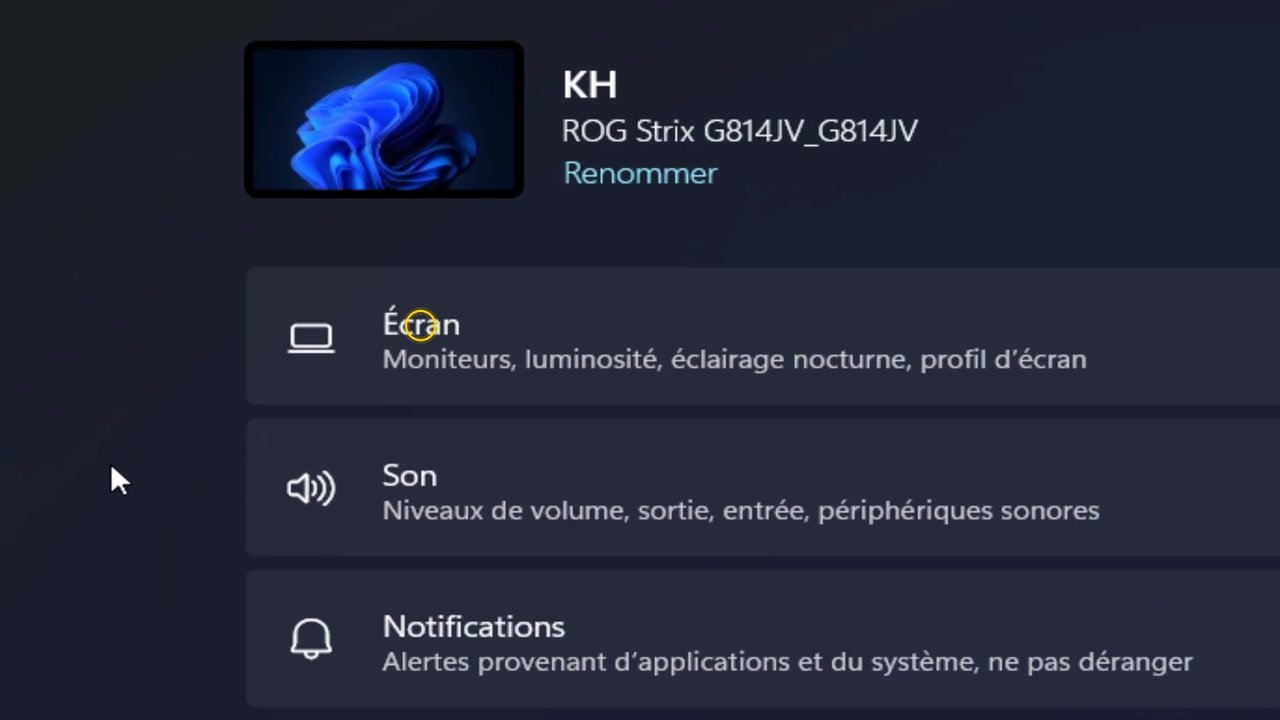
Cliquez sur « Écran »
La page « Système » liste les réglages de l’ordinateur. Cliquez sur la première ligne, « Écran », qui regroupe les moniteurs, la luminosité et les écrans multiples.
-
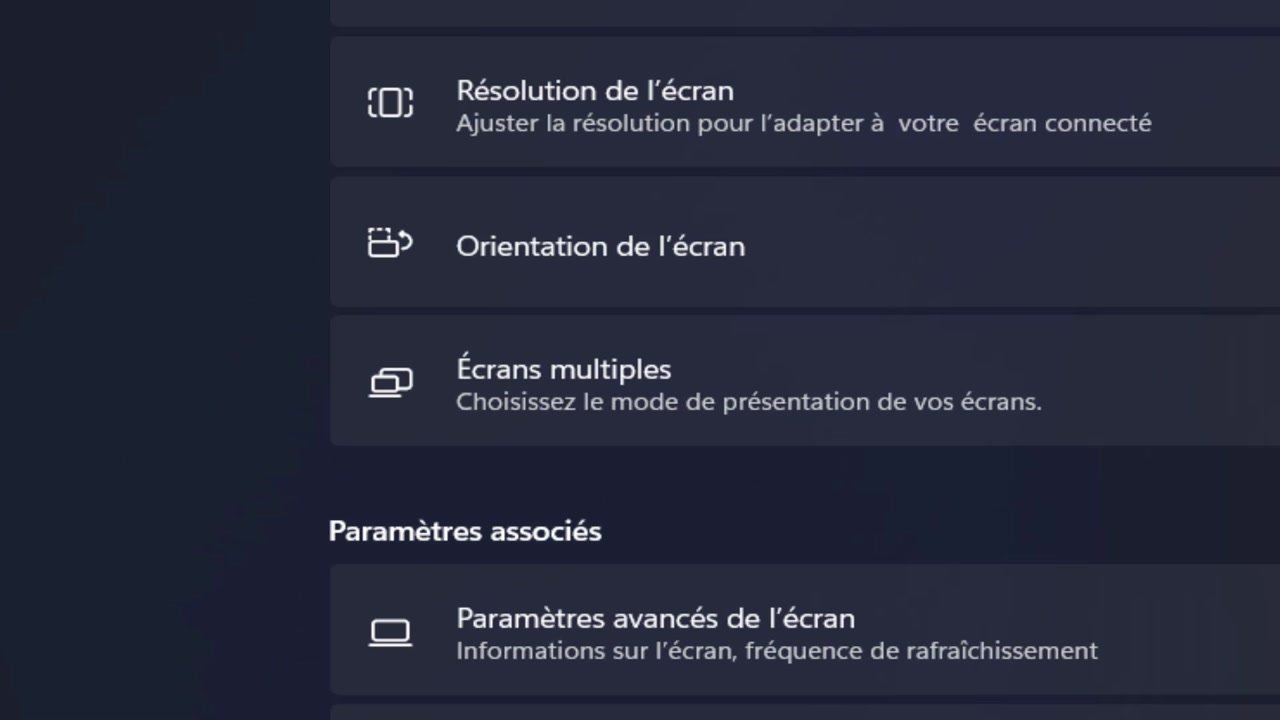
Dépliez « Écrans multiples »
Faites défiler la page « Écran » jusqu’à la section « Écrans multiples » et cliquez dessus pour l’ouvrir.
-
Cliquez sur « Se connecter »
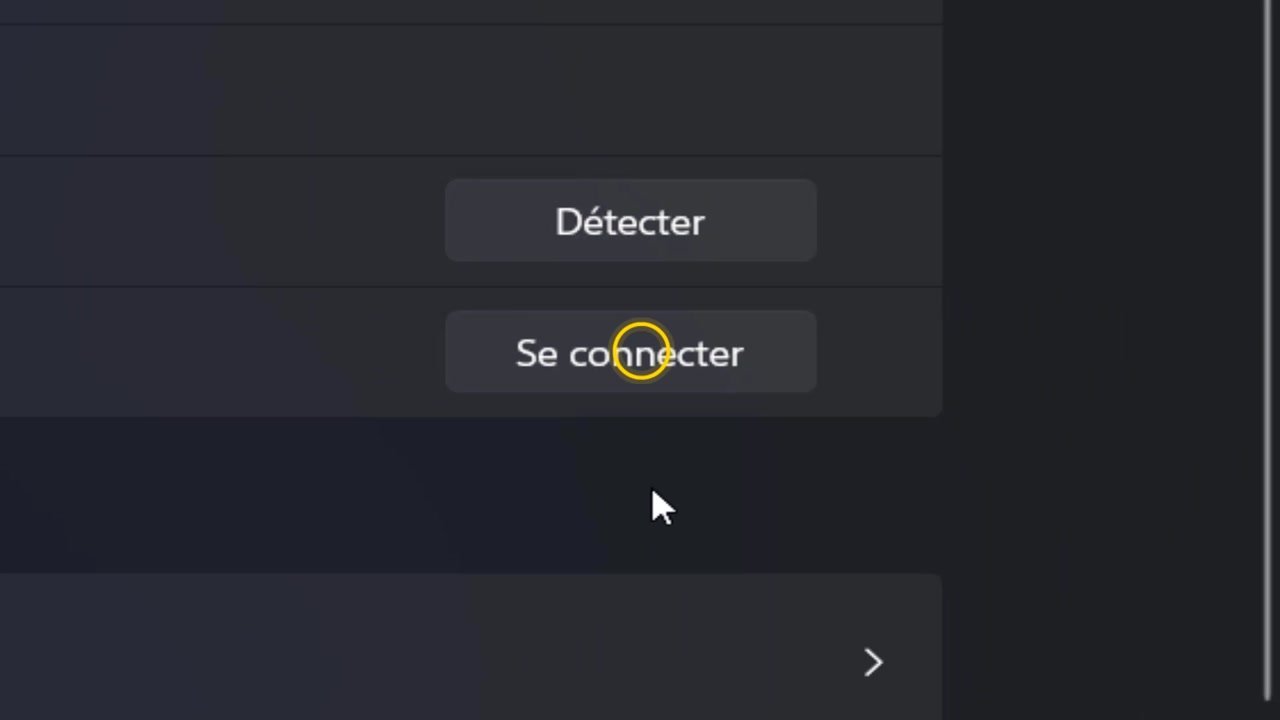
À la ligne « Se connecter à un écran sans fil », cliquez sur le bouton « Se connecter ». Un volet « Diffuser » s’ouvre à droite de l’écran et cherche les écrans disponibles. Le raccourci Windows + K ouvre ce même volet directement.
-
Sélectionnez votre TV Samsung dans la liste
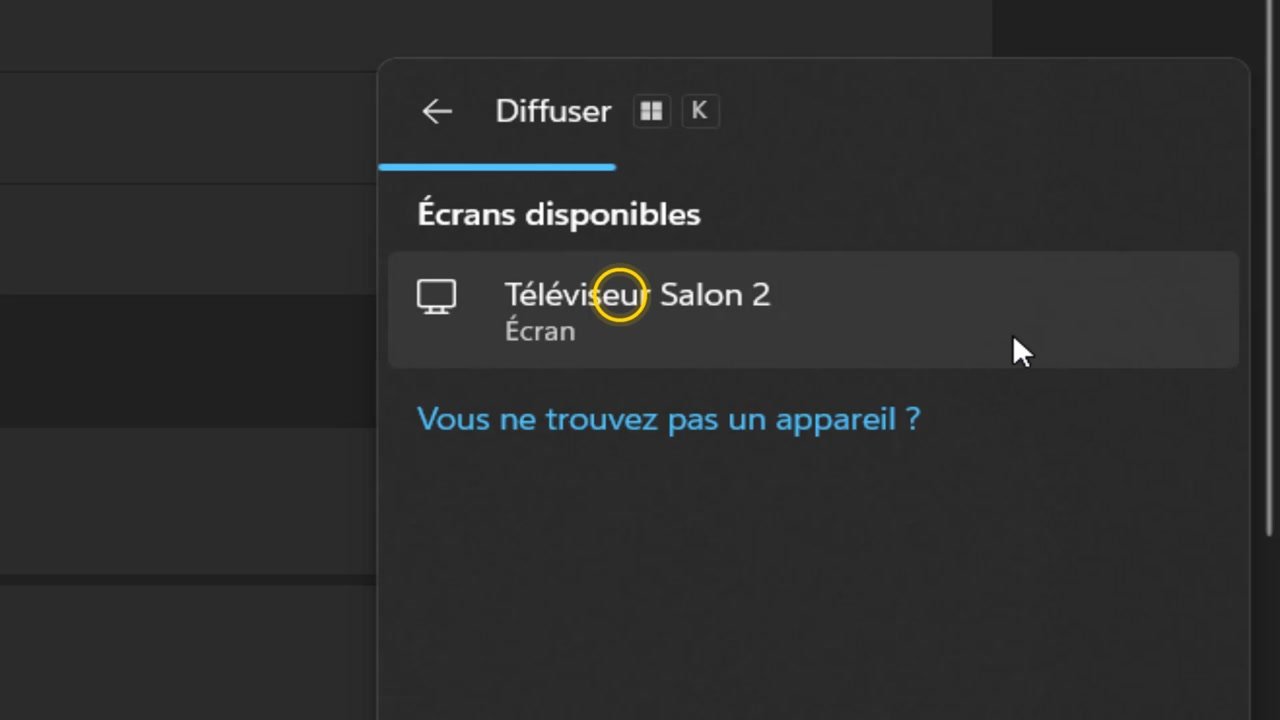
Dans « Écrans disponibles », cliquez sur le nom de votre téléviseur, par exemple « Téléviseur Salon ». Si la liste reste vide, patientez quelques secondes, puis cliquez sur « Vous ne trouvez pas un appareil ? » pour relancer la recherche.
-
Acceptez la connexion sur la télé
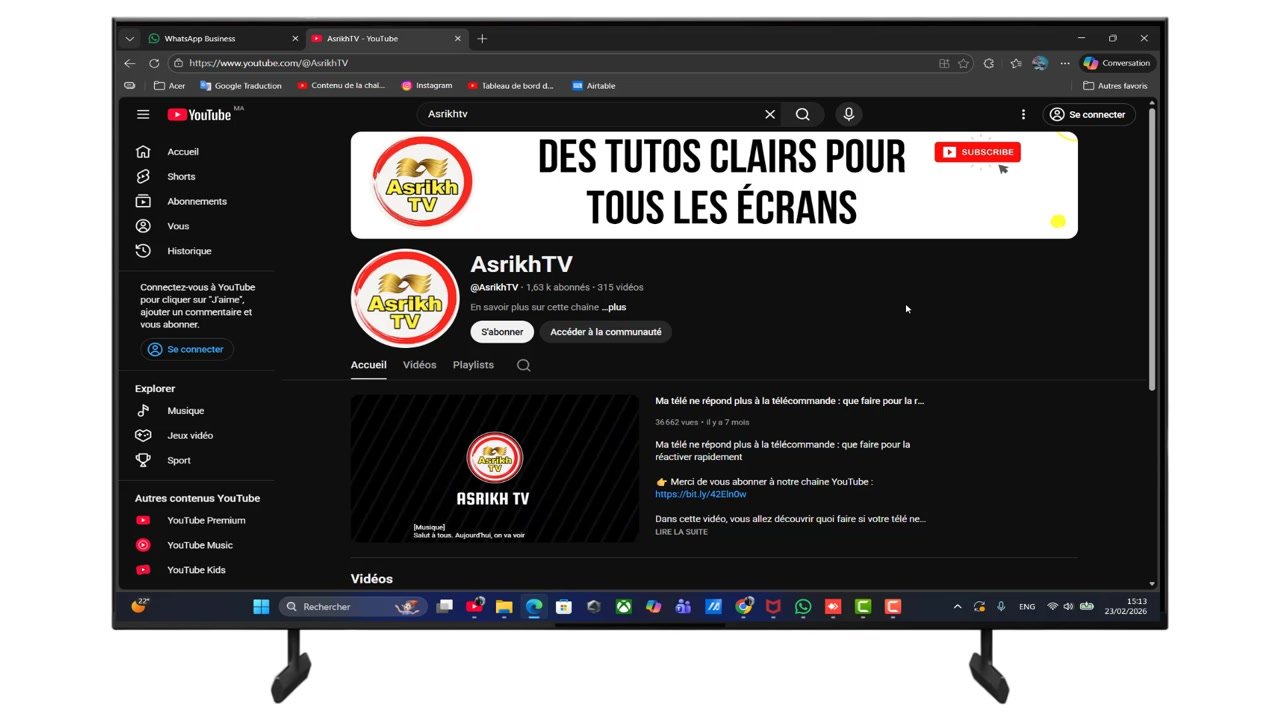
Sur certains modèles, la télé affiche une fenêtre « Autoriser » ou « Refuser » pour le nouvel appareil : validez avec la télécommande. L’écran du PC s’affiche alors sur le téléviseur. Pour arrêter, rouvrez le volet avec Windows + K et cliquez sur « Déconnecter ».
Le raccourci Windows + K ouvre directement le volet « Diffuser » et liste la télé, sans passer par les Paramètres. Et Windows + P choisit ce que la télé affiche : « Dupliquer » pour montrer le même écran, « Étendre » pour en faire un second écran, « Deuxième écran uniquement » pour un film.
Projeter son PC sur la TV Samsung sans fil : dupliquer, étendre ou diffuser
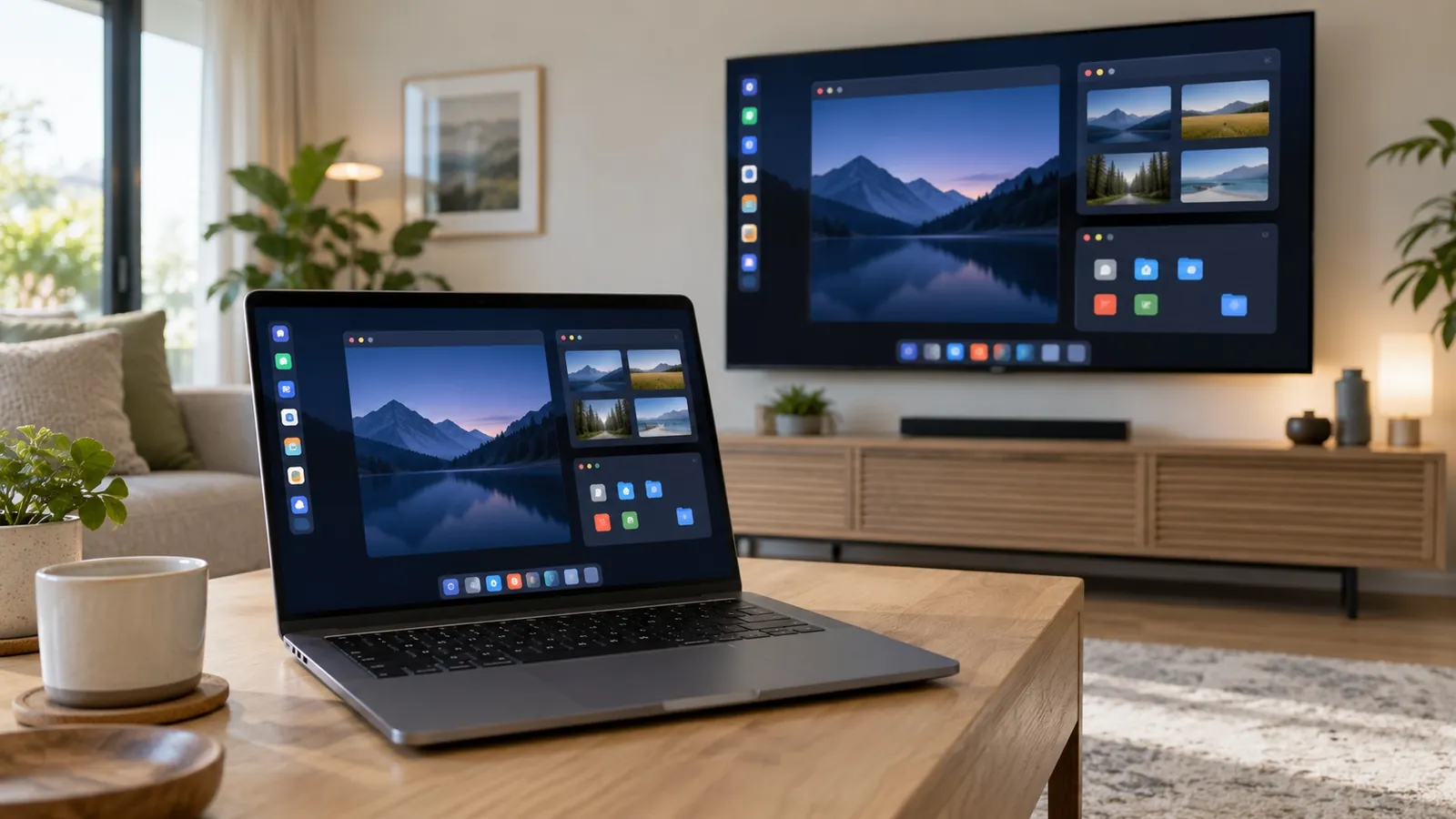
Une fois le PC connecté, la télé se comporte comme un écran supplémentaire. Trois usages se distinguent.
- Dupliquer l’écran. La télé montre exactement ce que montre le PC : présentation, photos, navigation. C’est le mode par défaut.
- Étendre le bureau. La télé devient un second écran : une vidéo dessus, le travail sur le portable. Choisissez « Étendre » avec Windows + P, puis glissez la fenêtre vers la télé.
- Diffuser une vidéo depuis une application. Pour YouTube ou un service de vidéo, le bouton « Caster » du navigateur ou de l’application envoie seulement la vidéo, et le PC reste libre. Ce mode passe par la fonction de diffusion de la télé, pas par Miracast.
Le son suit l’image : Windows bascule la sortie audio vers la télé. Pour le garder sur le PC, cliquez sur l’icône du haut-parleur dans la barre des tâches et choisissez la sortie.
Comment activer le Wi-Fi sur ma TV Samsung
Si la télé n’est pas encore connectée au réseau, ou si elle est branchée en câble sur la box alors que le PC est en Wi-Fi, faites-la rejoindre le même réseau. Sur la télécommande, appuyez sur la touche « Accueil », ouvrez « Paramètres », puis « Connexion » (ou « Général » sur les modèles plus anciens), « Réseau », « Ouvrir les paramètres réseau », et choisissez « Sans fil ». Sélectionnez votre réseau, saisissez le mot de passe de la box et validez. La télé confirme la connexion à Internet.
Un téléviseur relié à la box par un câble Ethernet et un PC en Wi-Fi sur la même box sont bien sur le même réseau : dans ce cas, aucun changement n’est nécessaire.
Comment activer Miracast sur la TV Samsung
Sur les Smart TV Samsung récentes, la réception Miracast, appelée « Screen Mirroring » ou « Réplication de l’écran », est active en permanence : la télé apparaît dans la liste du PC sans rien ouvrir. Sur les modèles plus anciens, appuyez sur la touche « Source » de la télécommande et choisissez « Screen Mirroring » pour mettre la télé en attente d’un appareil, puis lancez la connexion depuis le PC. Les autorisations données aux appareils se gèrent dans « Paramètres », « Général », « Gestionnaire de périphériques externes », « Gestionnaire de connexion des appareils ».
Que faire si la TV Samsung n’apparaît pas ?
Causes fréquentes
PC et télé sur deux réseaux différents, ou deux bandes différentes de la même box (2,4 et 5 GHz) ; télé en veille ; PC fixe sans Wi-Fi compatible Miracast ; pilote de la carte Wi-Fi ancien ; appareil refusé une première fois sur la télé ; réseau public ou réseau d’entreprise qui isole les appareils.
Ce qu’il faut faire
Mettez les deux appareils sur le même réseau et allumez la télé. Appuyez sur Windows + K pour vérifier que Miracast existe sur le PC ; sinon, mettez à jour le pilote Wi-Fi depuis le site du fabricant. Sur la télé, autorisez le PC dans le gestionnaire de connexion des appareils. Si rien n’y fait, un câble HDMI ou une clé de diffusion branchée sur la télé remplace la liaison sans fil.
FAQ : Questions fréquentes
Comment afficher l’écran de mon PC sur ma TV Samsung sans câble ?
Mon PC portable ne voit pas la TV Samsung en Wi-Fi, pourquoi ?
Peut-on connecter un Mac à une TV Samsung en Wi-Fi ?
La connexion sans fil convient-elle aux jeux ?
Comment partager l’écran du PC sur la TV Samsung avec le son ?
Conclusion
Pour connecter son PC à sa TV Samsung en Wi-Fi, tout passe par Miracast : même réseau, télé allumée, puis « Se connecter » dans « Écrans multiples » ou simplement Windows + K. Dupliquez pour montrer, étendez pour travailler, et gardez un câble HDMI pour les jeux.
Sources officielles
- Microsoft : mise en miroir de l’écran et projection sur votre PC ou votre écran sans fil
- Microsoft : réparer les connexions aux affichages sans fil dans Windows
- Samsung : en quoi consiste la projection d’écran et comment l’utiliser avec mon téléviseur
- Samsung : comment configurer ma Smart TV Samsung (connexion au réseau)
Voir la vidéo du tutoriel
Vous pouvez regarder la vidéo complète ci-dessous :