Introduction courte sur comment lire une clé USB sur Android TV, une compétence essentielle pour profiter de vos fichiers multimédias sur un grand écran. Ce tutoriel vous guidera à travers les étapes nécessaires pour brancher et lire une clé USB sur votre Smart TV.
Bienvenue dans ce tutoriel sur la lecture d’une clé USB sur Android TV. Nous vous montrerons comment accéder facilement à vos fichiers multimédias directement sur votre télévision.
Fiche pratique
- Difficulté : Facile
- Durée indicative de manipulation : 5 minutes
- Prérequis : Une clé USB formatée et un port USB libre sur votre Android TV
Avant de commencer
Assurez-vous que votre clé USB est au format FAT32 ou exFAT pour garantir la compatibilité avec Android TV.
-
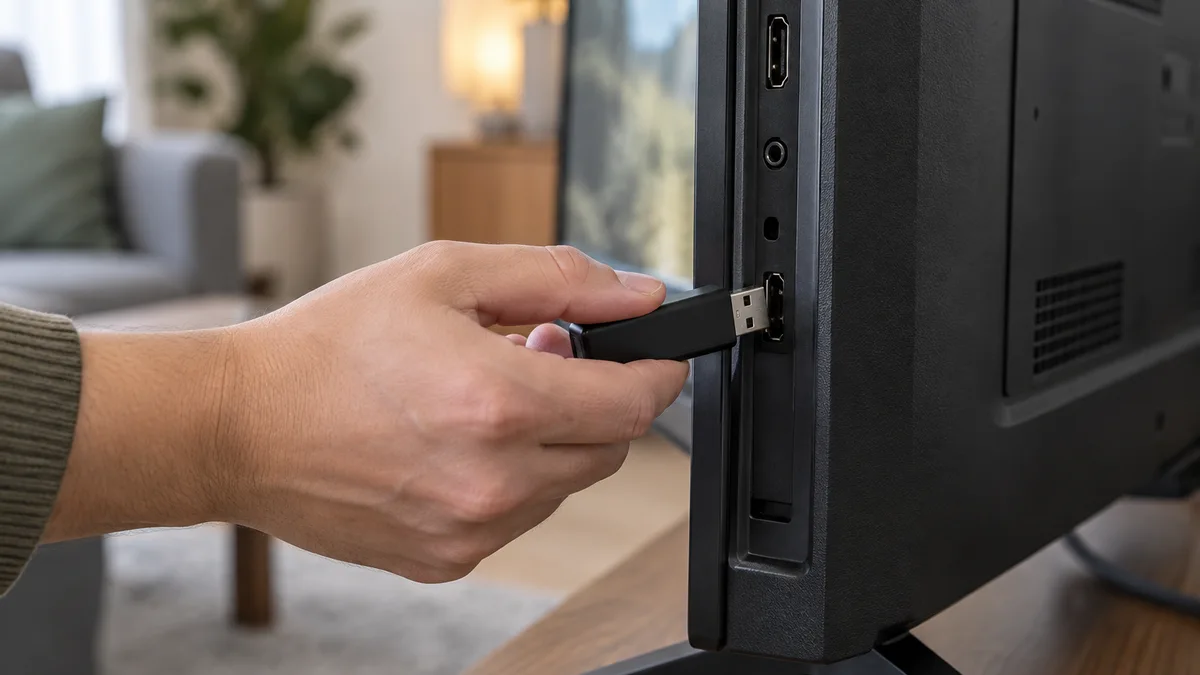
Étape 1 : Brancher la clé USB
Commencez par brancher la clé USB à l’un des ports USB de votre Android TV.
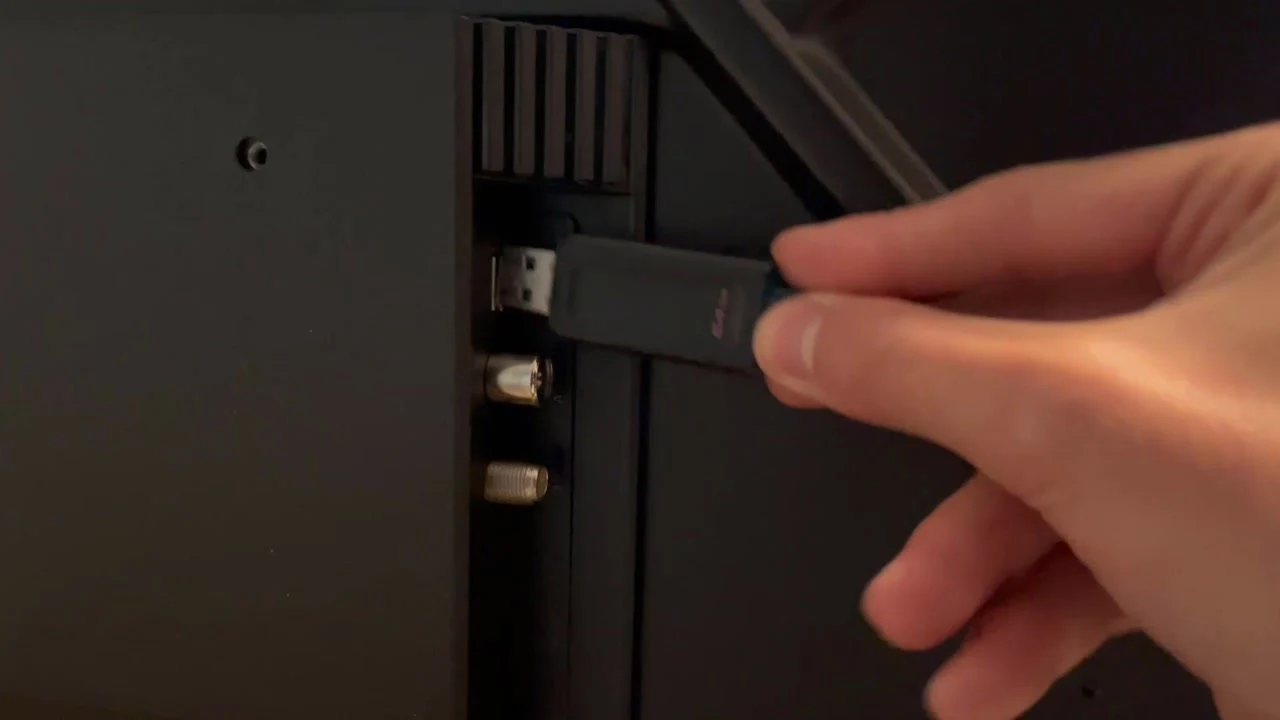
Commencez par brancher la clé USB à votre Android TV -
Étape 2 : Accéder au menu d’accès rapide
Utilisez la télécommande pour accéder au menu d’accès rapide de votre Android TV.
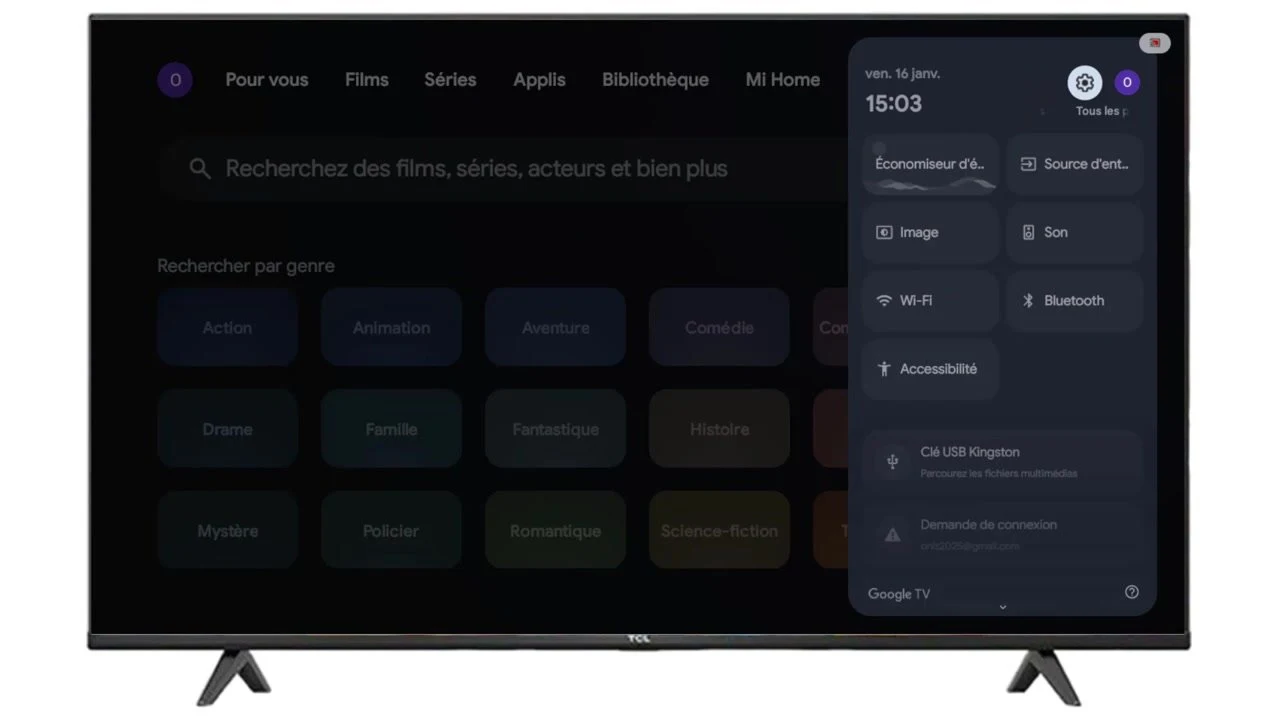
Allez dans le menu d’accès rapide -
Étape 3 : Sélectionner la source d’entrée
Sélectionnez l’option “Source d’entrée” dans le menu.
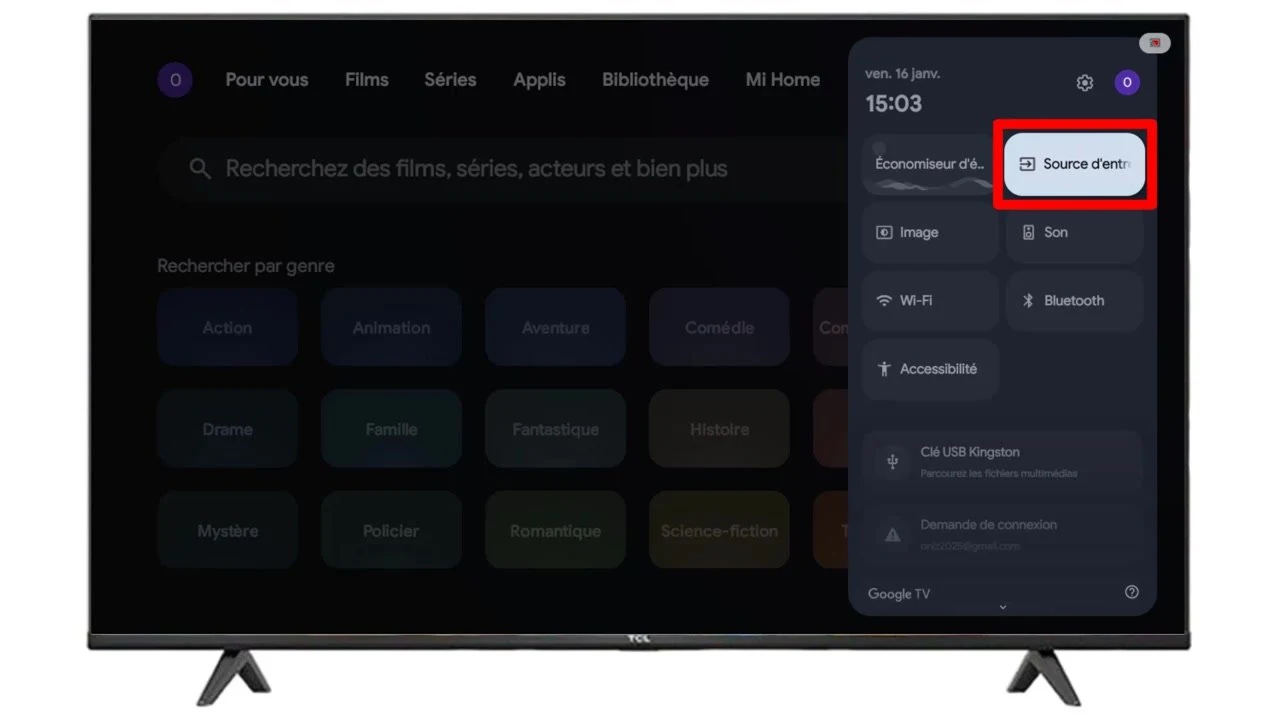
Sélectionnez « Source d’entrée » -
Étape 4 : Choisir USB
Dans le menu qui s’affiche, choisissez l’option “USB”.
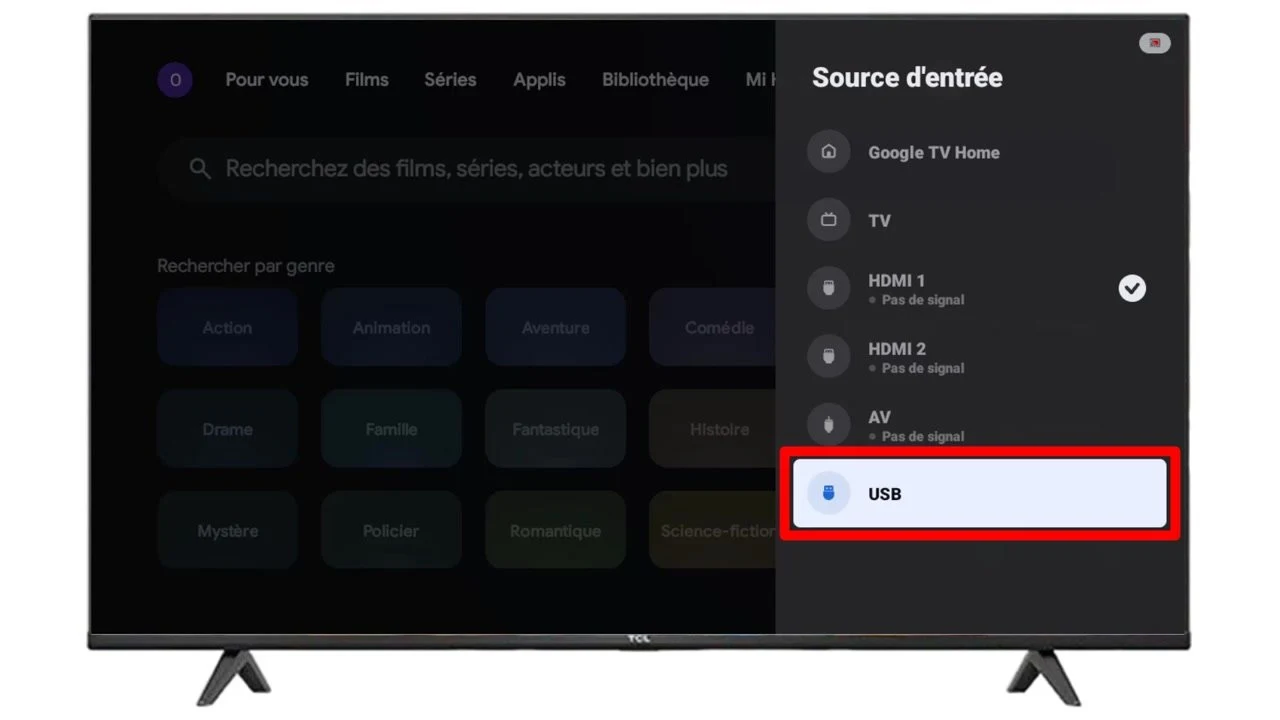
Choisissez « USB » -
Étape 5 : Accéder aux fichiers
Vous pourrez voir les vidéos, images et musiques disponibles sur votre clé USB. Cliquez sur le dossier souhaité pour visualiser les fichiers.
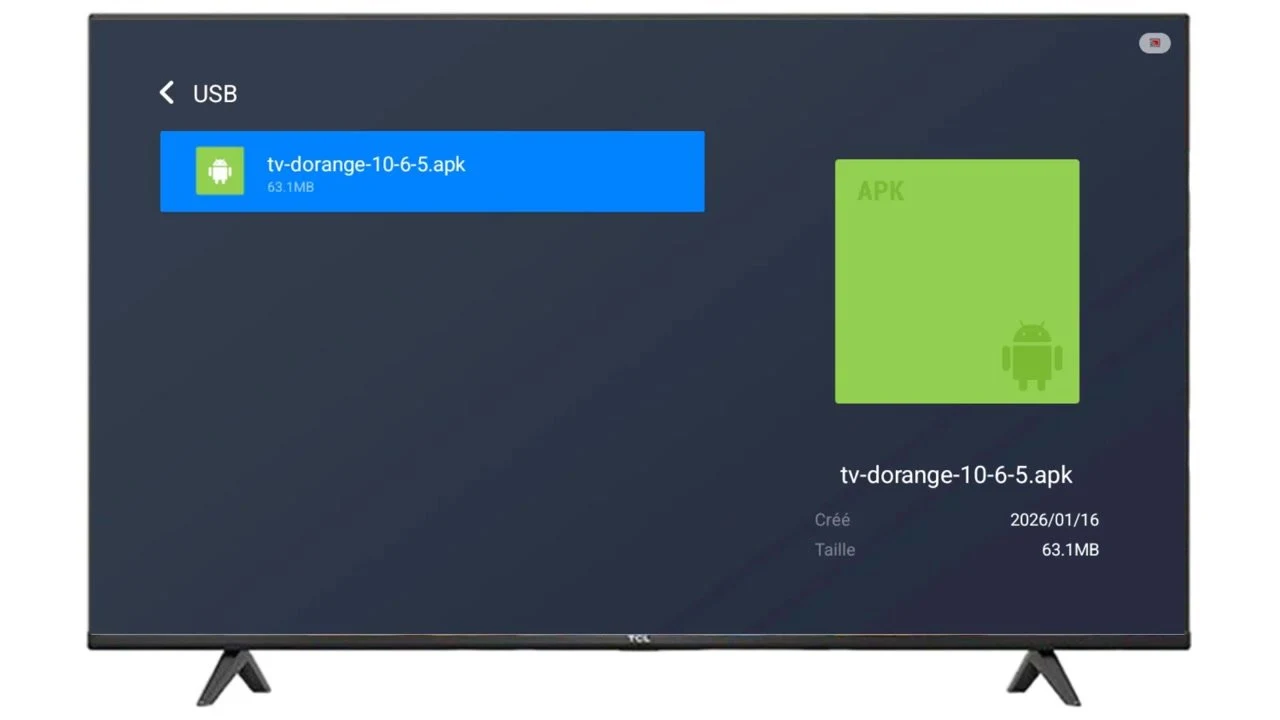
Dans ce menu, vous pouvez voir les vidéos, images et musiques ; s’il y a d’autres fichiers, cliquez sur le stockage USB pour les afficher
Si vous ne voyez pas vos fichiers, essayez de redémarrer votre Android TV après avoir branché la clé USB.
Que faire si l’option n’apparaît pas ?
Si l’option reste introuvable, vérifiez que la clé USB est correctement insérée et qu’elle est bien formatée. Vous pouvez également tester la clé sur un autre appareil pour confirmer qu’elle fonctionne.
FAQ : Questions fréquentes
Pourquoi ma clé USB n’est-elle pas reconnue ?
Quel est le format idéal pour une clé USB sur Android TV ?
Conclusion
Vous avez réussi à lire une clé USB sur Android TV ! Profitez de vos fichiers multimédias sur grand écran avec simplicité.
Voir la vidéo du tutoriel
Vous pouvez regarder la vidéo complète ci-dessous :