Vous cherchez comment réinitialiser une télé Panasonic avec télécommande ? Sur un modèle Google TV ou Android TV, le chemin est « Paramètres », « Système », « À propos », « Réinitialiser », puis « Rétablir la config. d’usine ». La télé efface comptes, applications et réglages, et redémarre sur l’écran de première installation.
Ce tutoriel détaille les quatre étapes à la télécommande, ce qu’il faut préparer avant d’effacer la télé, les différences sur les Panasonic plus anciennes (My Home Screen, Viera) et sur les modèles Fire TV, l’alternative moins radicale quand un seul réglage pose problème, et quoi faire si la réinitialisation ne démarre pas.
Fiche pratique
- Difficulté : Facile
- Durée indicative de manipulation : 10 minutes, redémarrage compris
- Prérequis : une TV Panasonic et sa télécommande ; le code PIN de la télé s’il a été défini ; les identifiants Wi-Fi et du compte Google pour la réinstallation
- Effet : tout est effacé : comptes, applications, chaînes, réglages d’image et de son
Avant de commencer
La réinitialisation d’usine efface tout ce que contient la télé, sans retour possible : comptes Google et applications, connexions Netflix et autres services, chaînes mémorisées, appareils Bluetooth, réglages d’image. Notez d’abord le mot de passe Wi-Fi et les identifiants des comptes. Si la télé est simplement lente ou qu’une application plante, essayez d’abord un redémarrage (« Système », « Redémarrer ») ou la suppression de l’application concernée.
Comment réinitialiser une télé Panasonic avec télécommande en 4 étapes
-
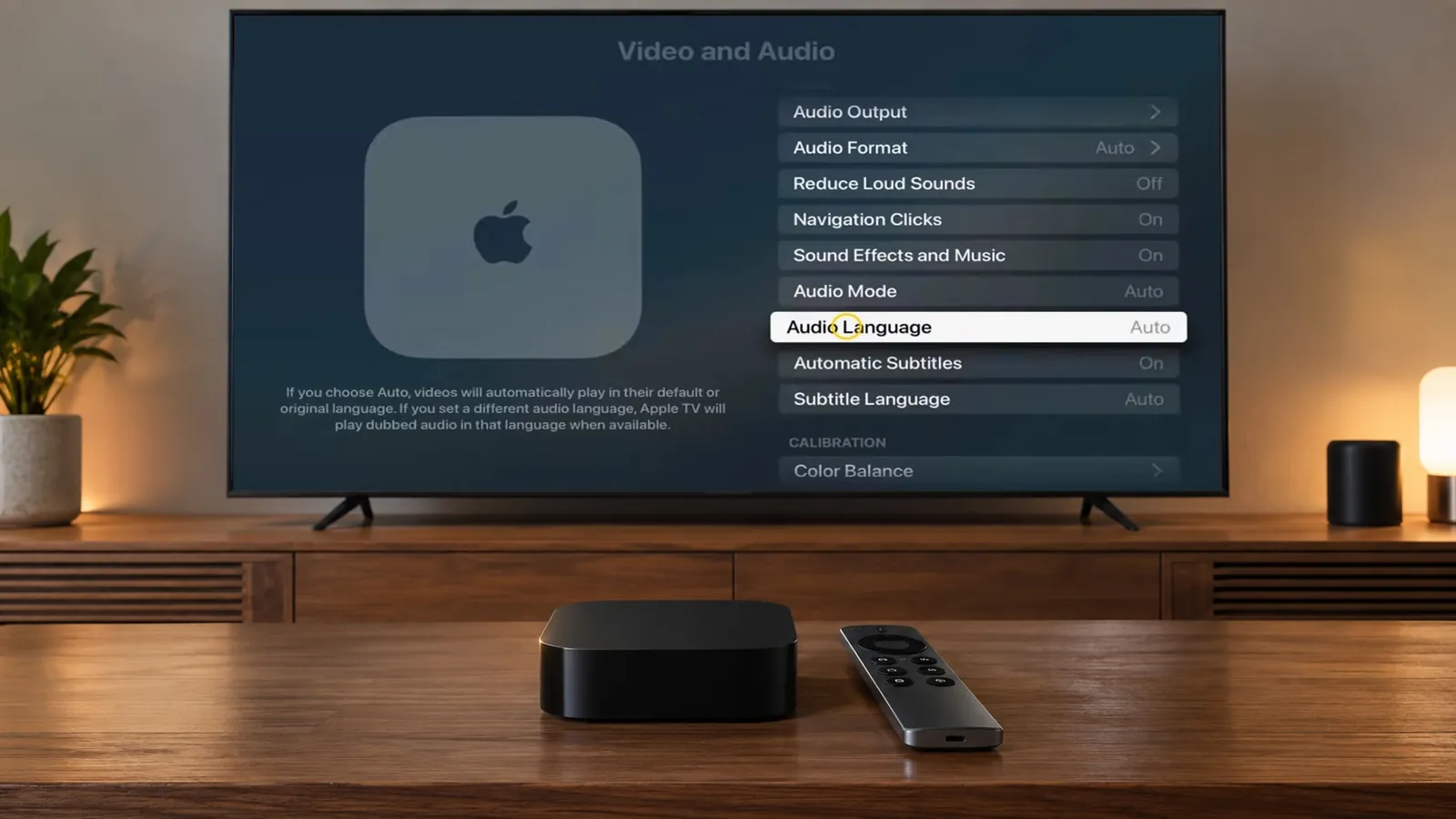
Ouvrez les Paramètres de la télé Panasonic
Télé allumée, appuyez sur la touche « Réglages » (engrenage) de la télécommande, ou sur « Accueil » puis l’engrenage en haut à droite. Dans le panneau des réglages rapides, choisissez « Tous les paramètres ».
-
Descendez jusqu’à « Système »
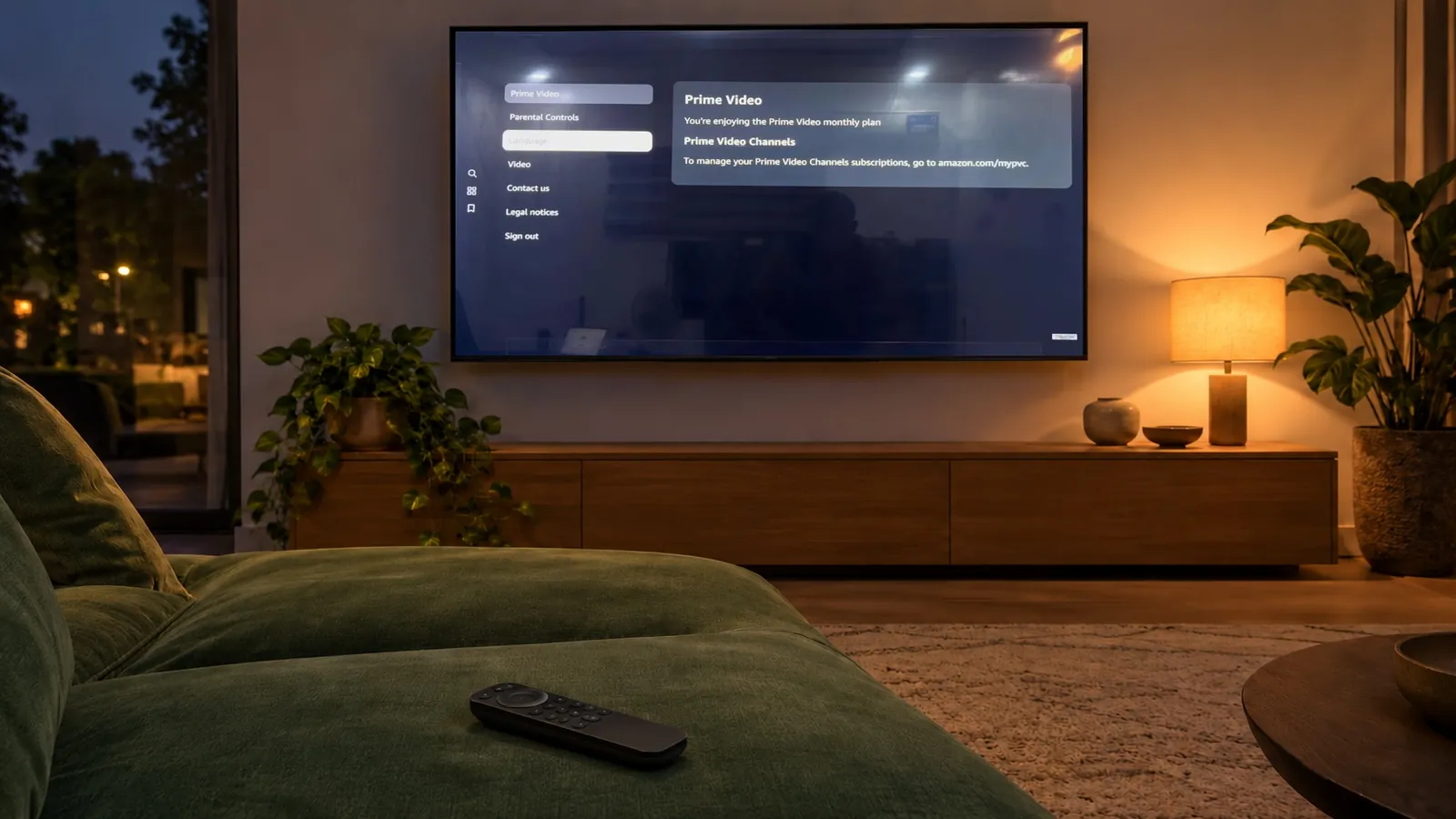
Dans la colonne de gauche, faites défiler la liste vers le bas jusqu’à « Système » et validez avec « OK ». Les entrées du système s’affichent à droite : économiseur d’écran, alimentation, à propos, date et heure, langue.
-
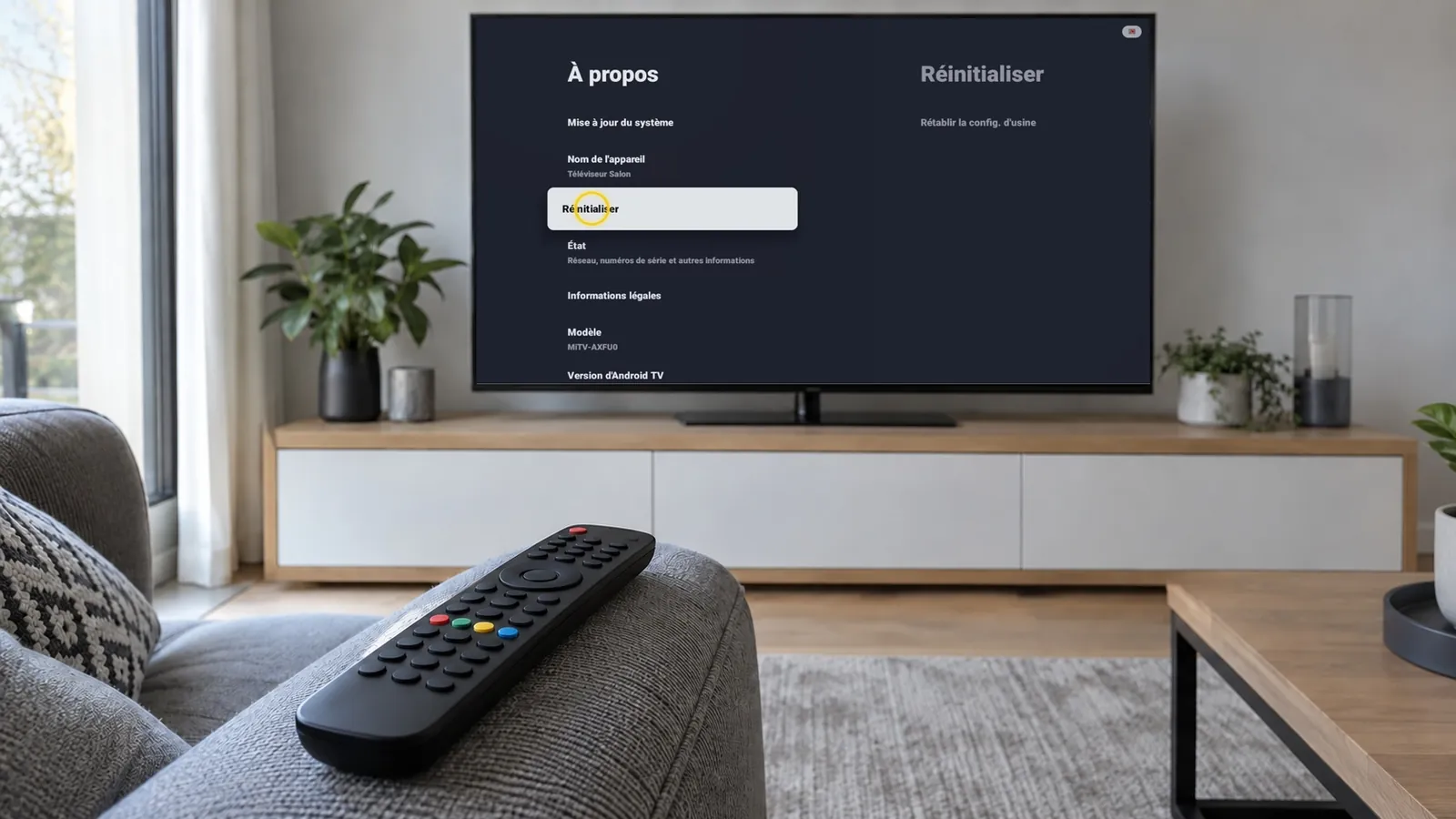
Sélectionnez « À propos »
Dans le menu « Système », choisissez « À propos ». Cette page regroupe la mise à jour du système, le nom de l’appareil, l’état, le modèle et, entre eux, « Réinitialiser ».
-
Choisissez « Réinitialiser » et suivez les instructions
Sélectionnez « Réinitialiser », puis « Rétablir la config. d’usine ». La télé demande une confirmation, parfois le code PIN de verrouillage, puis « Tout effacer ». Elle redémarre après quelques minutes sur l’écran de première installation : langue, Wi-Fi, compte Google, recherche des chaînes.
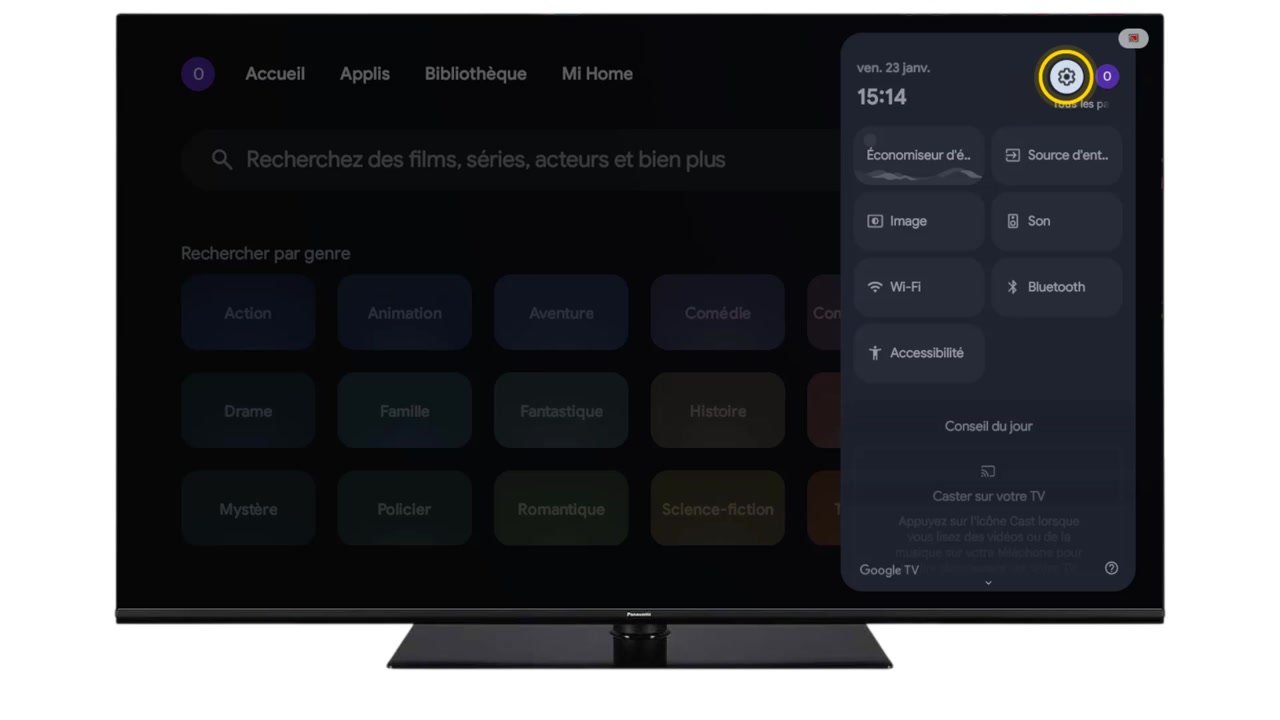
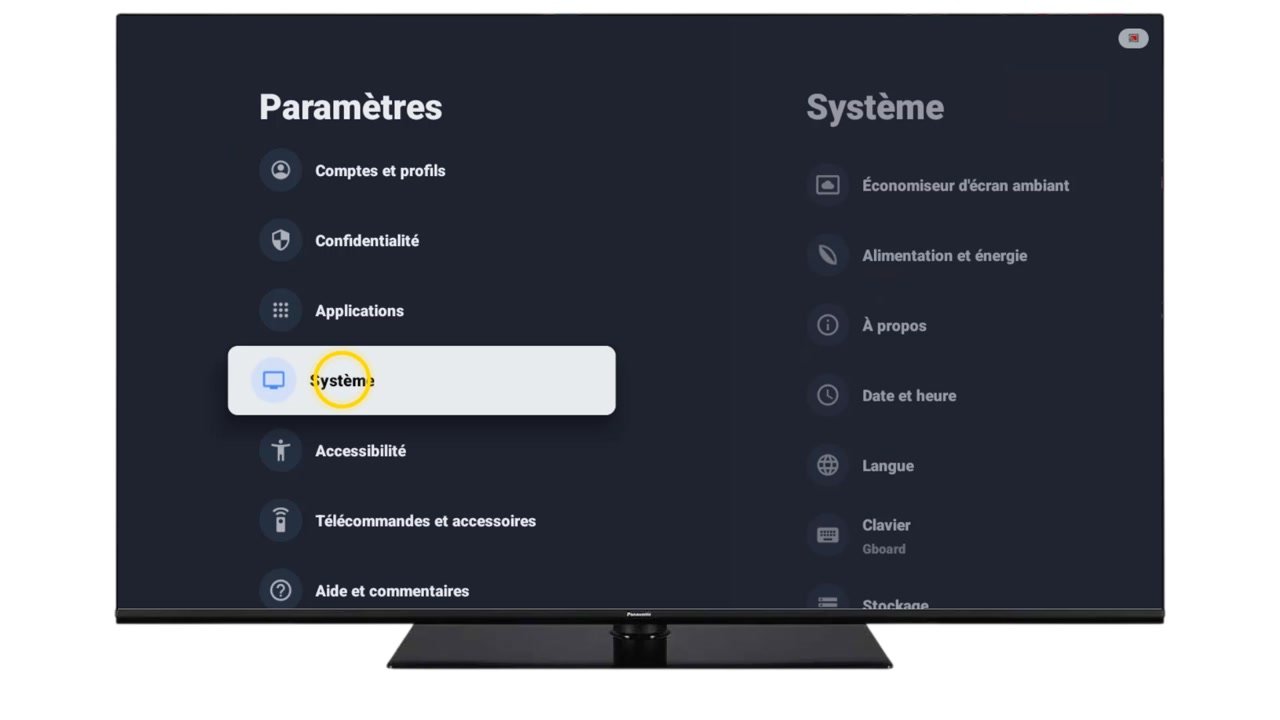
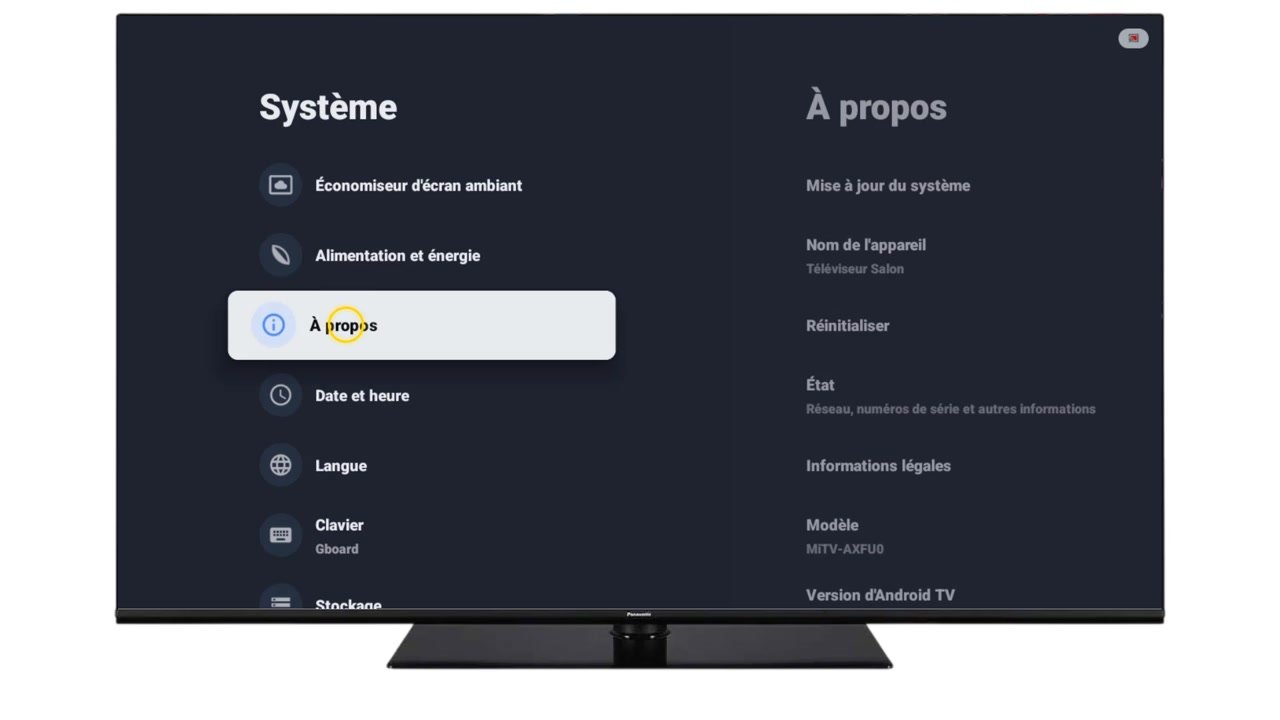
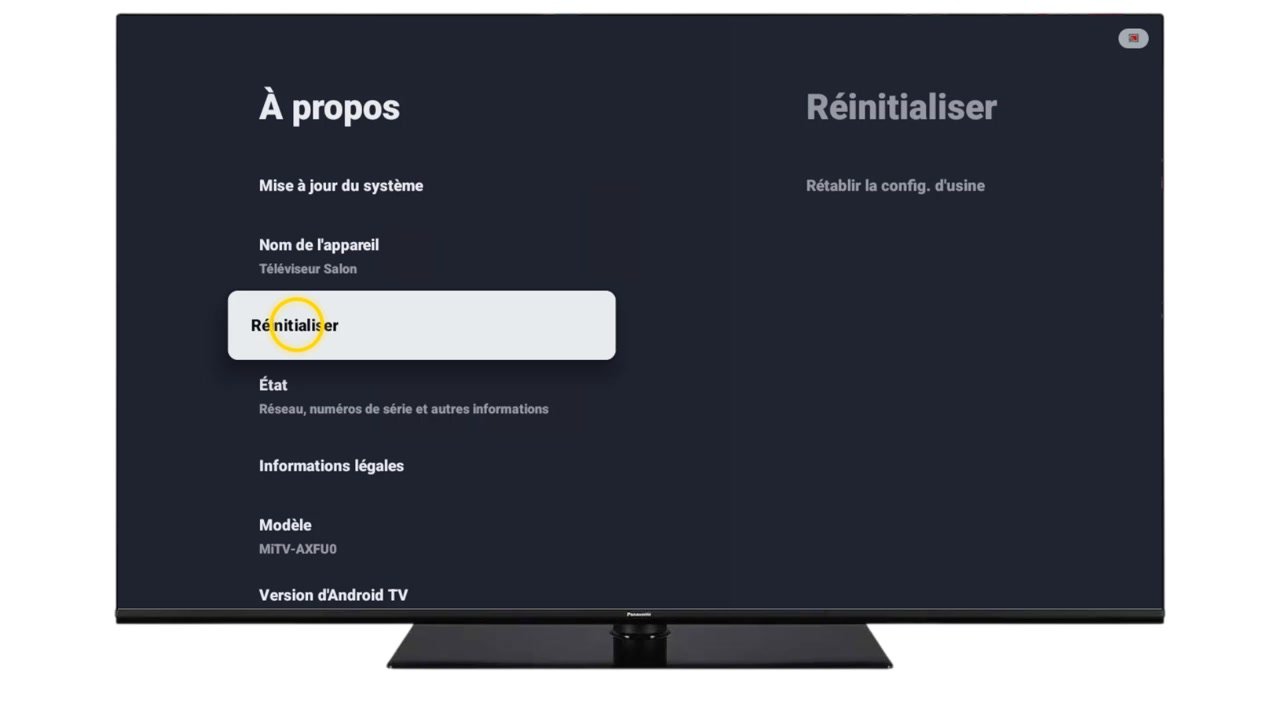
Les touches « Réglages » et « Accueil » suffisent pour toute la manipulation : inutile de chercher un bouton caché. Si la télécommande ne répond plus, remplacez d’abord les piles ; une télécommande en panne n’oblige pas à réinitialiser la télé.
Réinitialiser une TV Panasonic plus ancienne (Viera, My Home Screen)
Les Panasonic d’avant 2022 tournent sous My Home Screen (système maison). Appuyez sur « Menu », puis « Configuration », « Système », « Réglages usine » (ou « Réinitialisation »), et confirmez. Sur les Viera plus anciennes encore, la fonction s’appelle « Réglage initial » ou « Condition d’expédition » dans « Menu », « Configuration », « Menu système ». Sur les Panasonic sous Fire TV (2023 et après), le chemin est « Paramètres », « Mon Fire TV » ou « Appareil et logiciel », « Rétablir les paramètres d’usine ». Le menu change, le résultat est le même : la télé repart vide.
Remettre à zéro une télé Panasonic sans tout effacer
- Image ou son déréglés. « Paramètres », « Affichage et son », puis « Réinitialiser » dans le menu Image ou Son : seuls ces réglages reviennent aux valeurs d’origine.
- Application qui plante. « Paramètres », « Applications », sélectionnez l’application, « Vider le cache » puis « Effacer les données », ou désinstallez-la.
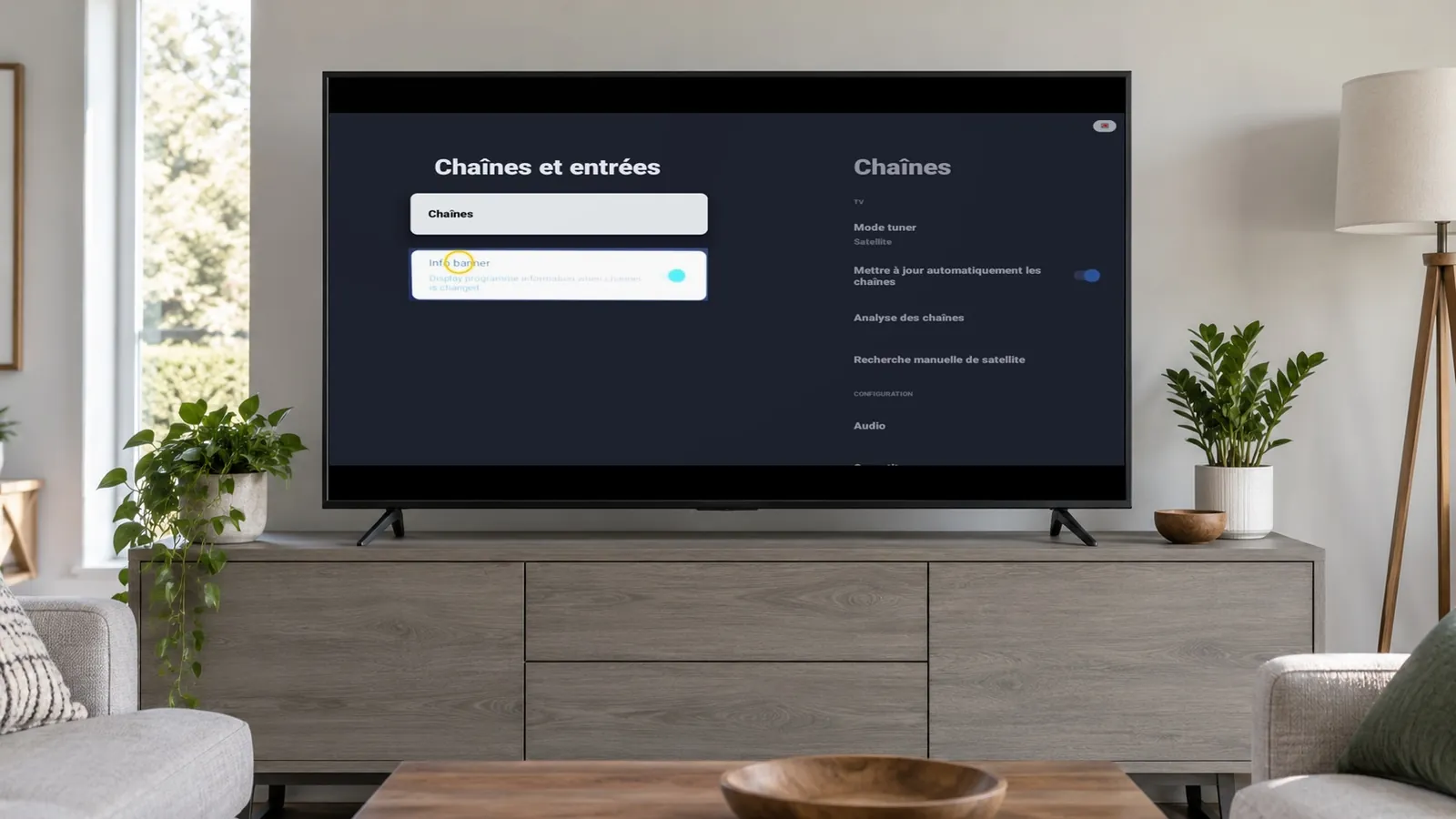
- Chaînes manquantes ou dans le désordre. « Chaînes et entrées », « Chaînes », « Analyse des chaînes » : une nouvelle recherche suffit.
- Télé lente. Un redémarrage (« Système », « Redémarrer ») ou une coupure secteur de deux minutes règle la plupart des lenteurs.
Après la réinitialisation
La télé redémarre sur l’assistant de configuration : langue, pays, Wi-Fi, connexion au compte Google (possible aussi depuis un téléphone Android avec l’application Google TV), acceptation des conditions, recherche des chaînes, puis installation des applications. Comptez une dizaine de minutes. Reconnectez ensuite Netflix, Prime Video et les autres services avec leurs identifiants, et réassociez la barre de son ou le casque Bluetooth.
Que faire si la réinitialisation ne fonctionne pas ?
Causes fréquentes
Télé sous un autre système (My Home Screen, Fire TV), code PIN de verrouillage parental oublié, télé qui ne démarre plus jusqu’aux menus, ou réinitialisation interrompue par une coupure de courant.
Ce qu’il faut faire
Suivez le chemin correspondant à votre système (section ci-dessus). Pour le code PIN oublié, le code par défaut est souvent « 0000 » ou « 1234 » ; sinon le service client Panasonic fournit un code de déverrouillage sur présentation du numéro de série. Si la télé ne démarre plus, laissez-la débranchée dix minutes puis rallumez-la ; si elle reste bloquée sur le logo, la réinitialisation par le mode de récupération (bouton du téléviseur maintenu à l’allumage) ou le service après-vente prennent le relais.
FAQ : Questions fréquentes
Comment réinitialiser une télé Panasonic sans télécommande ?
La réinitialisation supprime-t-elle les mises à jour du système ?
Faut-il réinitialiser la télé avant de la vendre ?
Comment remettre à zéro une Panasonic Viera sans menu Google ?
La télé redémarre en boucle après la réinitialisation, que faire ?
Conclusion
Réinitialiser une télé Panasonic avec télécommande prend quatre étapes dans « Système », « À propos », « Réinitialiser ». Avant de confirmer, assurez-vous qu’un redémarrage ou la suppression d’une application ne suffit pas, et gardez vos identifiants à portée pour la réinstallation.
Sources officielles
- Google : rétablir la configuration d’usine de votre appareil Android
- Google : fonctionnement de Google TV et Android TV
Voir la vidéo du tutoriel
Vous pouvez regarder la vidéo complète ci-dessous :