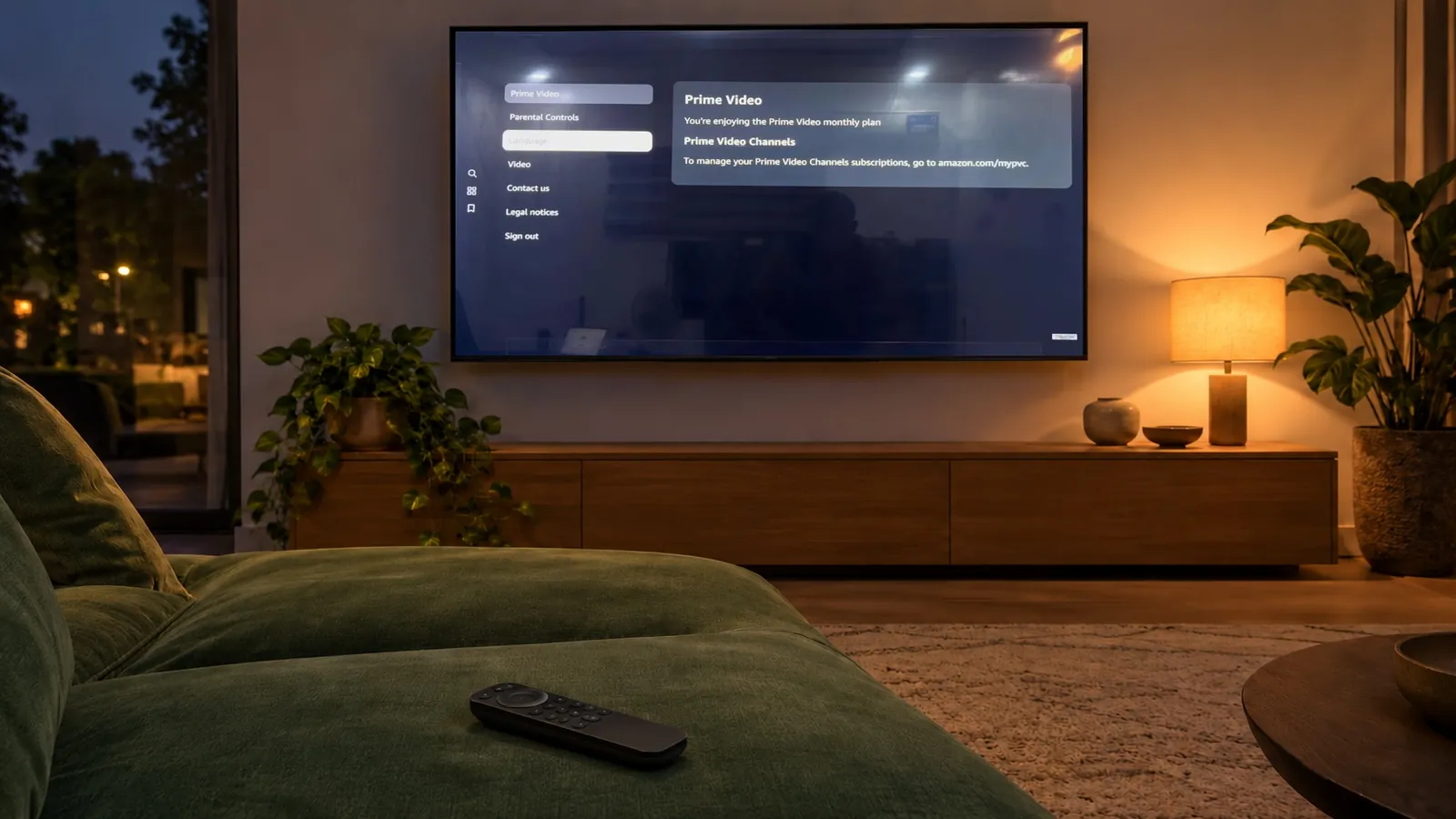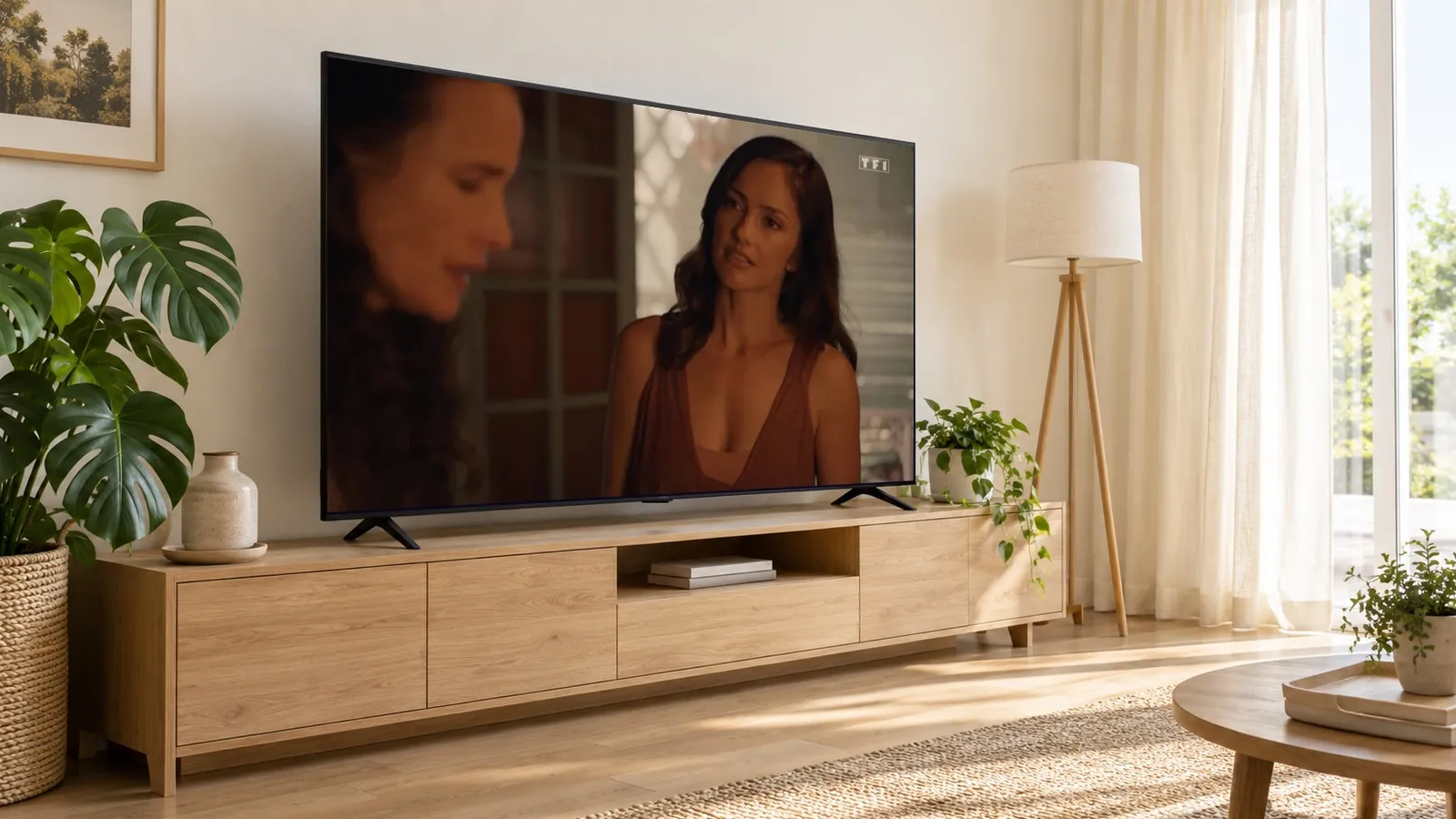
Vous cherchez comment enlever les 2 bandes noires de l’écran TV ? Tout dépend de leur origine. Si les bandes apparaissent avec un bandeau, une vignette ou un message à chaque changement de chaîne, c’est un réglage de la télé : mode magasin ou bandeau d’information, à désactiver dans « Système », « Mode TV » et « Chaînes et entrées ». Si ce sont deux bandes noires fixes en haut et en bas d’un film, c’est le format de l’image : un zoom ou le format 16:9 les réduit.
Ce tutoriel suit d’abord les sept étapes de la vidéo, qui règlent les bandes dues au mode magasin et au bandeau d’information sur une télé Google TV ou Android TV. Il explique ensuite comment traiter les bandes noires du format d’image (haut et bas, ou sur les côtés), celles d’une box ou d’un PC branché en HDMI, et quand une bande noire signale une panne.
Fiche pratique
- Difficulté : Facile
- Durée indicative de manipulation : 3 minutes
- Prérequis : la télécommande de la télé ; une chaîne ou une source affichée pour tester
- Trois causes : réglage de la télé (mode magasin, bandeau), format de l’image (16:9, zoom), ou signal de la source (box, console, PC)
Avant de commencer
Les bandes noires d’un film au format cinéma (2.35:1) font partie de l’image : la télé ne peut les supprimer qu’en zoomant, donc en coupant les côtés. Les bandes qui s’affichent sur tout, y compris les menus, ou qui contiennent du texte et des vignettes, ne sont pas des bandes de format : elles viennent d’un réglage de la télé, et c’est le cas traité dans les étapes ci-dessous.
Comment enlever les 2 bandes noires de l’écran TV en 7 étapes
-
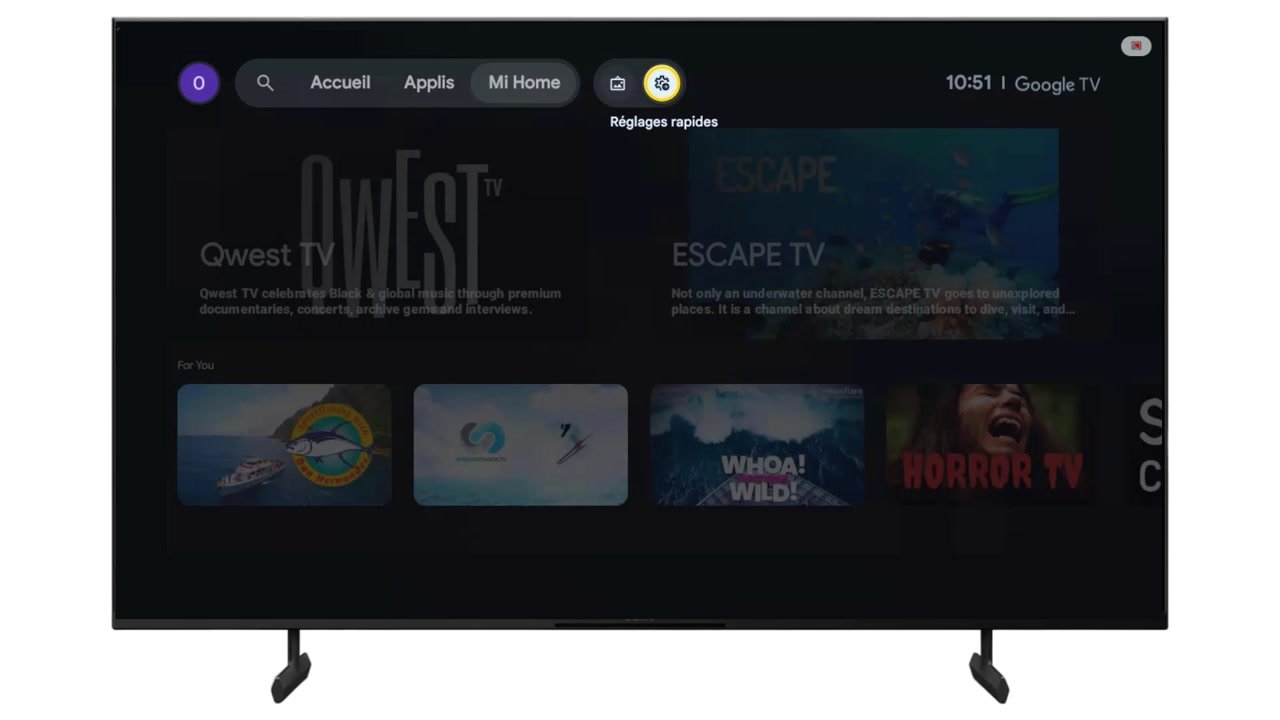
Ouvrez les Réglages rapides de la télé
Télé allumée sur l’écran d’accueil, sélectionnez l’engrenage « Réglages rapides » en haut à droite (ou appuyez sur la touche « Réglages » de la télécommande).
-
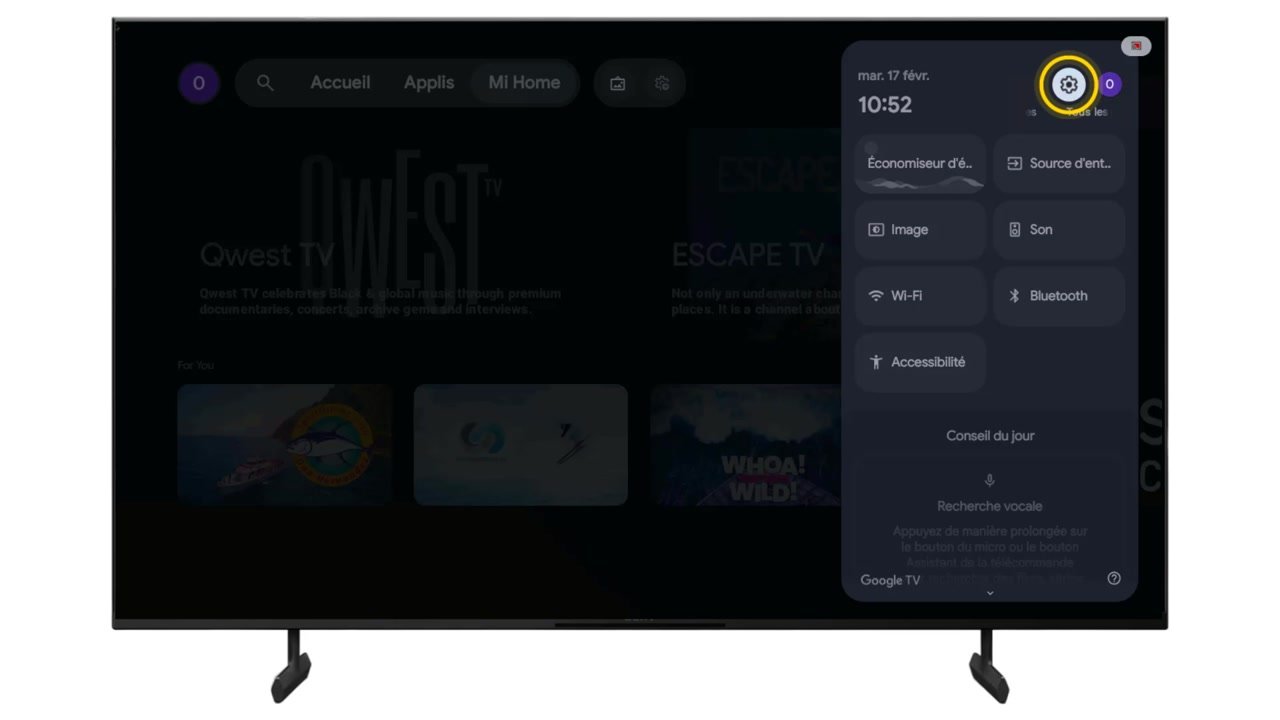
Accédez aux « Paramètres »
Dans le panneau des réglages rapides, sélectionnez l’engrenage « Tous les paramètres » en haut du panneau.
-
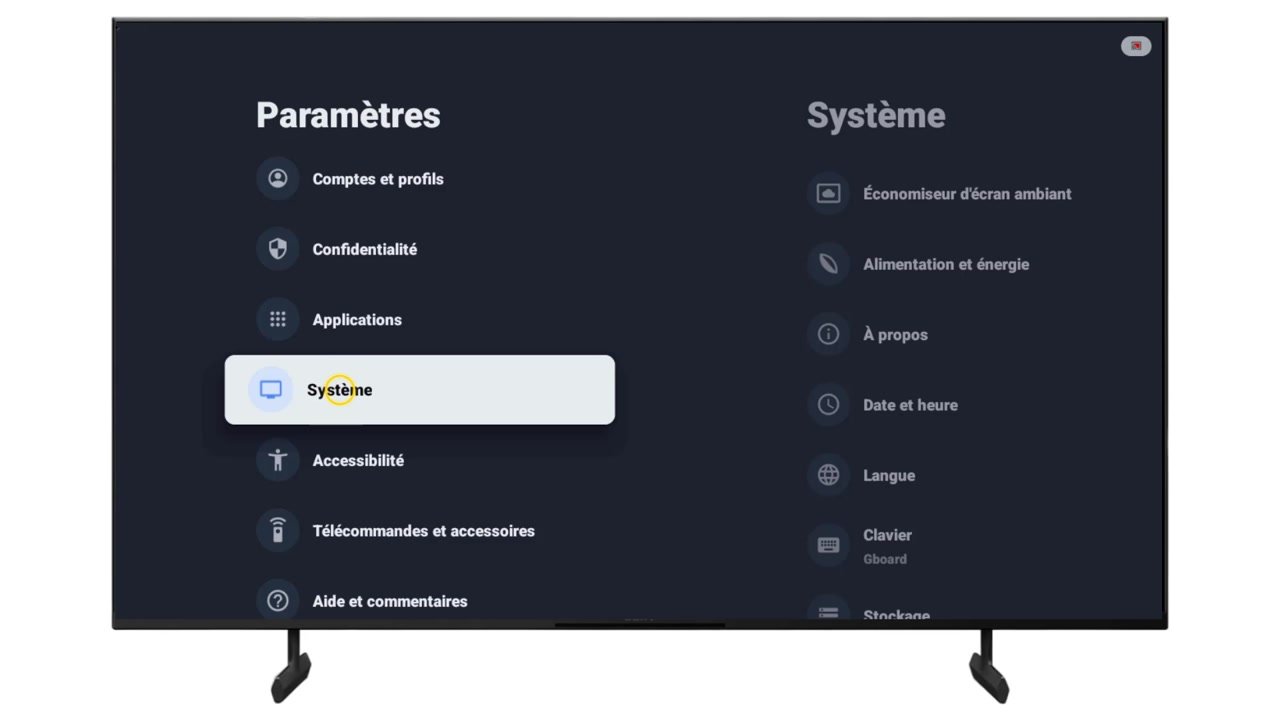
Allez dans « Système »
Descendez dans la colonne de gauche jusqu’à « Système » et validez.
-
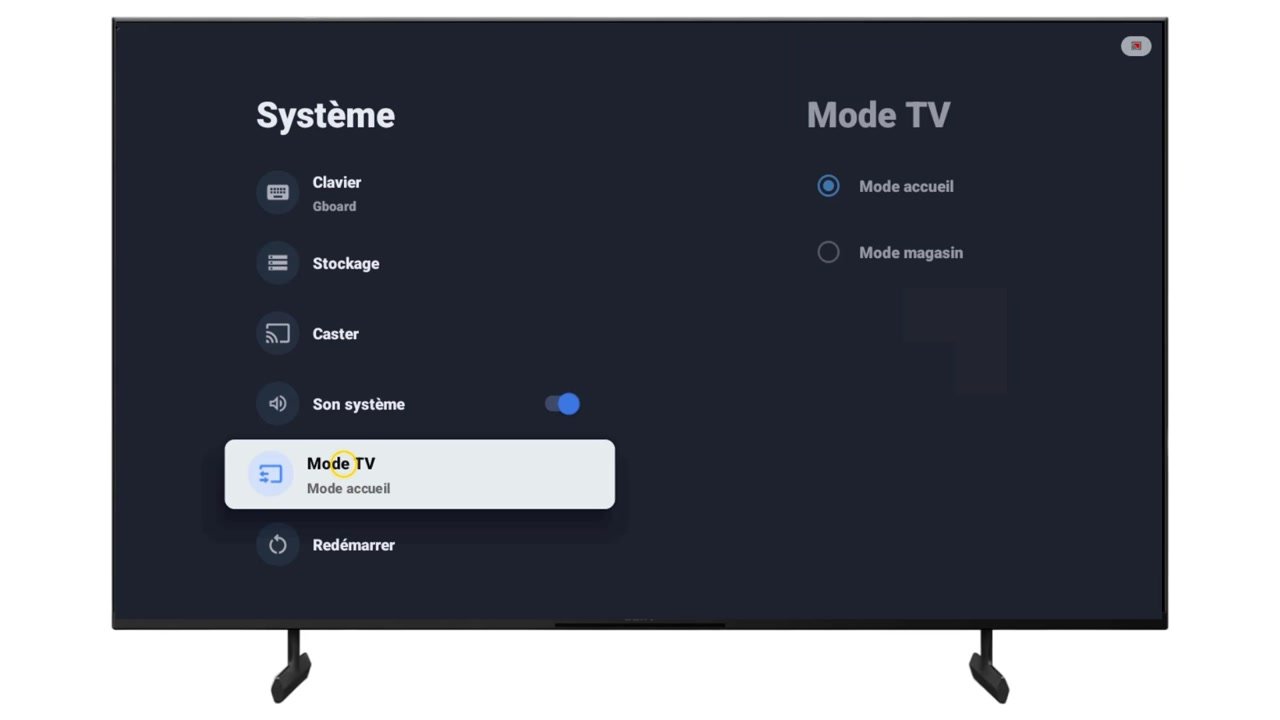
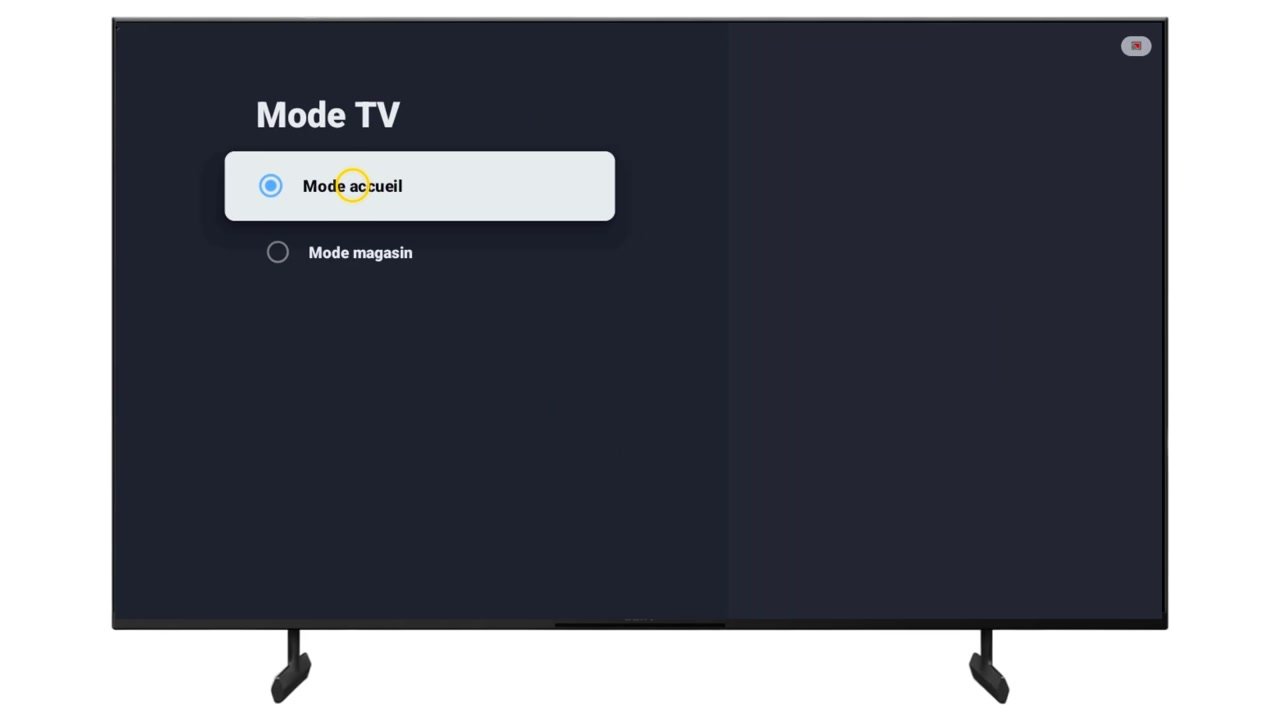
Sélectionnez « Mode TV »
Dans le menu « Système », choisissez « Mode TV ». La ligne indique le mode en cours, « Mode accueil » ou « Mode magasin ».
-
Vérifiez que « Mode accueil » est coché
Sélectionnez « Mode accueil » si « Mode magasin » (ou « Démo ») était actif. Le mode magasin affiche des bandeaux promotionnels, des bandes et des vignettes sur l’image, et remet les réglages d’image à zéro à chaque allumage.
-
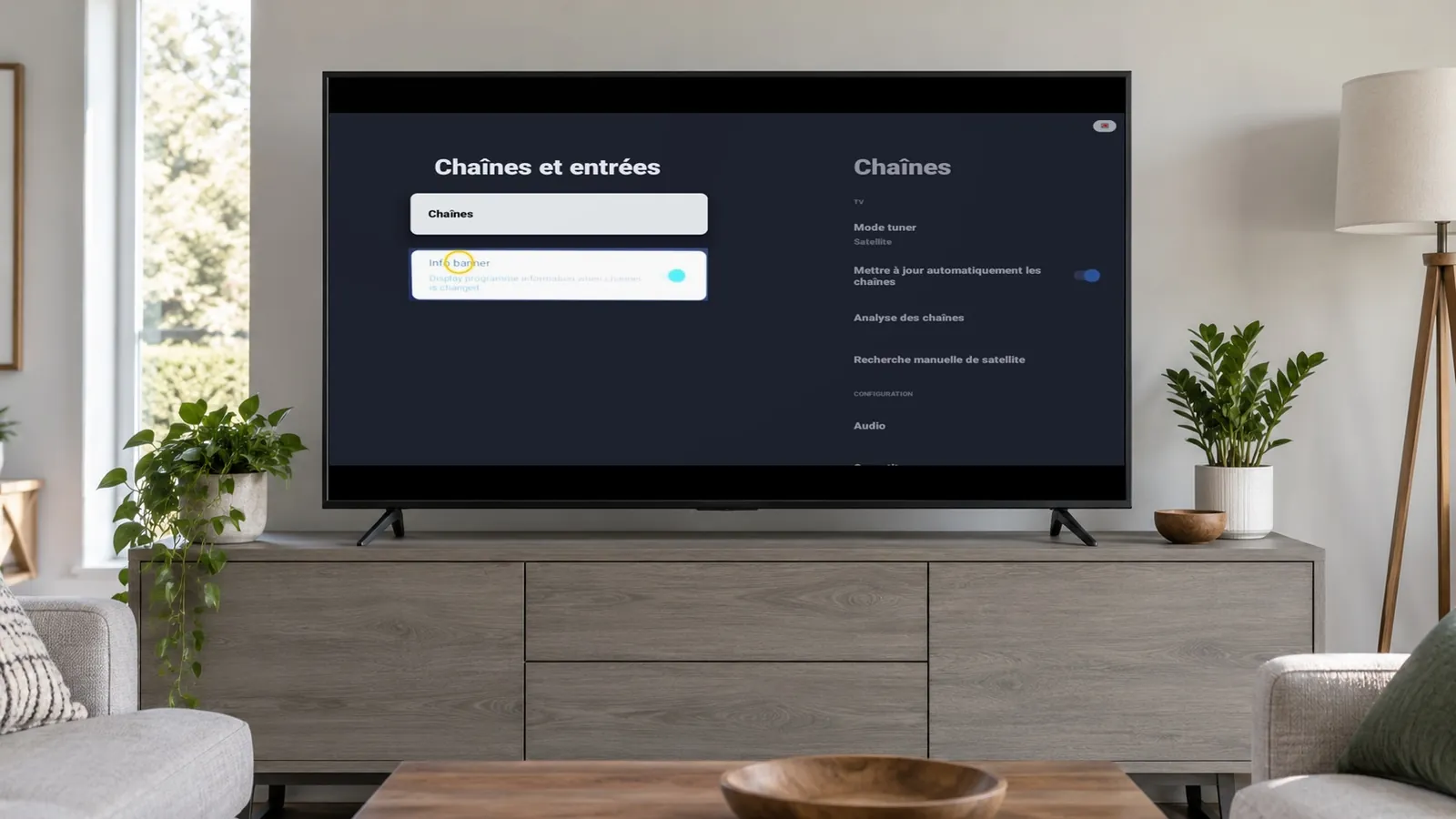
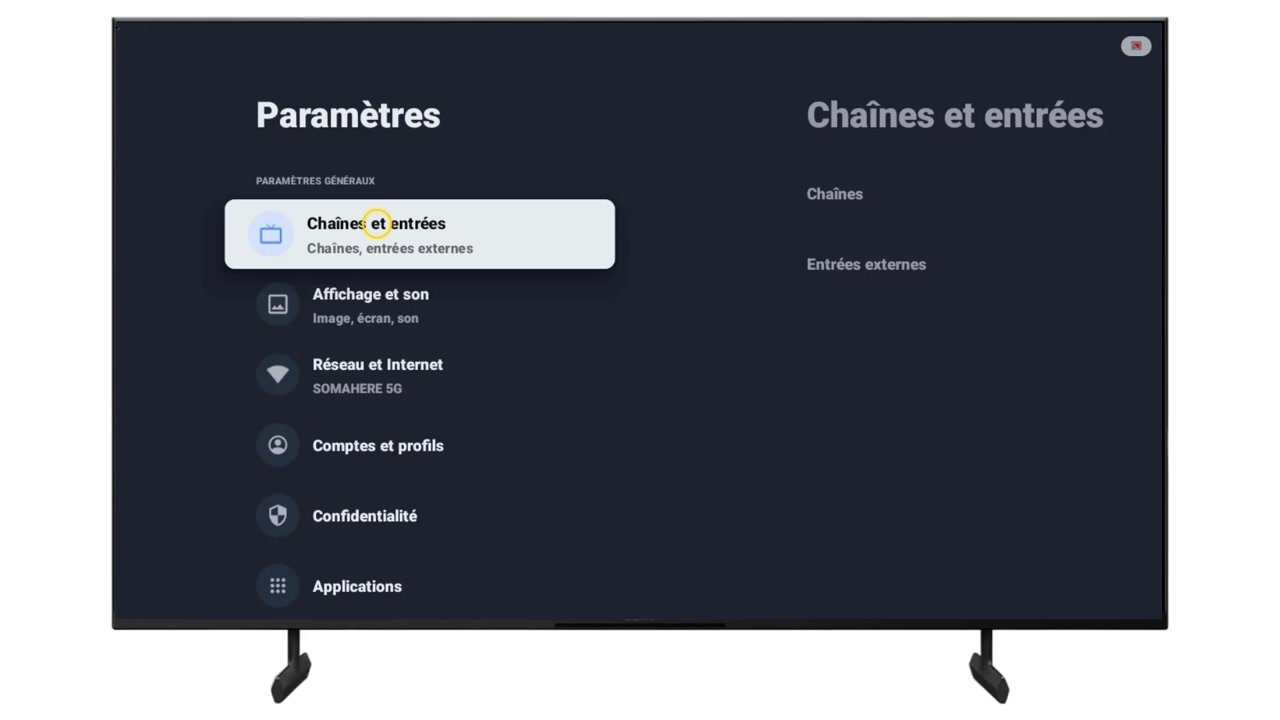
Retournez dans « Chaînes et entrées »
Revenez à la liste des paramètres avec la touche « Retour » et ouvrez « Chaînes et entrées », la première entrée.
-
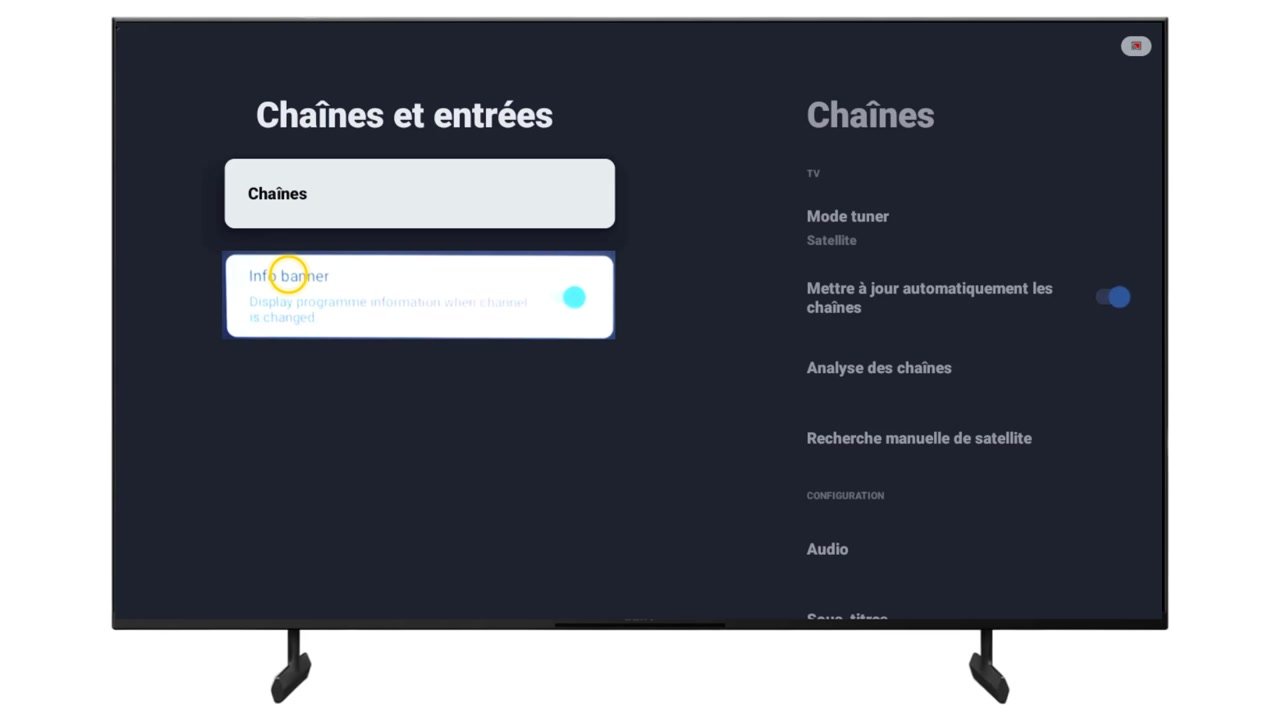
Désactivez « Bandeau d’info » s’il est proposé
Dans « Chaînes », cherchez l’option « Bandeau d’info » ou « Info banner » (elle affiche les informations de chaîne ou d’entrée à chaque changement) et désactivez-la. La bande d’information en haut de l’écran disparaît.
Pour savoir d’où viennent les bandes, appuyez sur « Accueil » : si elles encadrent aussi le menu d’accueil, c’est un réglage de la télé ou le mode magasin. Si elles disparaissent sur l’accueil et reviennent sur une chaîne ou une entrée HDMI, c’est le format de l’image ou le signal de la source.
Bandes noires en haut et en bas d’un film : le format de l’image
Un film tourné en format large est plus large que l’écran 16:9 : la télé ajoute deux bandes en haut et en bas pour ne rien couper. Pour les réduire, ouvrez le réglage de format pendant la lecture : « Paramètres », « Affichage et son » (ou « Image »), « Format de l’image » ou « Mode écran », puis « Zoom », « Cinéma » ou « Plein écran ». Le zoom agrandit l’image et rogne les bords ; « 16:9 » ou « Normal » la ramène entière. Sur une TV Samsung, notre tutoriel pour ajuster l’image à la taille de l’écran détaille ces réglages pas à pas. Évitez les modes « Étirer » ou « Large » qui déforment les visages.
Bandes noires sur les côtés : une source en 4:3
Deux bandes verticales signalent une image carrée (anciennes émissions, chaîne en définition standard, lecteur DVD). Le format « 4:3 » les conserve pour respecter les proportions ; « Zoom » ou « 16:9 » les supprime au prix d’un rognage en haut et en bas, ou d’un étirement. Sur une box ou un décodeur, réglez plutôt la sortie en 16:9 dans les paramètres de la box : la télé reçoit alors une image pleine.
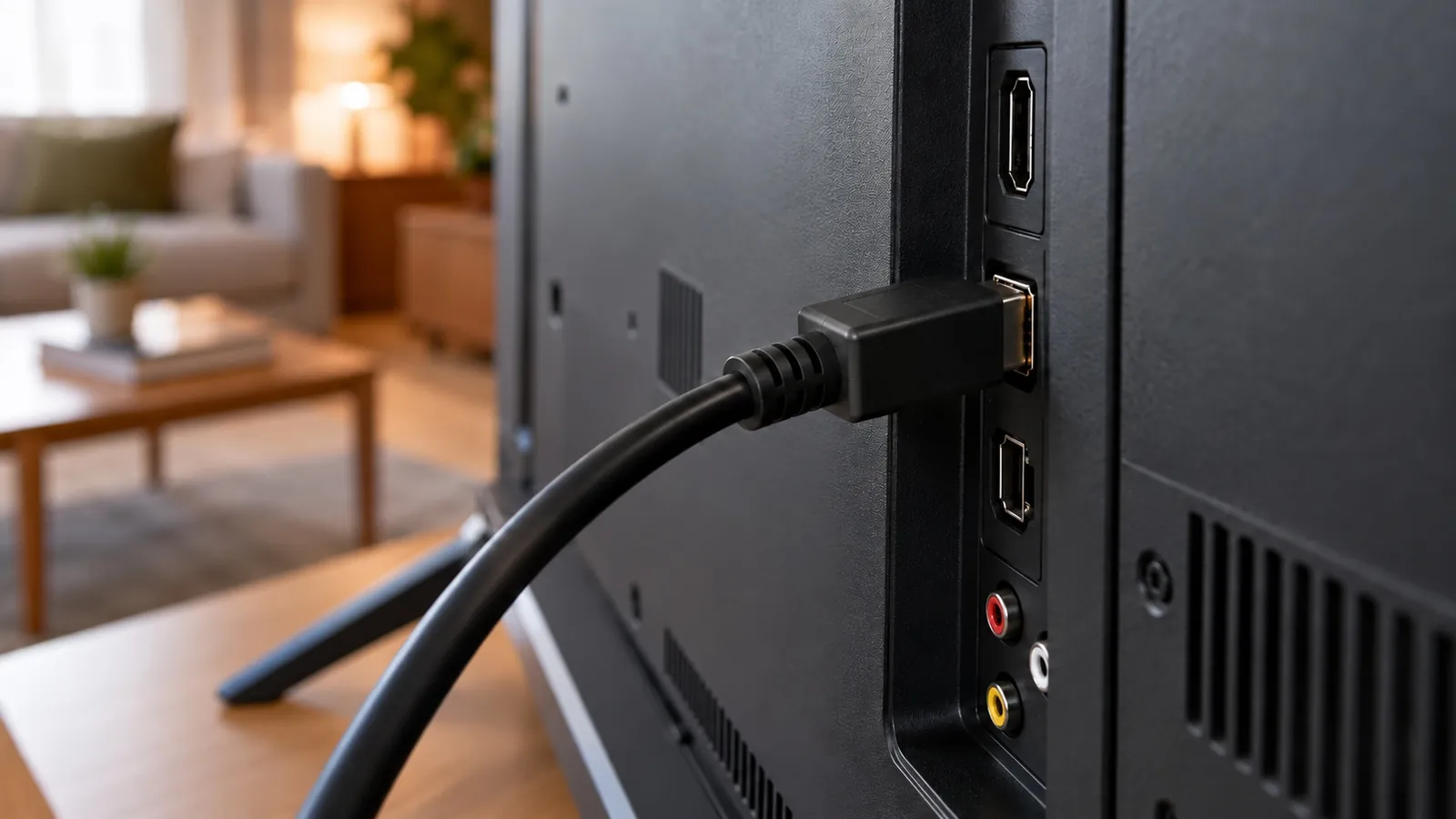
Bandes noires avec un PC, une console ou une box en HDMI
- PC. Réglez la résolution de Windows sur celle de la télé (1920 × 1080 ou 3840 × 2160) et l’échelle à 100 % ; dans le pilote graphique, désactivez le surbalayage ou le « sous-balayage ». Sur la télé, nommez l’entrée « PC » ou activez « Ajuster à l’écran ».
- Console. Dans ses paramètres d’affichage, « Zone d’affichage » ou « Taille de l’écran » à 100 %, résolution de la télé, et « Mode Jeu » sur la télé.
- Box TV. Résolution de sortie et format 16:9 dans les réglages de la box ; certaines proposent « Ajuster à la taille de l’écran ».
Que faire si une bande noire reste ?
Causes fréquentes
Rétroéclairage défaillant sur une zone de l’écran, nappe ou dalle endommagée, ou télé en mode magasin verrouillé par le revendeur.
Ce qu’il faut faire
Changez de source et ouvrez le menu : si la bande reste au même endroit sur tout, la dalle ou son éclairage sont en cause et un réparateur est nécessaire. Si « Mode TV » est grisé, un code de verrouillage a été posé en magasin : le service client de la marque le lève. Une réinitialisation d’usine remet aussi la télé en mode accueil.
FAQ : Questions fréquentes
Comment enlever les bandes noires en haut et en bas de la télé ?
Pourquoi des bandes apparaissent-elles à chaque changement de chaîne ?
Comment enlever les bandes noires sur Netflix ou YouTube ?
Les bandes noires abîment-elles un écran OLED ?
Comment enlever les 2 bandes noires de l’écran TV Samsung ou LG ?
Conclusion
Enlever les 2 bandes noires de l’écran TV commence par identifier leur origine : mode magasin et bandeau d’information se désactivent dans « Système » et « Chaînes et entrées », les bandes de format se règlent avec « Format de l’image », et celles d’une source HDMI dans l’appareil branché.
Sources officielles
- Google : fonctionnement de Google TV et Android TV
- Samsung : découvrir les paramètres d’image disponibles sur votre téléviseur Samsung
Voir la vidéo du tutoriel
Vous pouvez regarder la vidéo complète ci-dessous :