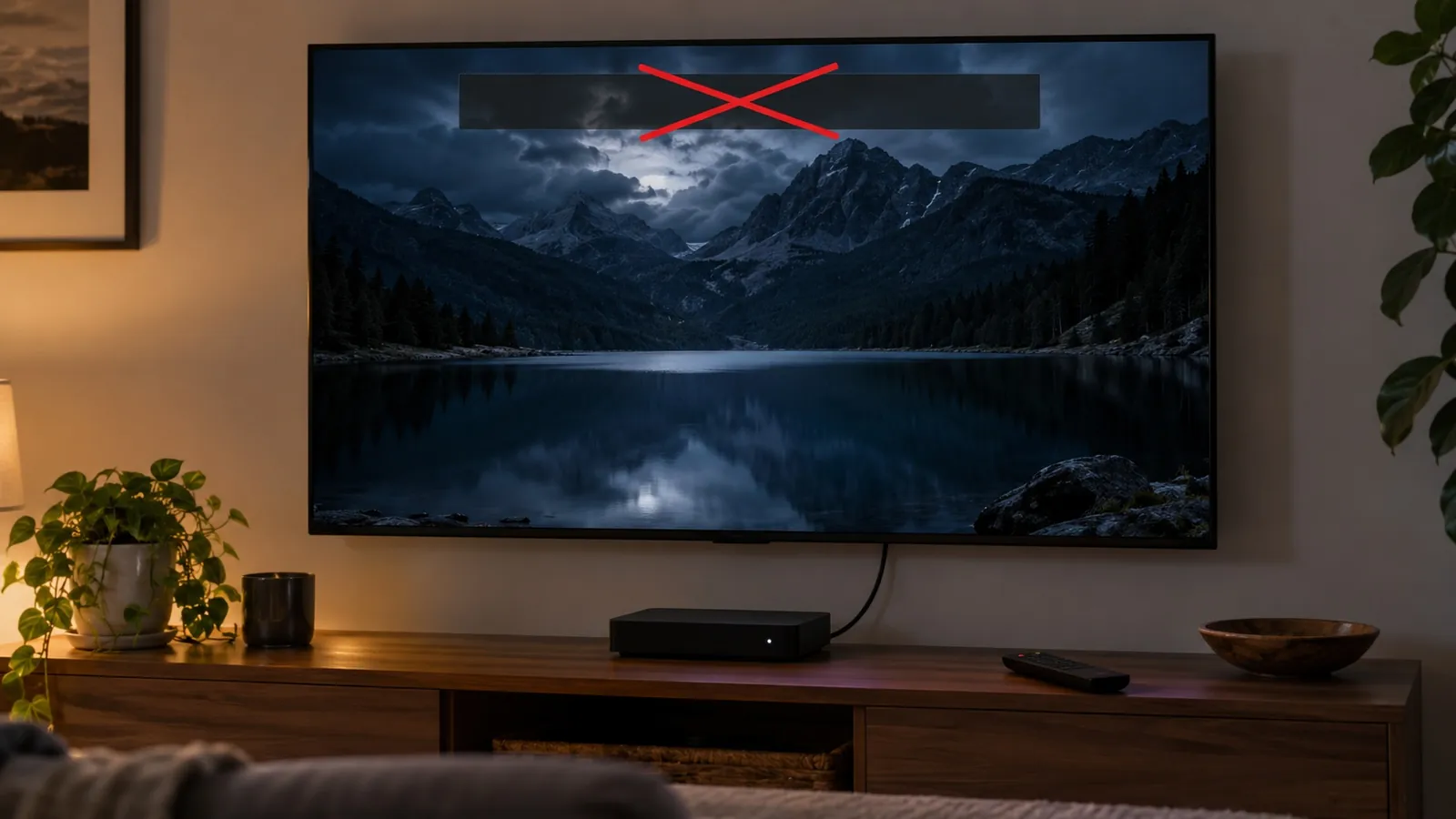
Vous cherchez comment enlever le bandeau HDMI sur TV Sony ? Sur une Bravia Google TV ou Android TV, deux réglages font disparaître le bandeau qui s’affiche en haut de l’écran : la télé doit être en « Mode accueil » et non en mode magasin, et l’option « Bandeau d’info » doit être désactivée dans « Chaînes et entrées ». Sur les Sony sans Android, la touche d’information le masque seulement.
Ce tutoriel détaille les sept étapes sur une Bravia Google TV, puis les variantes de menu selon l’année du téléviseur, le cas des Sony sans Android, la différence entre le bandeau d’information et le bandeau de format, et ce qu’il faut faire quand le bandeau revient malgré tout.
Fiche pratique
- Difficulté : Facile
- Durée indicative de manipulation : 3 minutes
- Prérequis : une TV Sony Bravia et sa télécommande ; les menus décrits sont ceux de Google TV et Android TV
- À savoir : Sony indique que tous les modèles ne permettent pas de désactiver complètement le bandeau
Avant de commencer
Si le bandeau affiche en permanence des caractéristiques de la télé ou des messages promotionnels, la Bravia est en mode magasin (démo) : le passage en « Mode accueil » règle le problème à lui seul. Le bandeau HDMI classique, lui, n’apparaît qu’au changement d’entrée ou de chaîne et disparaît après quelques secondes : c’est l’option « Bandeau d’info » qui le commande.
Comment enlever le bandeau HDMI sur TV Sony en 7 étapes
-
Ouvrez les Réglages rapides
Sur la télécommande, appuyez sur la touche « Réglages rapides » (engrenage), ou sur « Accueil » puis l’icône d’engrenage en haut à droite de l’écran.
-
Accédez aux Paramètres
Dans le panneau, sélectionnez l’engrenage « Tous les paramètres » en haut à droite pour ouvrir la page complète des paramètres.
-
Allez dans « Système »
Descendez dans la liste des paramètres jusqu’à « Système » et validez.
-
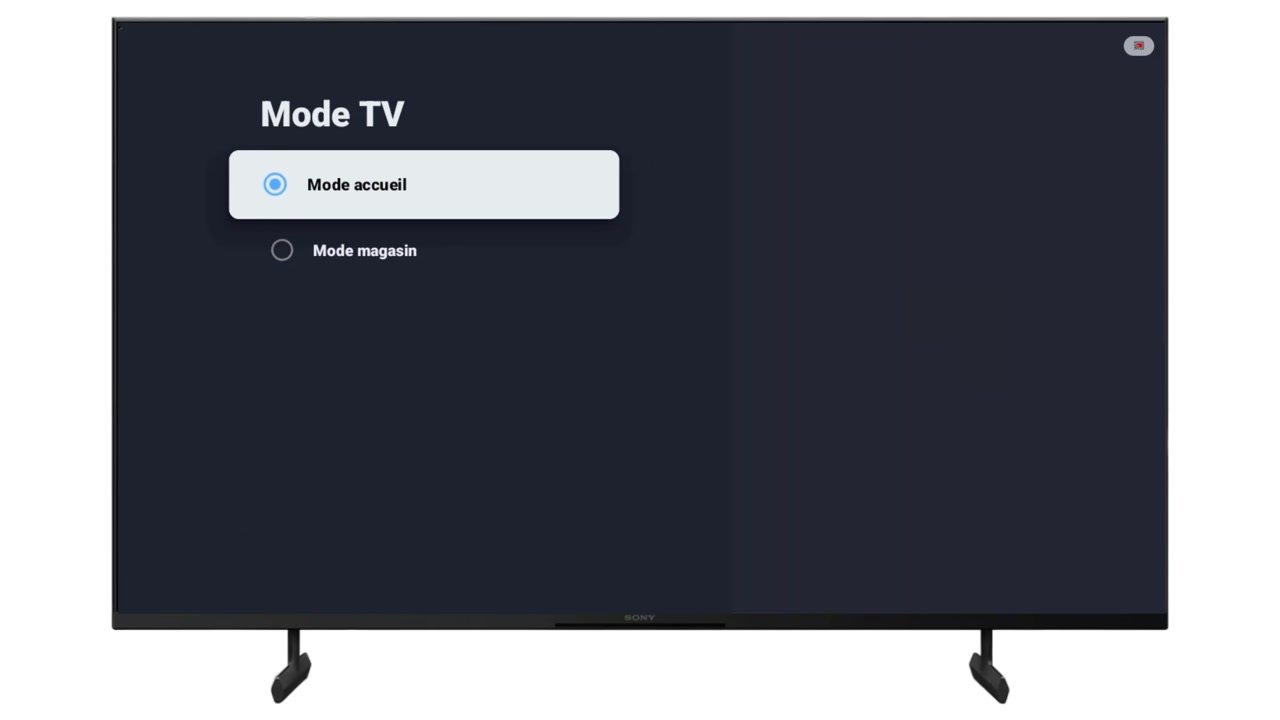
Sélectionnez « Mode TV »
Dans « Système », sélectionnez « Mode TV ». Deux choix s’affichent : « Mode accueil » et « Mode magasin ».
-
Vérifiez que « Mode accueil » est coché
Le mode magasin, ou démo, fait apparaître des bandeaux publicitaires et des informations en permanence. Sélectionnez « Mode accueil » si ce n’est pas déjà le cas.
-
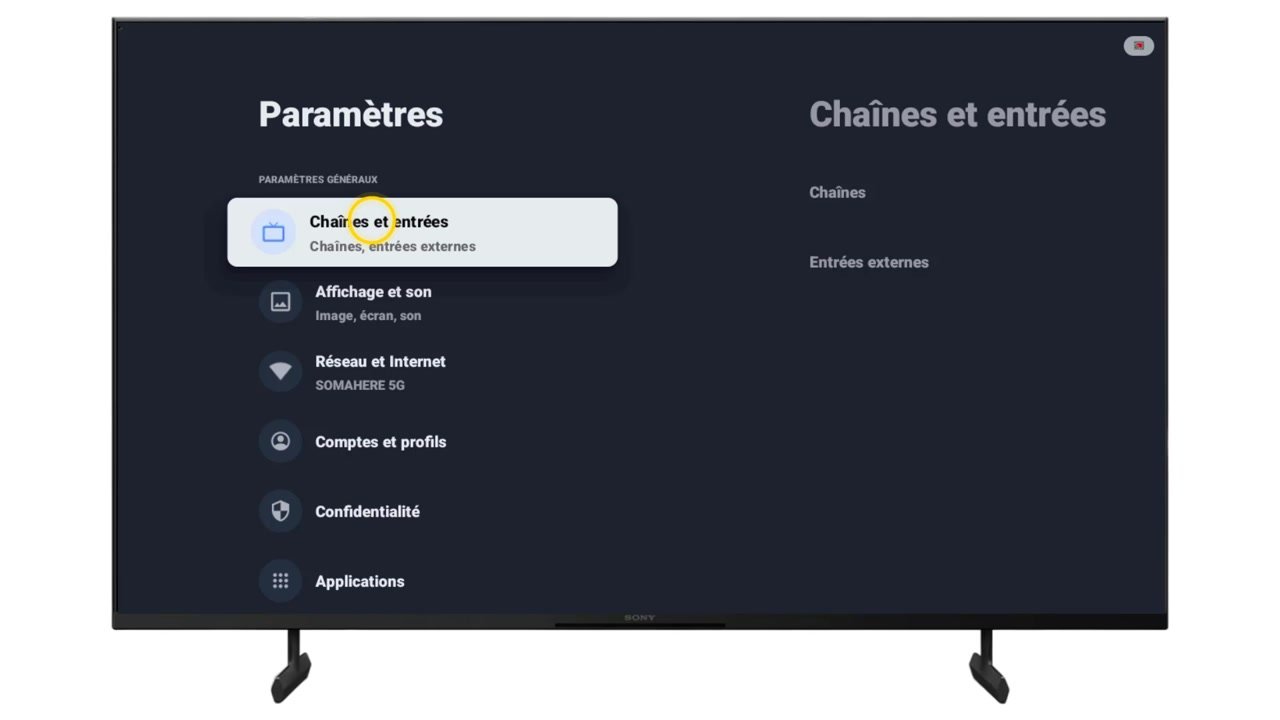
Retournez dans « Chaînes et entrées »
Revenez à la page des paramètres et ouvrez « Chaînes et entrées », puis « Chaînes » (ou « Entrées externes » selon le modèle).
-
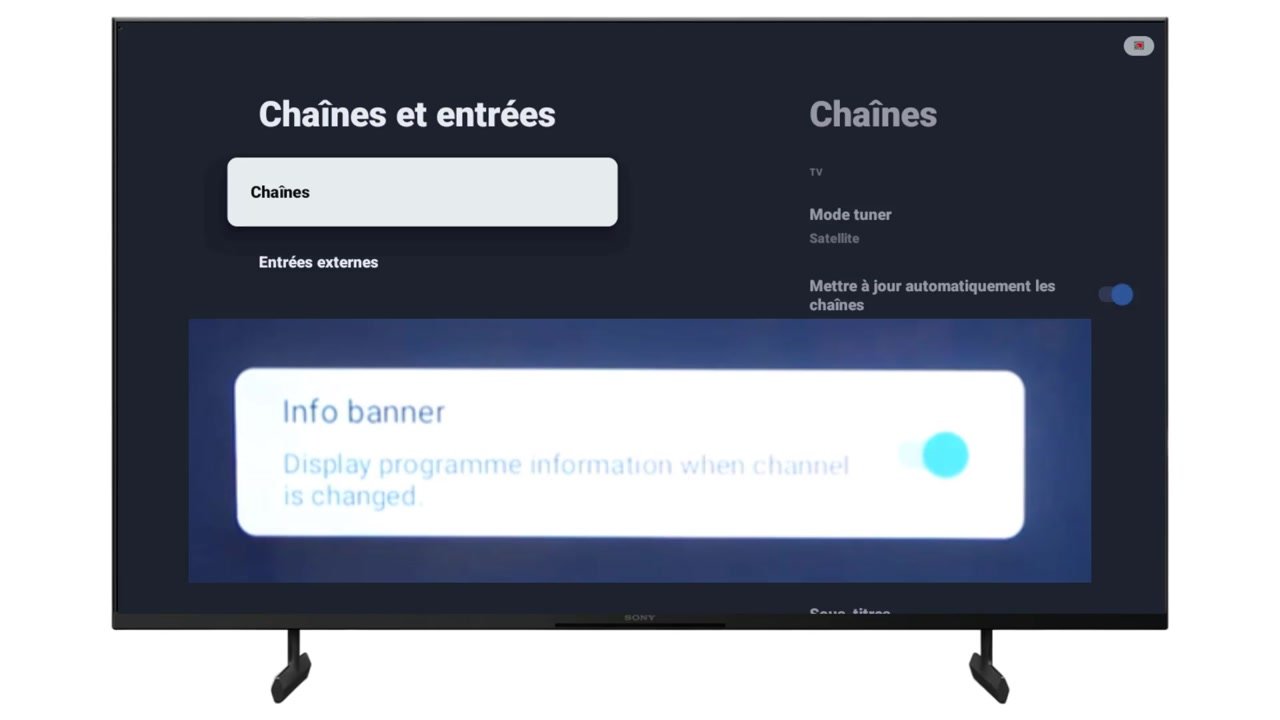
Désactivez « Bandeau d’info » (Info banner)
Si le menu propose « Bandeau d’info » ou « Info banner », désactivez l’interrupteur. Le bandeau qui s’affiche au changement de chaîne ou d’entrée HDMI disparaît. Sur certains modèles, l’option propose « Masqué », « Petit » ou « Grand » : choisissez « Masqué ».
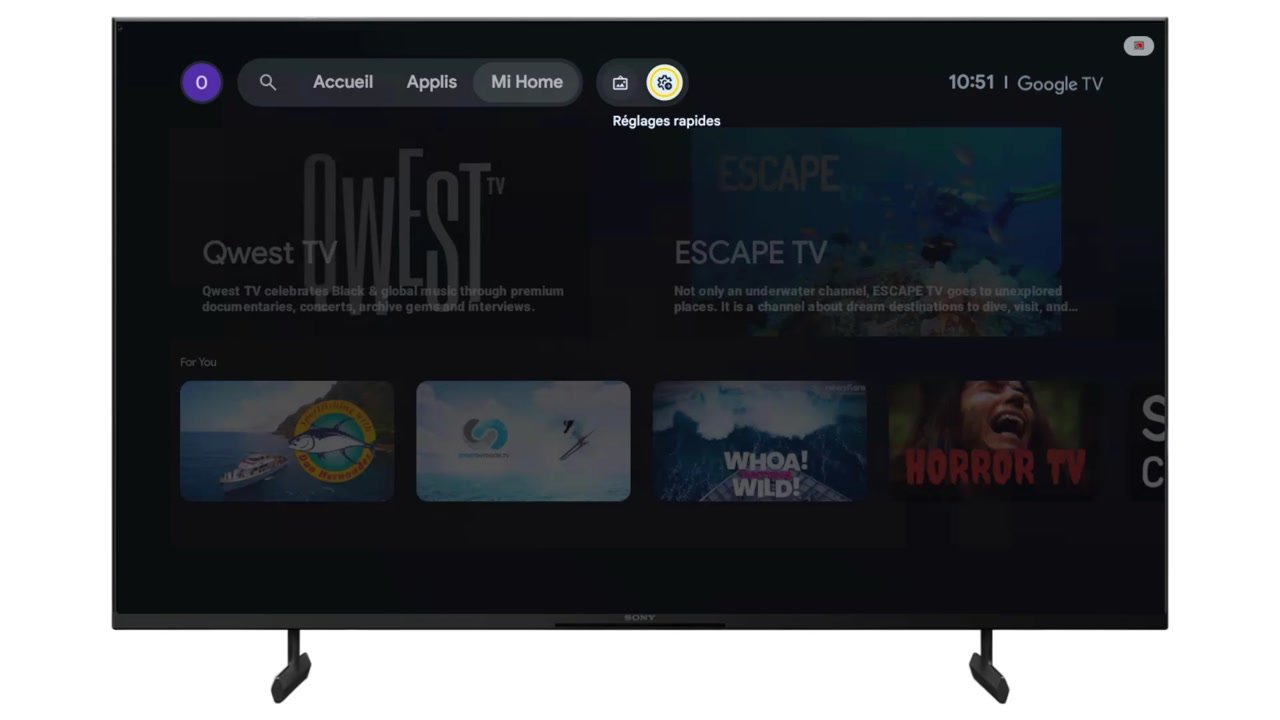
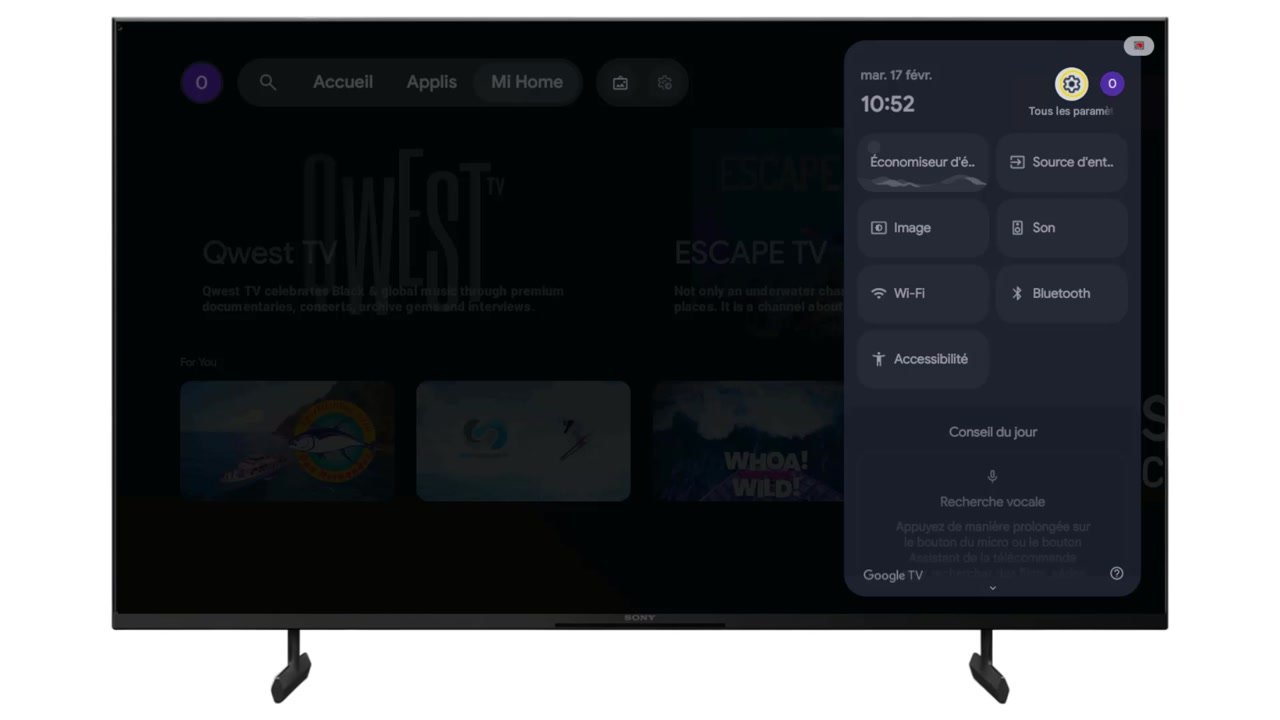
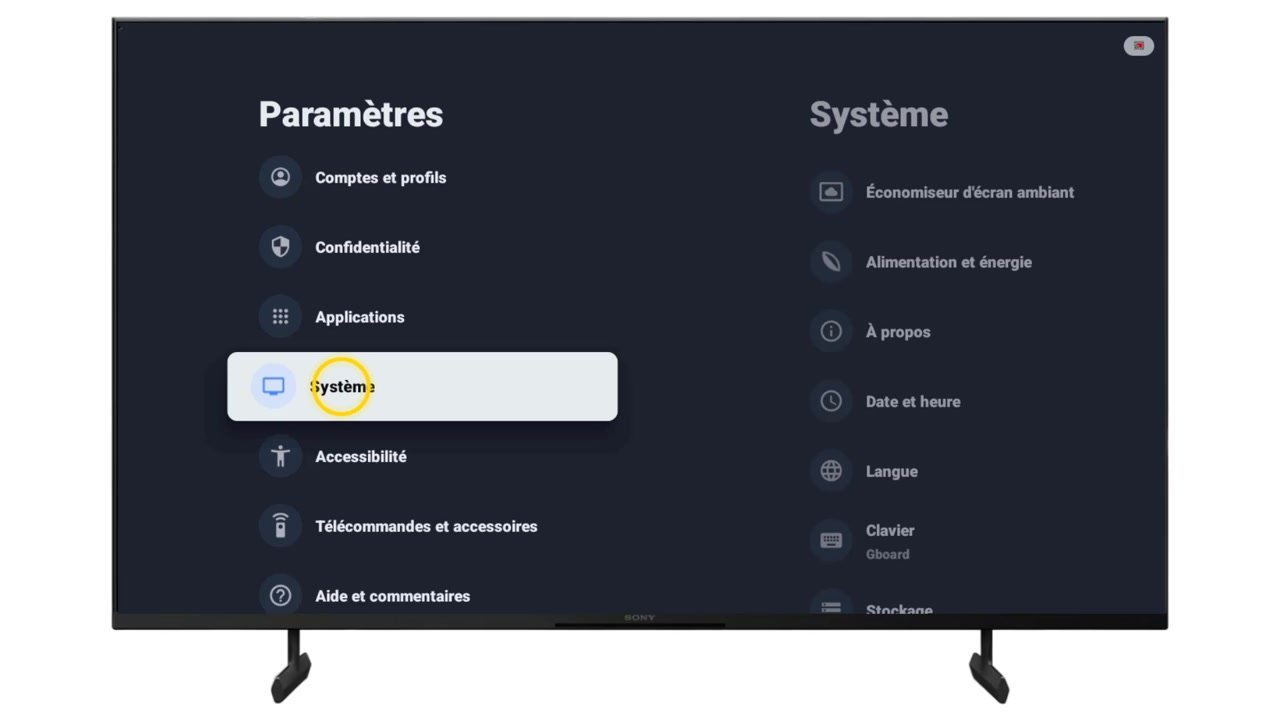
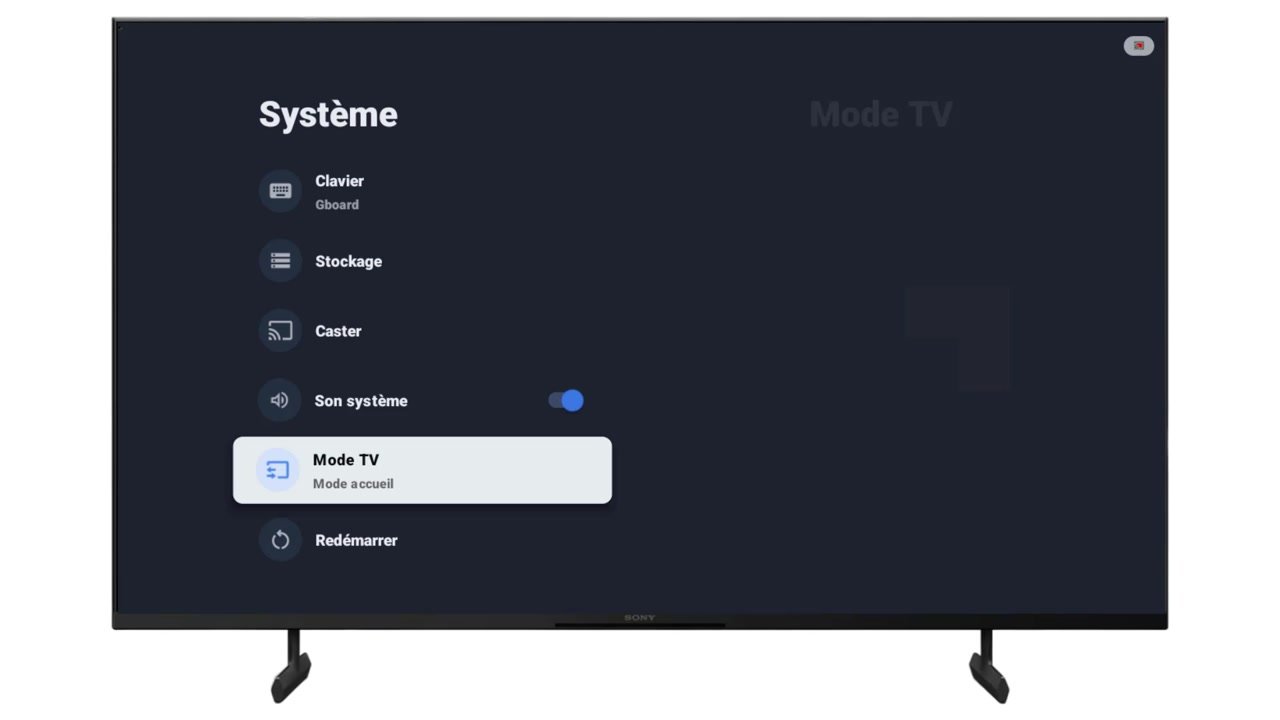
Pour faire disparaître le bandeau tout de suite, sans changer de réglage, appuyez sur la touche « i+ » ou « Affichage des infos » de la télécommande, ou sur « Retour ». Sony le conseille sur les modèles qui ne proposent pas de désactivation définitive.
Supprimer définitivement le bandeau HDMI sur Sony Bravia : où se trouve l’option selon le modèle
Sony indique que le chemin varie selon l’année et le système. Après « Paramètres », cherchez l’option « Bandeau d’info » ou « Bandeau d’information » dans l’un de ces menus :
- « Chaînes et entrées » puis « Bandeau d’info » (Google TV récentes).
- « Visionnage TV » puis « Bandeau d’info », réglé sur « Masqué » ou « Désactivé ».
- « Chaînes » ou « Paramètres des chaînes » puis « Bandeau d’info » (Android TV plus anciennes).
Les valeurs possibles sont « Désactivé » ou « Masqué », contre « Activé », « Grand » ou « Petit ». Choisissez « Masqué » ou « Désactivé ».
Enlever le bandeau HDMI sur une TV Sony sans Android
Sur les Bravia sans Android (séries d’entrée de gamme et modèles anciens), Sony précise qu’il n’est pas possible de désactiver le bandeau HDMI. Il s’affiche quelques secondes au changement d’entrée puis disparaît ; la touche « i+ » de la télécommande le fait partir aussitôt. Si le bandeau reste affiché sans fin, le téléviseur est en mode démo : la sortie du mode démo est décrite dans notre tutoriel Comment enlever le mode démo sur TV Sony.
Bandeau HDMI 1, bandeau de format : de quoi parle-t-on ?
- Le bandeau d’entrée (« HDMI 1 », « HDMI 2 ») s’affiche quand la télé change de source ou qu’un appareil branché s’allume. C’est lui que règle « Bandeau d’info ».
- Le bandeau de format (4K, HDR, Dolby Vision) apparaît quand le signal change. Sur certains modèles, « Affichage et son », « Image », « Notification de format » le désactive.
- Le bandeau intempestif, qui revient toutes les quelques secondes sur une source HDMI, vient le plus souvent d’un appareil (box, console, PC) qui coupe et rétablit le signal, ou d’un câble défectueux : changez de câble ou de prise avant de chercher un réglage.
Que faire si le bandeau revient ?
Causes fréquentes
Télé repassée en mode magasin après une réinitialisation ; option « Bandeau d’info » absente de ce modèle ; appareil HDMI qui relance le signal sans cesse ; câble HDMI défectueux ; HDMI CEC qui change de source à chaque allumage d’un appareil.
Ce qu’il faut faire
Vérifiez « Système », « Mode TV », « Mode accueil ». Testez un autre câble HDMI et une autre prise de la télé. Dans « Chaînes et entrées », « Entrées externes », « Paramètres BRAVIA Sync », désactivez le changement automatique de source si le bandeau apparaît à l’allumage d’un appareil. Sur un modèle sans l’option, la touche « i+ » reste la seule solution.
FAQ : Questions fréquentes
Comment supprimer le bandeau HDMI 1 sur ma Sony Bravia ?
Le bandeau HDMI s’affiche toutes les dix secondes, est-ce un réglage ?
Peut-on enlever le bandeau HDMI sur une TV Sony sans Android ?
Pourquoi ma Sony affiche-t-elle des publicités en bandeau ?
Le réglage du bandeau change-t-il quelque chose aux chaînes TNT ?
Conclusion
Pour enlever le bandeau HDMI sur TV Sony, vérifiez d’abord le « Mode accueil » dans « Système », « Mode TV », puis désactivez « Bandeau d’info » dans « Chaînes et entrées ». Si le bandeau revient sans arrêt, c’est le câble ou l’appareil branché qu’il faut regarder.
Sources officielles
Voir la vidéo du tutoriel
Vous pouvez regarder la vidéo complète ci-dessous :