Vous ne trouvez pas Google Play Store sur TV Philips ? Sur un téléviseur Philips sous Google TV ou Android TV, le magasin est installé d’origine : il se retrouve dans « Paramètres », « Applications », puis dans la liste de toutes les applications. S’il n’y est pas, la télé n’est pas sous Android, et il faudra un boîtier Android TV.
Ce tutoriel montre en cinq étapes où retrouver le Play Store sur une Philips Google TV, comment le remettre sur l’écran d’accueil, puis ce qui change sur les Philips Ambilight sous Saphi ou Titan OS, qui n’ont pas de Play Store, et la solution du boîtier Android TV.
Fiche pratique
- Difficulté : Facile
- Durée indicative de manipulation : 2 minutes
- Prérequis : un téléviseur Philips connecté à Internet, sa télécommande, un compte Google pour utiliser le magasin
- Modèle détaillé : Philips sous Google TV (menu « Réglages rapides » en haut à droite). Android TV, Saphi et Titan OS sont traités plus bas.
Avant de commencer
Le Google Play Store fait partie d’Android : il ne s’installe pas sur une télé qui ne tourne pas sous Android TV ou Google TV. Pour savoir ce que vous avez, appuyez sur « Accueil » : une barre « Accueil, Applis, Mi Home » et la mention « Google TV » en haut à droite signalent Google TV ; un menu « Collection Philips TV » ou « Titan OS » signale une télé sans Play Store.
Je ne trouve pas Google Play Store sur TV Philips : la méthode en 5 étapes
-
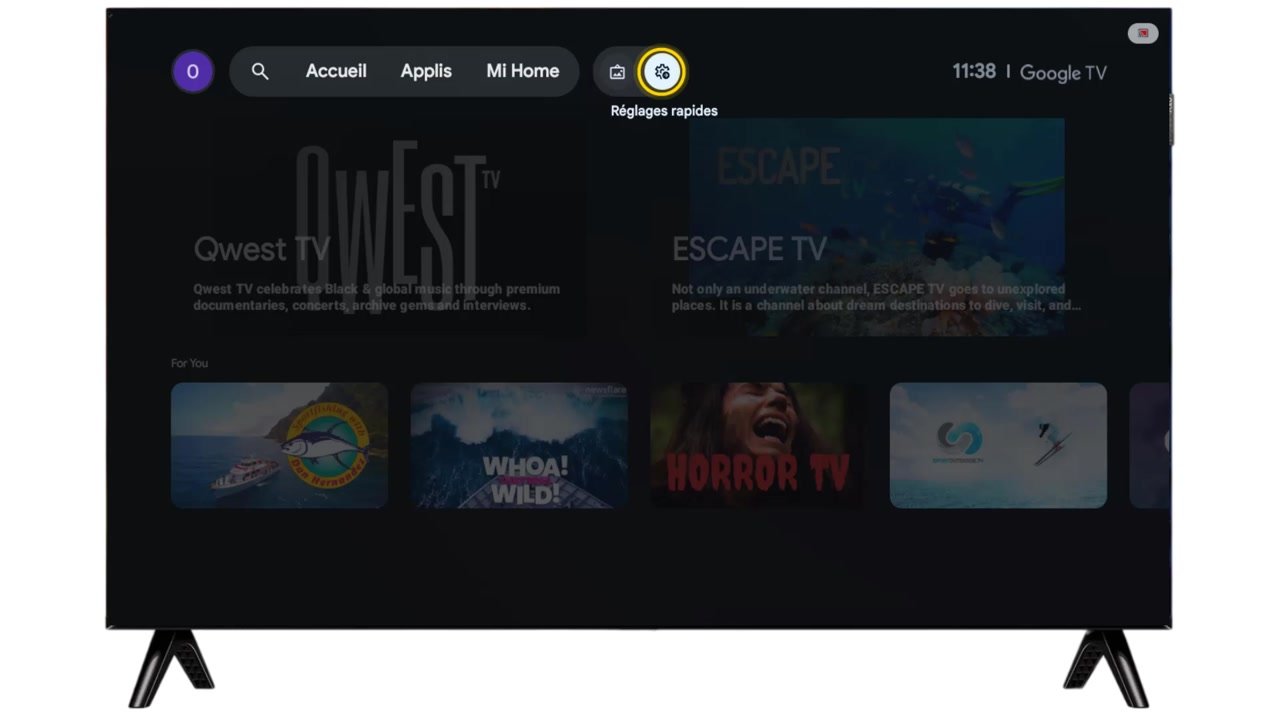
Ouvrez les Réglages rapides de la TV Philips
Sur la télécommande, appuyez sur la touche « Accueil ». En haut à droite de l’écran d’accueil Google TV, sélectionnez l’icône d’engrenage « Réglages rapides » et validez.
-
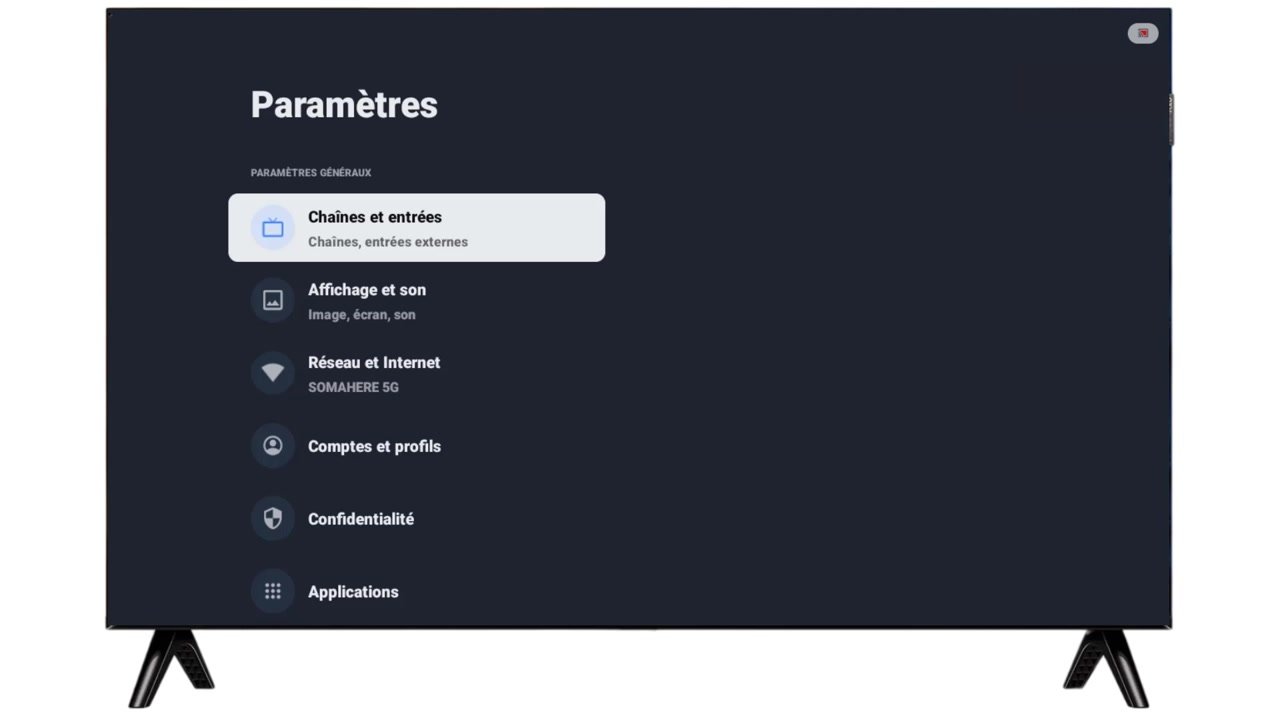
Accédez aux Paramètres de la TV
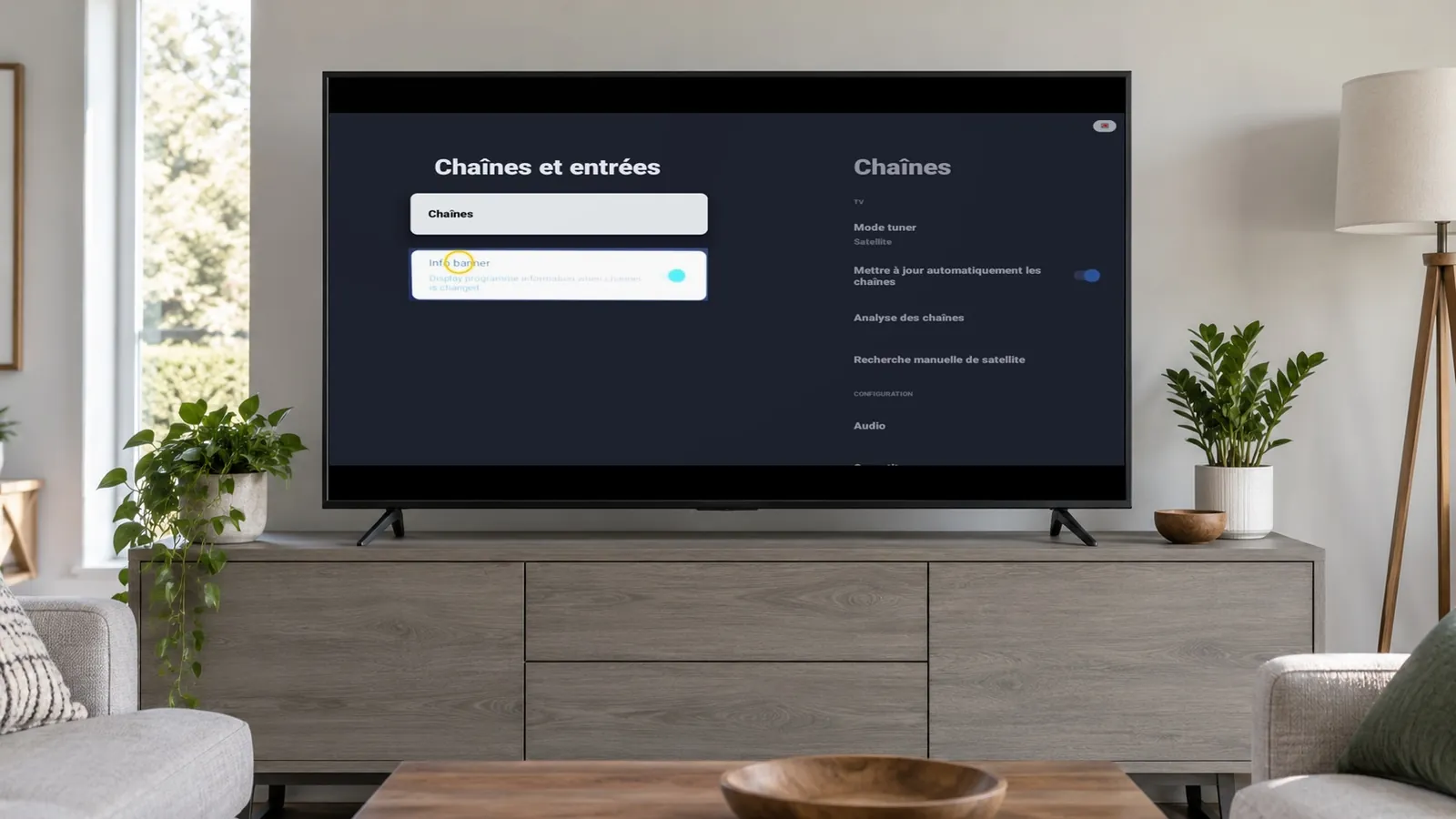
Dans le panneau des Réglages rapides, descendez sur « Paramètres » et validez. La page des paramètres généraux s’ouvre, avec les entrées Chaînes, Affichage et son, Réseau, Comptes, Confidentialité, Applications.
-
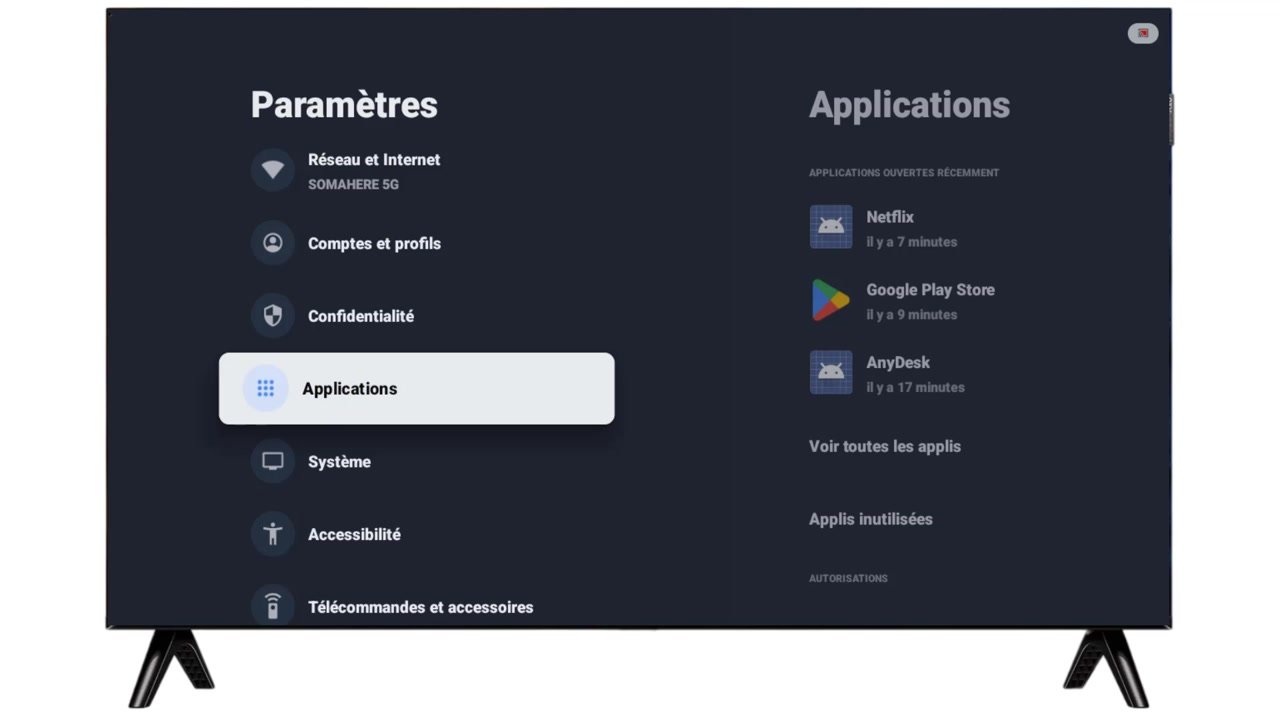
Allez dans « Applications »
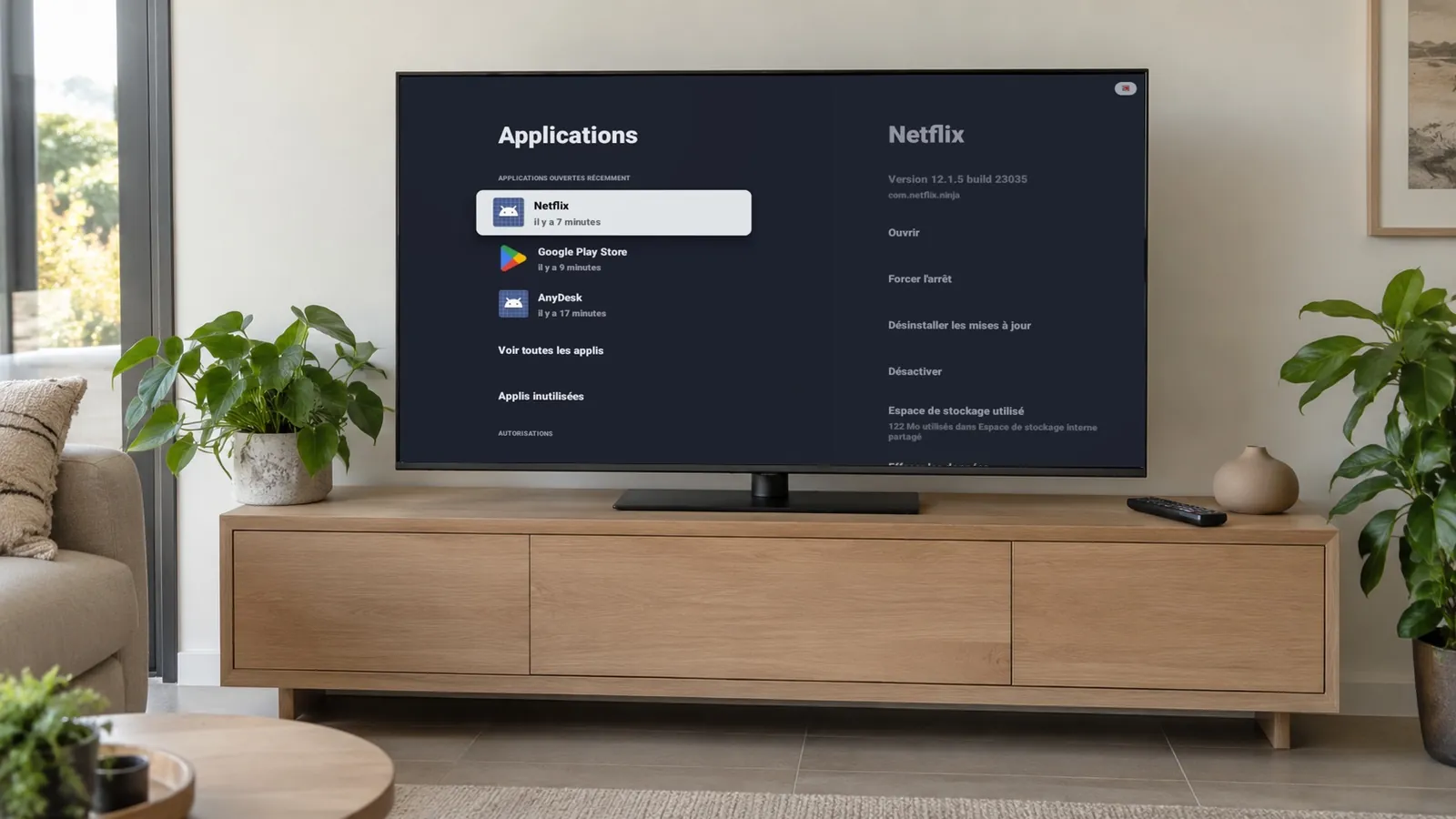
Descendez jusqu’à « Applications » et validez. La colonne de droite affiche les applications ouvertes récemment, puis « Voir toutes les applis ».
-
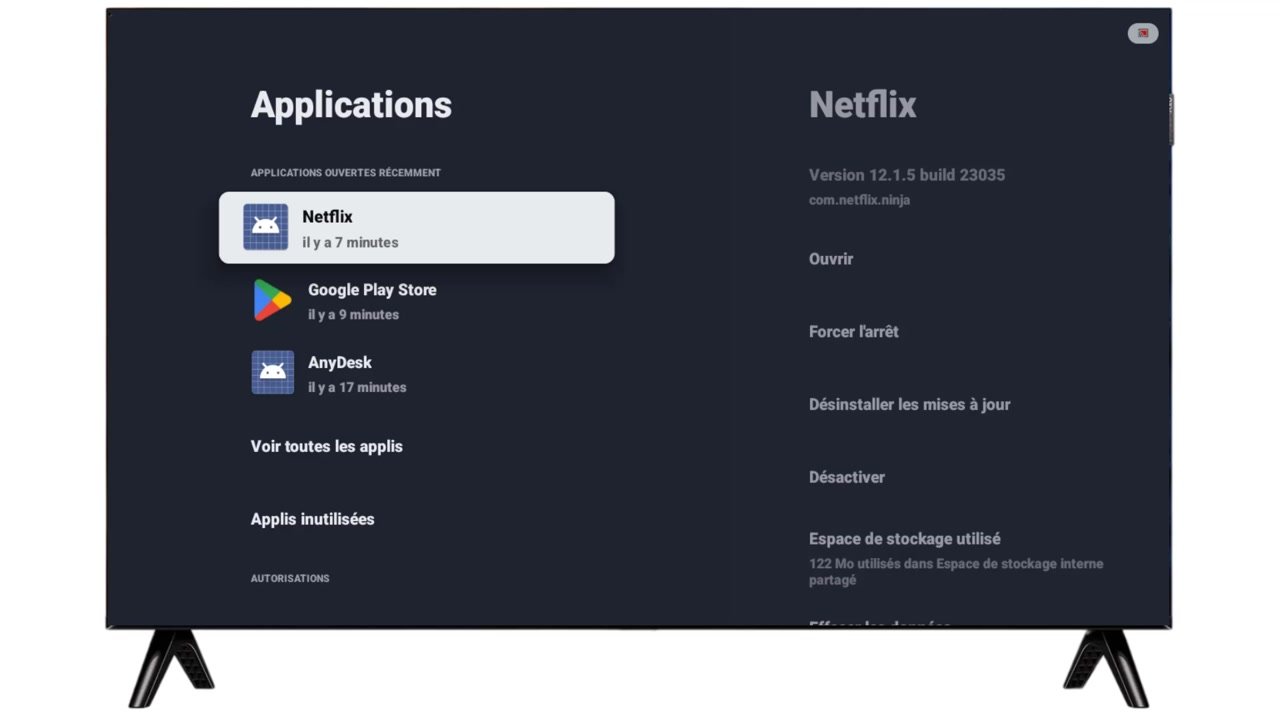
Repérez « Google Play Store » dans la liste
Parcourez les applications récentes ou choisissez « Voir toutes les applis ». Si « Google Play Store » figure dans la liste, sélectionnez-le puis « Ouvrir » : le magasin est installé, il était seulement absent de l’écran d’accueil.
-
Ouvrez le Play Store, ou passez par un boîtier
Le Play Store s’ouvre sur ses recommandations : la télé fonctionne sous Google TV ou Android TV. Si vous ne trouvez « Google Play Store » nulle part, votre Philips tourne sous un autre système (Saphi, Titan OS ou un modèle non connecté) : le magasin ne peut pas s’y installer, et la solution est un boîtier Android TV branché en HDMI.
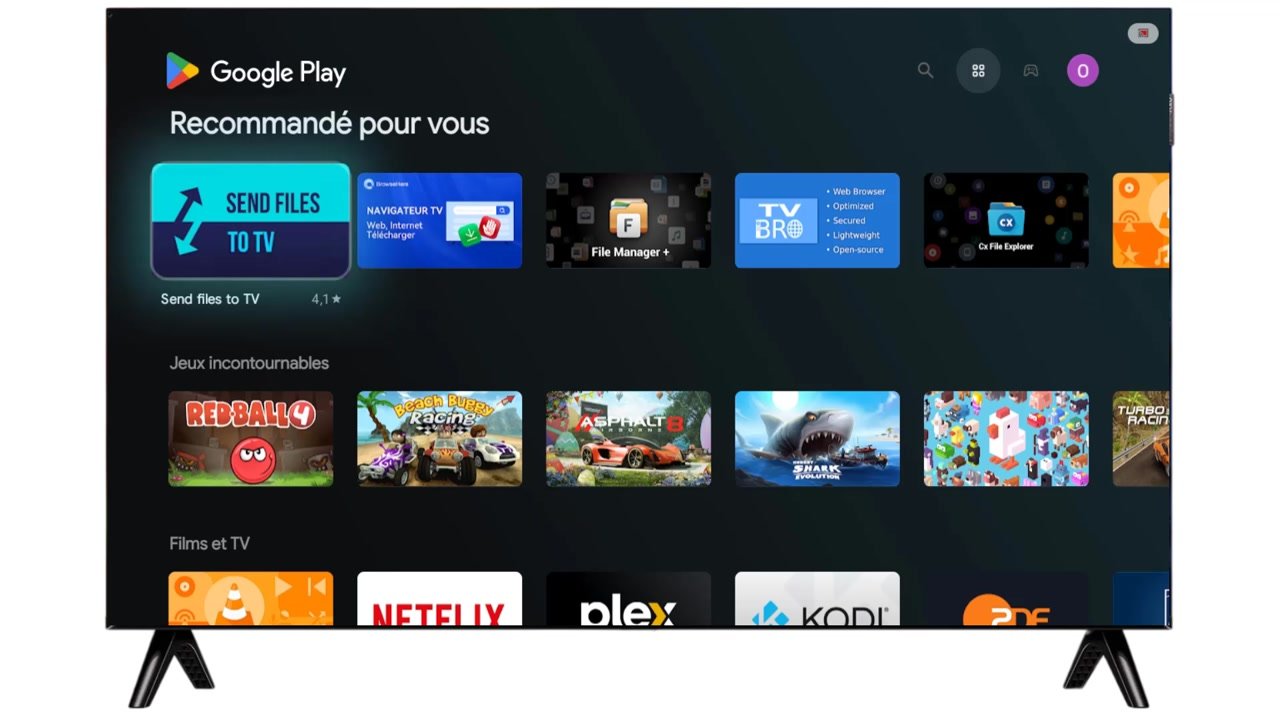
Pour remettre le Play Store sur l’écran d’accueil, allez dans l’onglet « Applis » de l’accueil Google TV, puis à la fin de la ligne « Vos applications » choisissez « Réorganiser » ou « Ajouter » : le magasin se place avec les autres icônes. Sur Android TV, la même option s’appelle « Ajouter une appli aux favoris ».
Comment installer Google Play Store sur une TV Philips Android TV
Sur les Philips sous Android TV, plus anciennes que Google TV, le Play Store est aussi préinstallé. Il se trouve dans la ligne « Applications » de l’écran d’accueil ou dans « Paramètres », « Applications », « Voir toutes les applications ». À la première ouverture, la télé demande un compte Google : saisissez l’adresse et le mot de passe avec la télécommande, ou utilisez l’option de connexion depuis le téléphone quand elle est proposée. Philips précise que seuls les téléviseurs Android et Google TV ont accès au Play Store.
Installer Google Play sur une TV Philips Ambilight sous Saphi ou Titan OS
Beaucoup de Philips Ambilight récentes ne sont pas sous Android : elles fonctionnent sous Saphi (base Linux) ou Titan OS. Sur ces modèles, il n’existe pas de Google Play Store et aucune manipulation ne permet de l’ajouter. Les applications disponibles sont celles de la « Collection Philips TV » ou du magasin Titan OS : Netflix, Prime Video, YouTube, Disney+ et les principaux services y sont, mais pas les applications Android.
Pour obtenir le Play Store sur ces télés, la solution est un boîtier Android TV ou Google TV branché sur une entrée HDMI : clé Google TV, boîtier d’un fabricant tiers ou décodeur d’opérateur sous Android TV. Le boîtier apporte son propre Play Store, et la télé Philips sert d’écran. Choisissez l’entrée HDMI du boîtier avec la touche « Sources » et activez HDMI CEC dans les paramètres de la télé pour piloter le boîtier avec la télécommande Philips.
Où trouver Google Play sur une TV Philips quand l’icône a disparu
- Dans la liste complète. « Paramètres », « Applications », « Voir toutes les applis » : les applications retirées de l’accueil y restent.
- Par la recherche. Sur l’accueil Google TV, la loupe ou le micro de la télécommande : dites ou tapez « Play Store ».
- Après une réinitialisation. Si le magasin a été désactivé par erreur, allez dans « Paramètres », « Applications », « Voir toutes les applis », « Google Play Store » puis « Activer ».
- Dans les comptes. Sans compte Google connecté, le magasin peut rester invisible sur certains modèles : « Paramètres », « Comptes et profils », « Ajouter un compte ».
Que faire si le Play Store refuse de s’ouvrir ?
Causes fréquentes
Télé hors ligne ou heure incorrecte ; cache du magasin saturé ; compte Google à reconnecter ; logiciel de la télé pas à jour ; stockage interne plein.
Ce qu’il faut faire
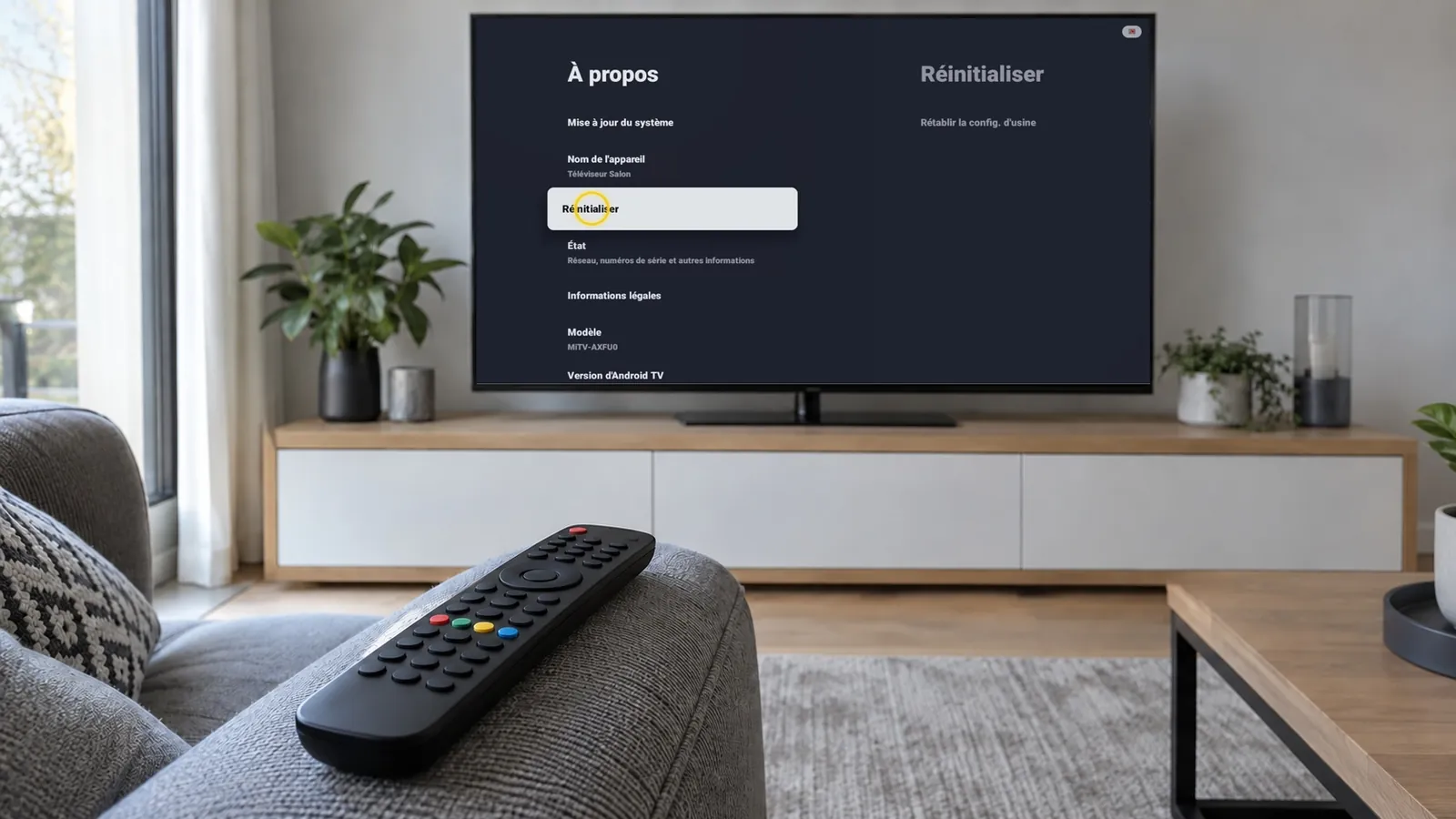
Vérifiez la connexion et la date dans « Paramètres ». Dans « Applications », « Voir toutes les applis », « Google Play Store », choisissez « Vider le cache » puis « Forcer l’arrêt ». Mettez la télé à jour dans « Système », « À propos », « Mise à jour du système ». En dernier recours, retirez puis rajoutez le compte Google.
FAQ : Questions fréquentes
Comment installer Google Play Store sur une Smart TV Philips qui ne l’a pas ?
Ma TV Philips Ambilight est-elle sous Android ?
Faut-il un compte Google pour utiliser le Play Store sur la TV ?
Puis-je installer une application Android par clé USB sur ma TV Philips ?
Le Play Store de la TV propose-t-il les mêmes applications que sur le téléphone ?
Conclusion
Si vous ne trouvez pas Google Play Store sur TV Philips, cherchez d’abord dans « Paramètres », « Applications », « Voir toutes les applis » : sur Google TV et Android TV, il y est toujours. S’il n’y est pas, la télé n’est pas sous Android, et un boîtier Android TV en HDMI apporte le magasin qui manque.
Sources officielles
- Philips : comment utiliser Google Play Store sur un téléviseur Android
- Philips : se connecter au Google Play Store pour installer des applications sur un téléviseur Android Philips
- Philips : installer des applications supplémentaires sur un téléviseur Philips sous Linux ou Titan OS
- Philips : que faire si une application ne fonctionne pas sur un téléviseur Philips
Voir la vidéo du tutoriel
Vous pouvez regarder la vidéo complète ci-dessous :