Comment installer Netflix sur Android TV
L’installation de Netflix sur votre Android TV peut parfois s’avérer délicate, surtout si vous n’êtes pas familier avec les appareils connectés. Un accès à Netflix est essentiel pour profiter de vos films et séries préférés, et un dysfonctionnement peut rapidement devenir frustrant. Cet article vous guidera à travers les étapes nécessaires pour installer Netflix sur votre Android TV, en vous aidant à surmonter les obstacles que vous pourriez rencontrer.
Symptômes fréquents
- L’application Netflix ne s’affiche pas dans le Google Play Store.
- L’installation de Netflix échoue ou se bloque.
- L’application Netflix est installée mais ne fonctionne pas correctement.
- Erreurs lors de la connexion à votre compte Netflix.
Causes possibles
Plusieurs facteurs peuvent impacter l’installation de Netflix sur votre Android TV :
- Problèmes matériels : Des défauts internes de l’appareil peuvent empêcher le fonctionnement de certaines applications.
- Problèmes logiciels : Une version obsolète du système d’exploitation ou de l’application peut causer des incompatibilités.
- Problèmes de réseau : Une connexion Internet instable ou faible peut affecter le téléchargement et l’utilisation de l’application.
Solutions rapides
Avant de procéder à des solutions plus avancées, voici quelques manipulations simples à effectuer :
Assurez-vous que votre TV est connectée à Internet.
Redémarrez votre Android TV pour résoudre des problèmes temporaires.
Vérifiez les câbles de connexion et assurez-vous qu’ils sont bien branchés.
Solutions avancées
Si les solutions rapides n’ont pas fonctionné, suivez ces étapes plus techniques pour installer Netflix sur votre Android TV :
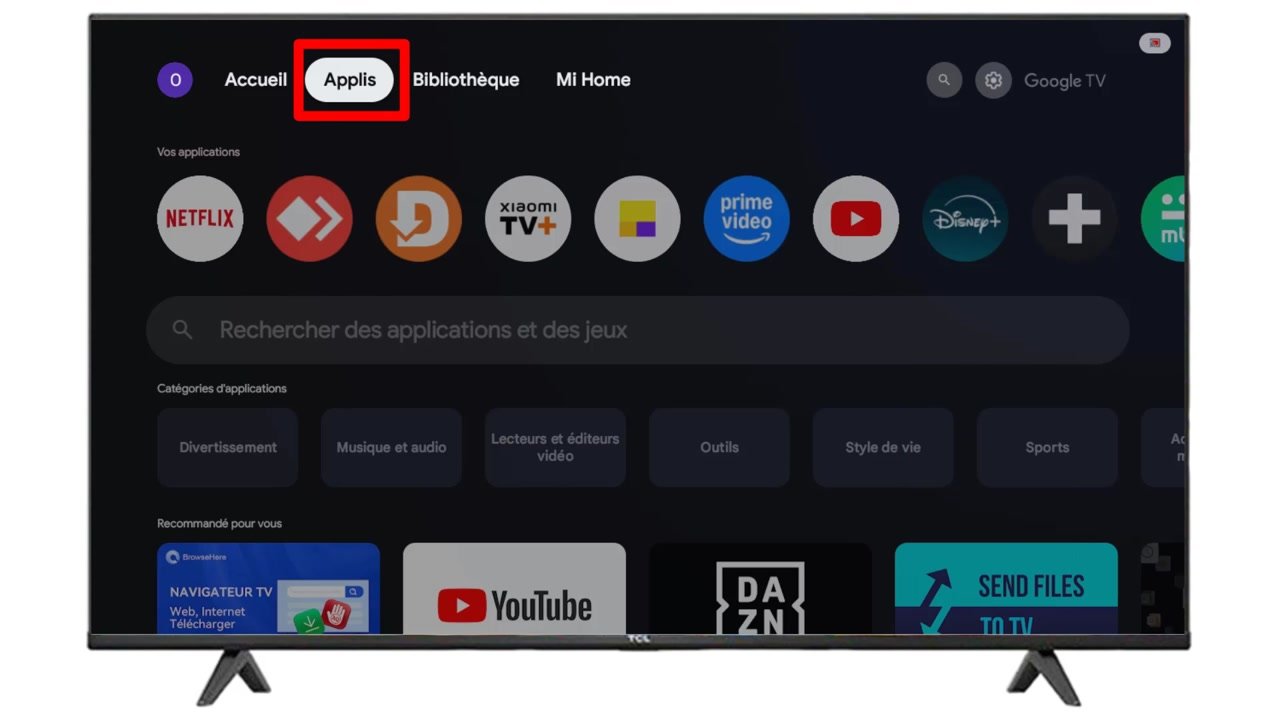
Étape 1 : Accédez au Google Play Store
Allez dans l’interface principale de votre Android TV et sélectionnez l’icône du Google Play Store.
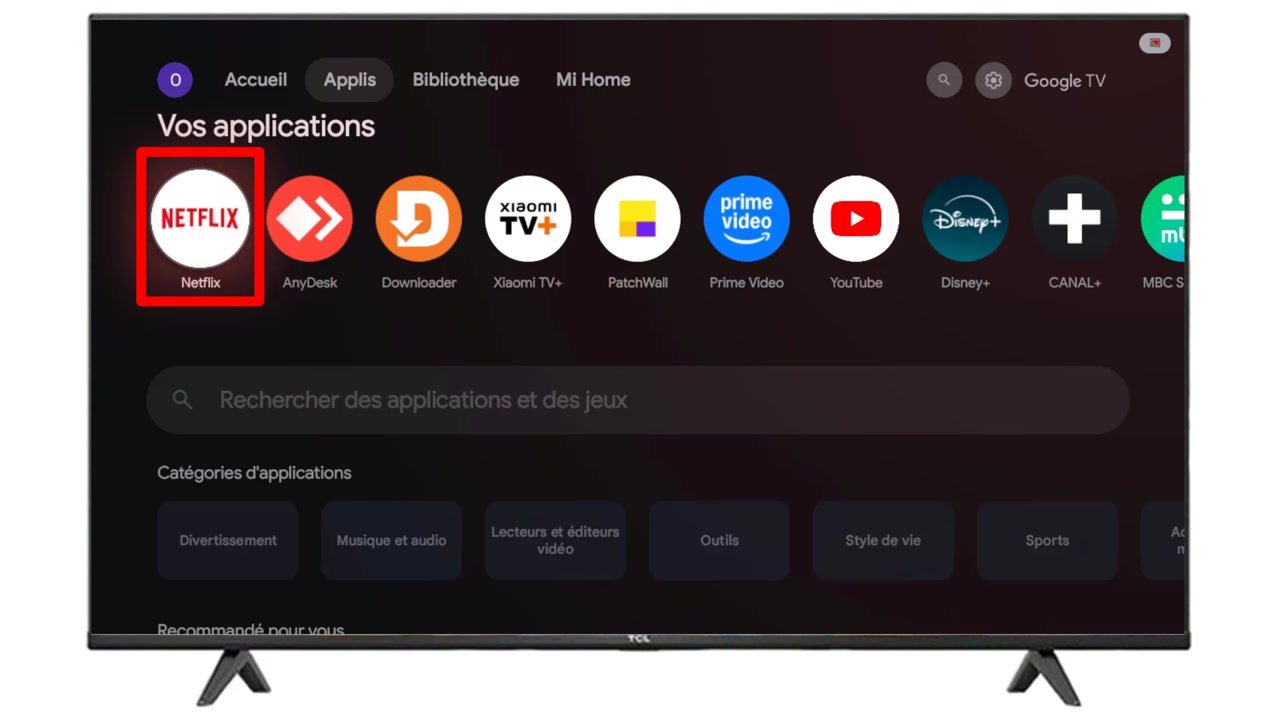
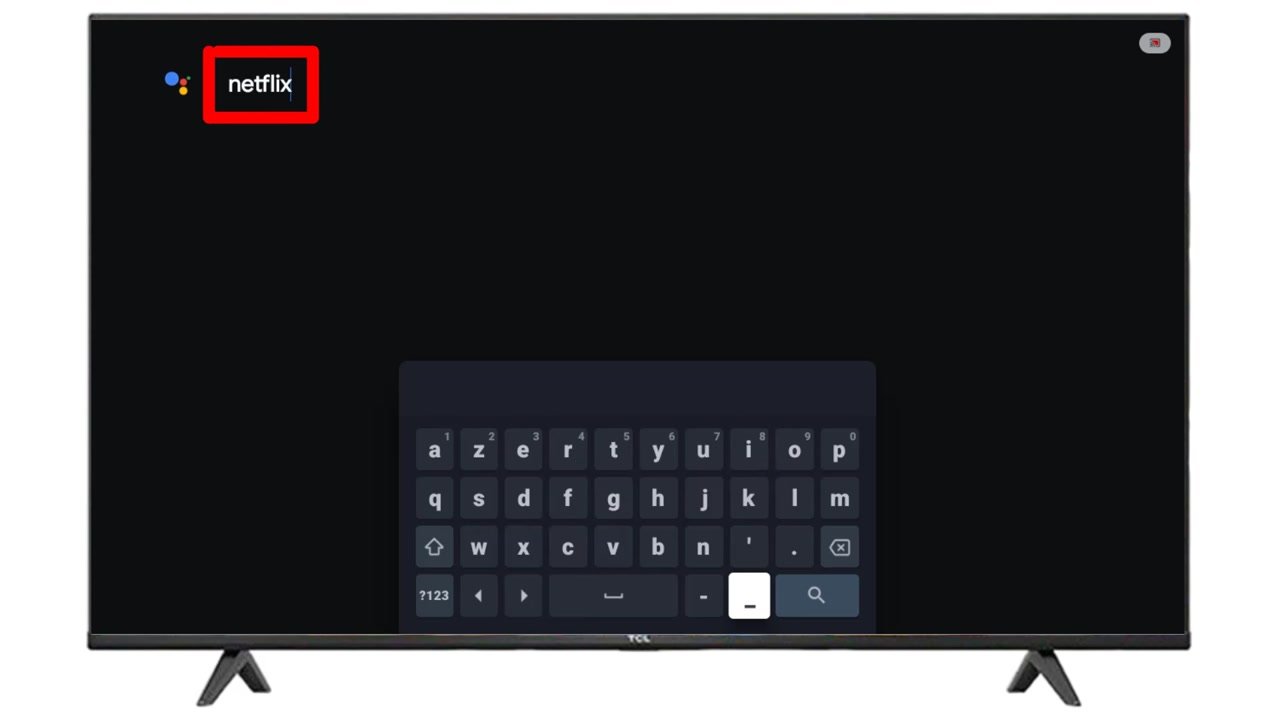
Étape 2 : Recherchez l’application Netflix
Utilisez la barre de recherche pour taper “Netflix” et rechercher l’application.
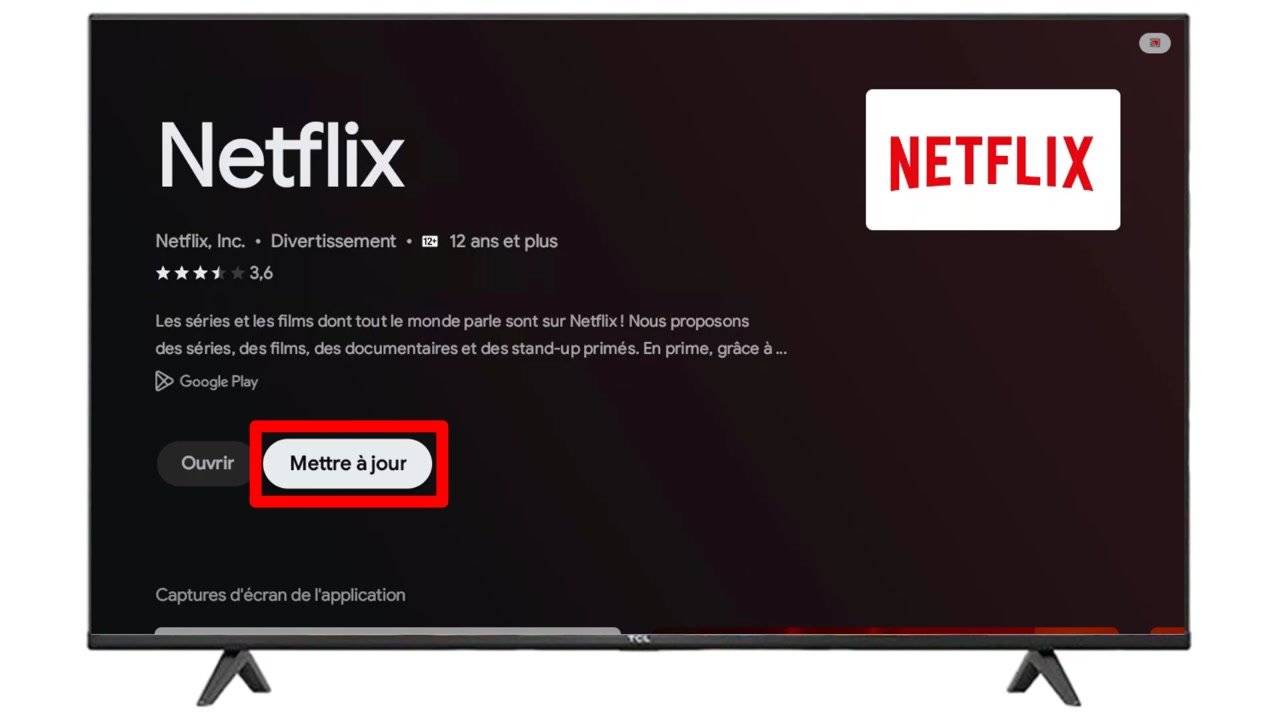
Étape 3 : Installez ou mettez à jour l’application
Si Netflix est déjà installé mais ne fonctionne pas, cliquez sur “Mettre à jour”. Sinon, cliquez sur “Installer”.
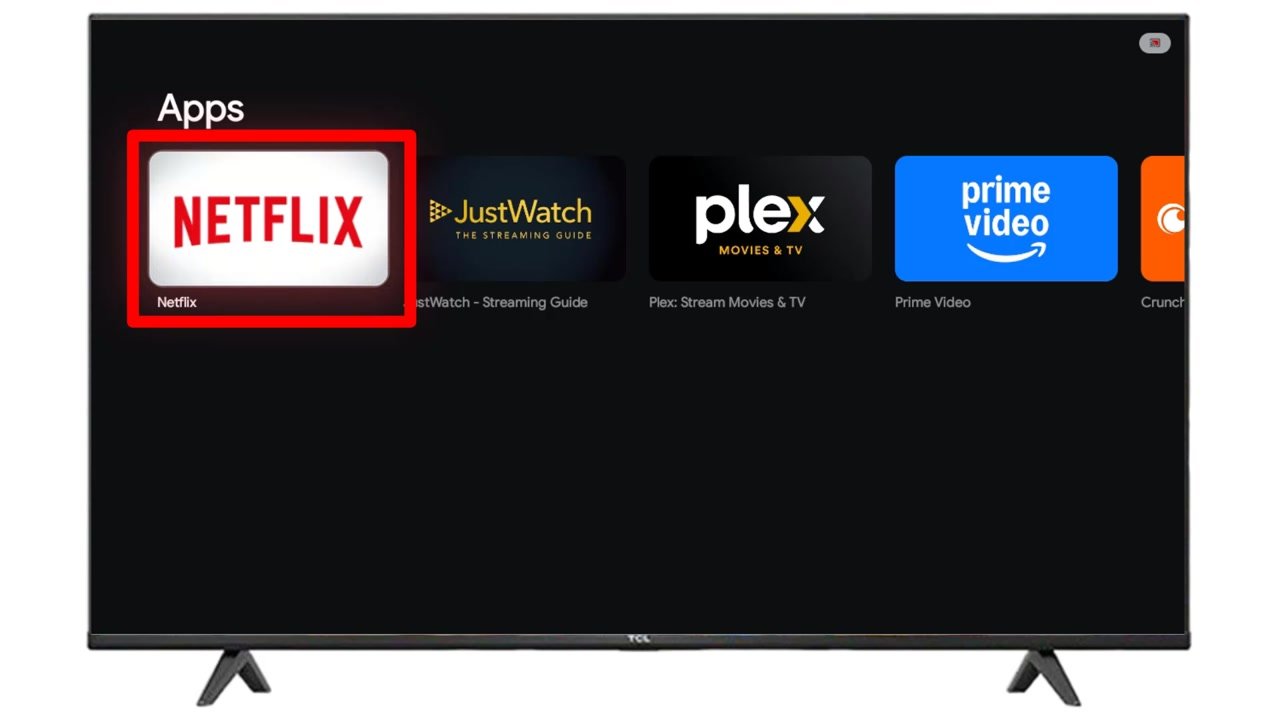
Étape 4 : Ouvrez l’application
Une fois l’installation terminée, ouvrez l’application Netflix depuis votre menu d’applications.
Étape 5 : Connectez-vous à votre compte
Entrez vos identifiants Netflix pour vous connecter.
Étape 6 : Profitez de votre contenu
Vous êtes maintenant prêt à explorer la vaste bibliothèque de Netflix.
❌ Problème
Application Netflix introuvable dans le Play Store.
✅ Solution
Vérifiez votre connexion Internet et redémarrez votre appareil.
❌ Problème
Application Netflix ne fonctionne pas après installation.
✅ Solution
Mettez à jour l’application via le Google Play Store.
Vérifications finales
Pour vous assurer que l’installation de Netflix est réussie, vérifiez les points suivants :
- Assurez-vous que l’application s’ouvre sans erreurs.
- Testez la lecture de différents contenus pour confirmer la bonne connexion à votre compte.
- Vérifiez que les mises à jour du système d’exploitation sont effectuées régulièrement.
FAQ
Pourquoi ne puis-je pas trouver Netflix sur le Play Store ?
Vérifiez votre connexion Internet et assurez-vous que votre appareil est compatible avec l’application.
Comment réparer Netflix s’il ne s’ouvre pas ?
Essayez de redémarrer votre Android TV et vérifiez si l’application nécessite une mise à jour.
Dois-je créer un compte Netflix pour l’utiliser ?
Oui, vous devez avoir un compte Netflix actif pour accéder à son contenu.
Voir la vidéo du tutoriel
Vous pouvez regarder la vidéo complète ci-dessous :
Conclusion
Nous espérons que ce tutoriel vous a aidé à installer Netflix sur votre Android TV. Si vous rencontrez toujours des problèmes malgré ces étapes, n’hésitez pas à contacter le support technique de Netflix ou à interroger la communauté. Votre expérience de visionnage ne devrait pas être compromise, et nous sommes là pour vous aider à la rendre aussi fluide que possible.