Vous cherchez comment changer la langue d’une série sur Apple TV ? Deux méthodes existent : un réglage général dans « Réglages », « Vidéo et audio », « Langue audio », qui s’applique à toutes les applications, ou, pendant la lecture, le menu des pistes audio et des sous-titres, qui ne change que l’épisode en cours. Ce tutoriel détaille la première et explique la seconde.
Vous verrez les cinq étapes du réglage général, le changement de langue en cours de lecture dans l’app Apple TV, Netflix ou Prime Video, pourquoi une série reste parfois dans la mauvaise langue, et comment régler la langue des sous-titres et de l’interface sans toucher au reste.
Fiche pratique
- Difficulté : Facile
- Durée indicative de manipulation : 1 minute
- Prérequis : un boîtier Apple TV HD ou 4K, sa télécommande Siri Remote
- À savoir : la langue n’est disponible que si la série propose cette piste audio ; sinon l’Apple TV garde la version d’origine
Avant de commencer
Le réglage « Langue audio » est général : il s’applique à tout ce que vous regardez ensuite, dans l’app Apple TV comme dans les autres applications qui le respectent. Si vous ne voulez changer qu’une série, préférez le menu de lecture décrit plus bas, ou pensez à remettre « Automatique » une fois la série terminée.
Comment changer la langue d’une série sur Apple TV en 5 étapes
-
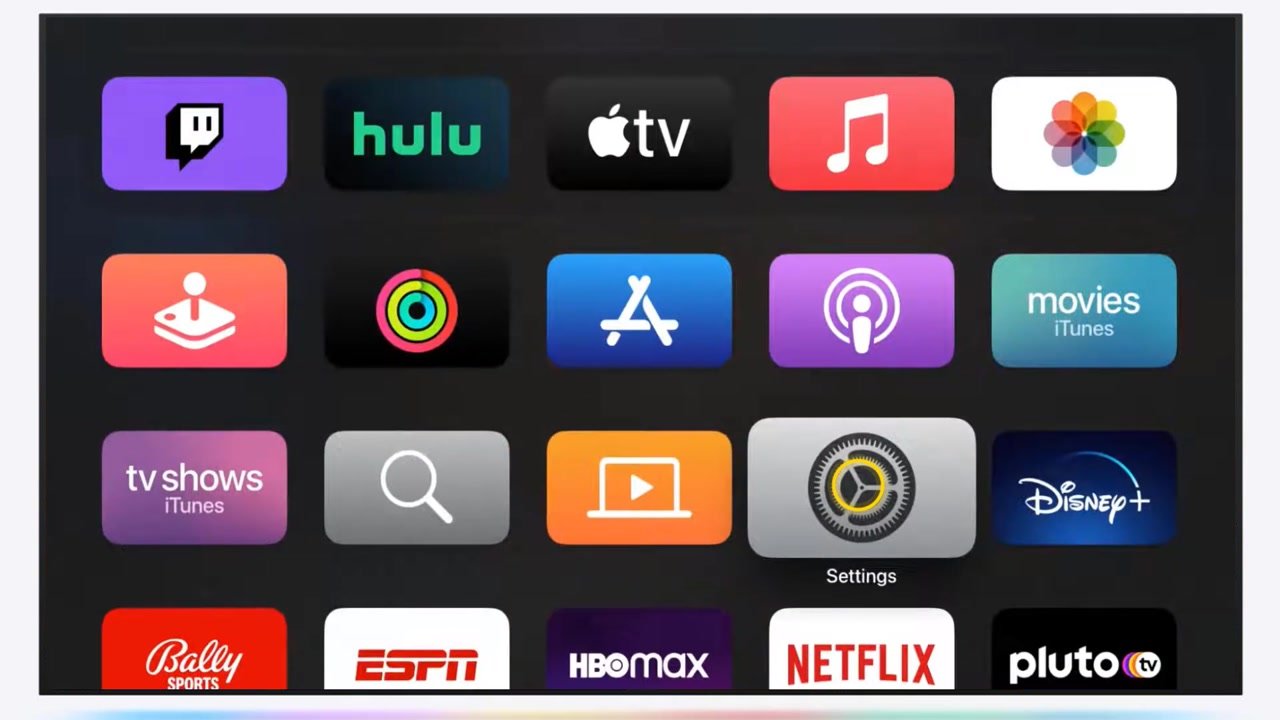
Ouvrez les Réglages de l’Apple TV
Sur l’écran d’accueil, sélectionnez l’icône « Réglages » (engrenage gris) avec la télécommande Siri Remote et appuyez sur le pavé tactile ou le centre de l’anneau.
-
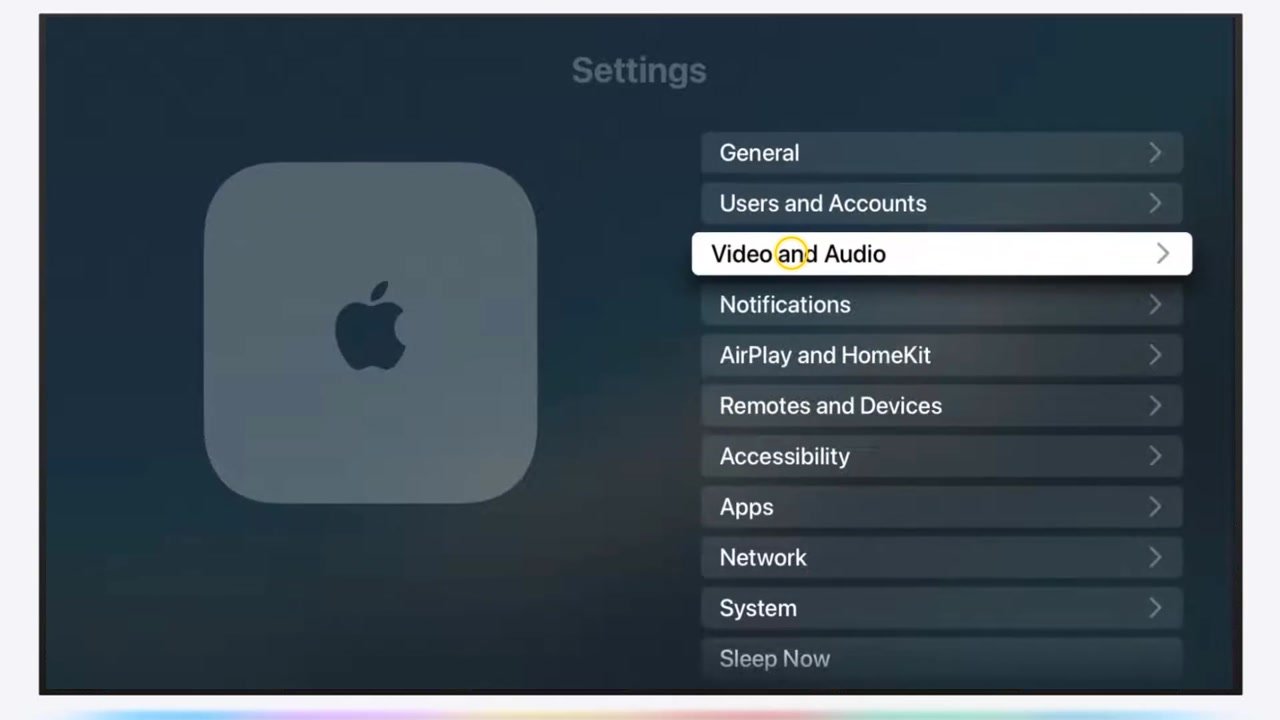
Allez dans « Vidéo et audio »
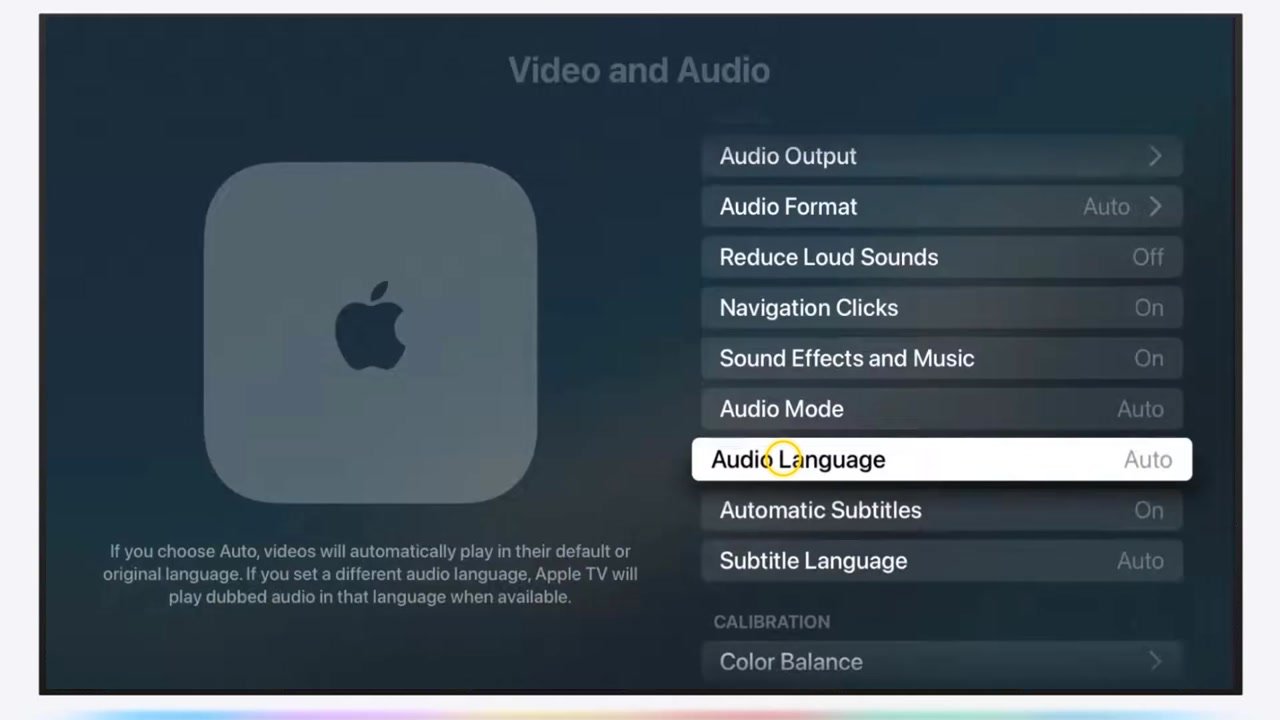
Dans la liste des réglages, sélectionnez « Vidéo et audio » (troisième ligne, sous « Général » et « Utilisateurs et comptes »).
-
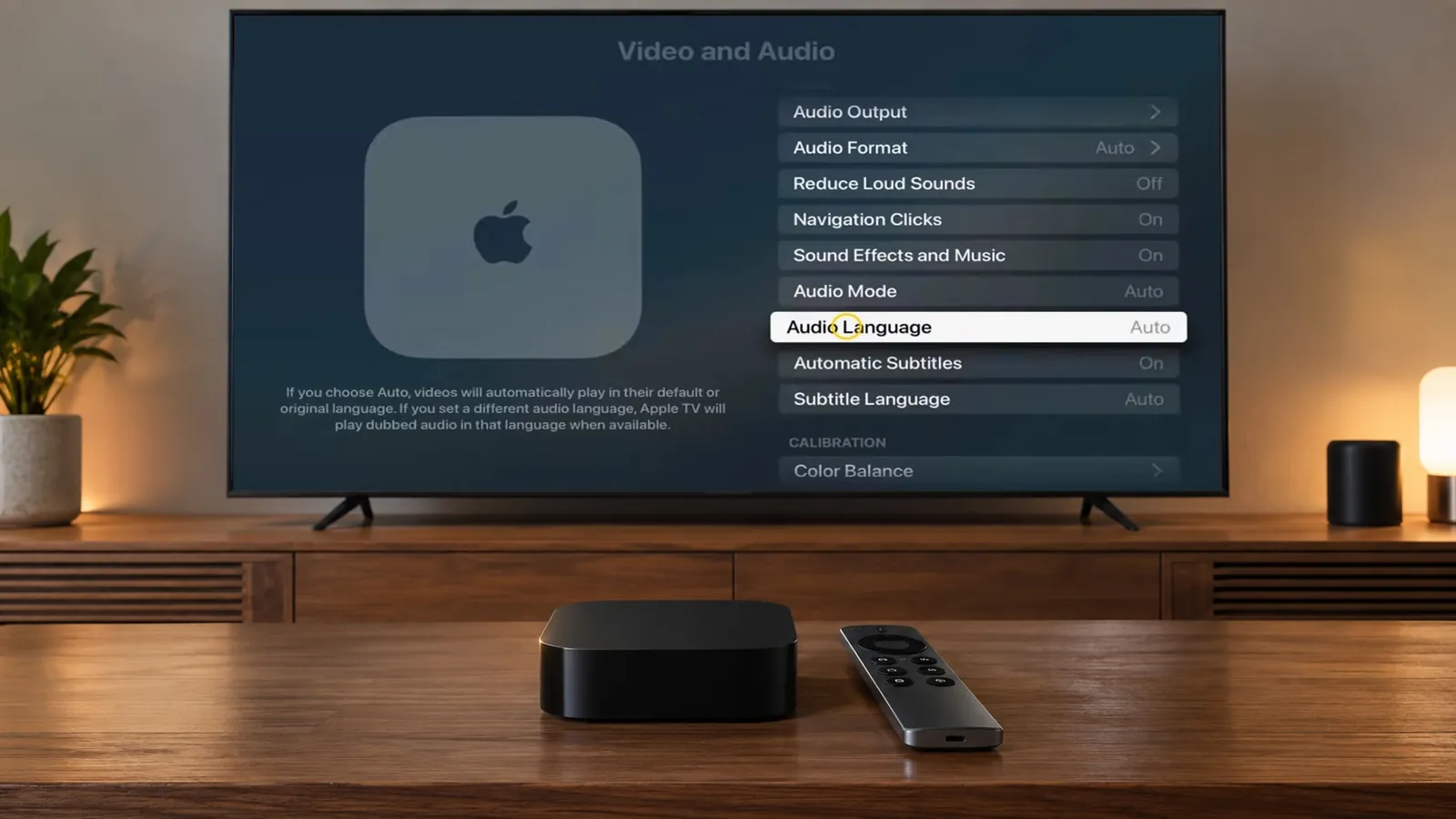
Descendez jusqu’à « Langue audio »
Faites défiler la section « Audio » jusqu’à « Langue audio », réglée sur « Automatique » par défaut, et validez.
-
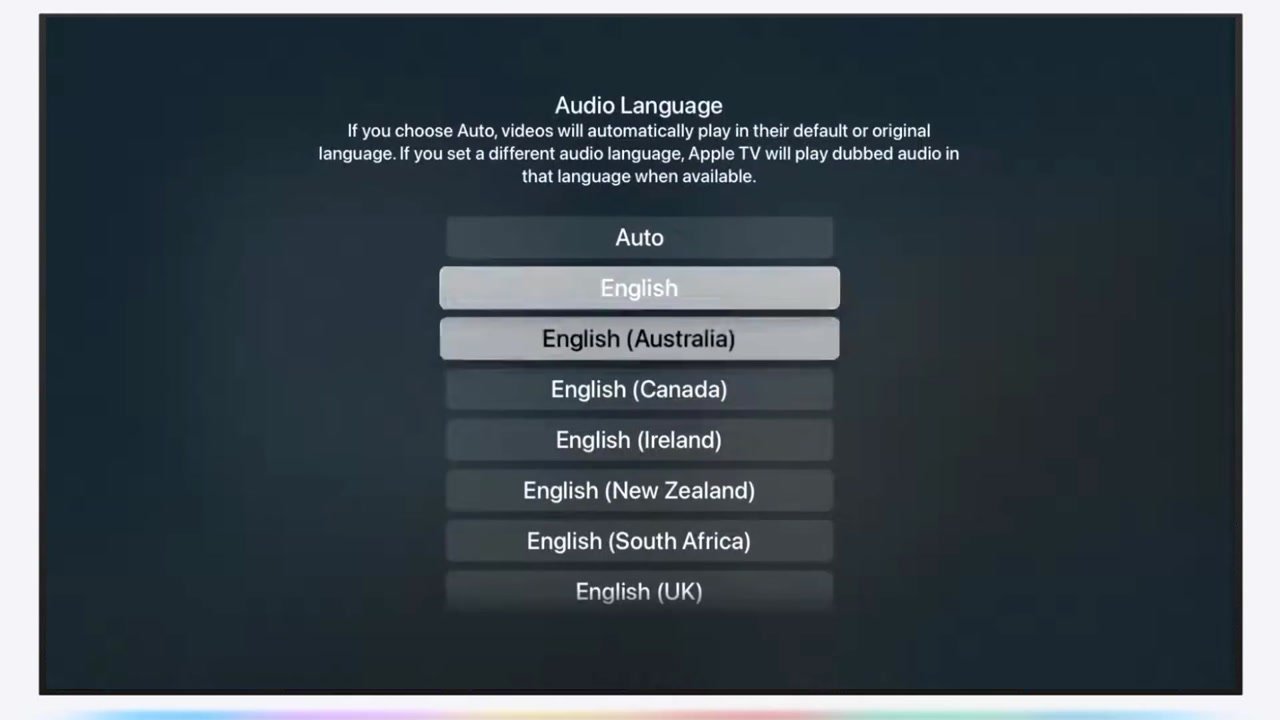
Choisissez la langue audio voulue
Sélectionnez la langue dans la liste, par exemple « Français » ou « Anglais ». Les séries et les films proposant cette piste la liront désormais par défaut. Une fois la série terminée, revenez ici pour remettre « Automatique » ou la langue d’origine.
-
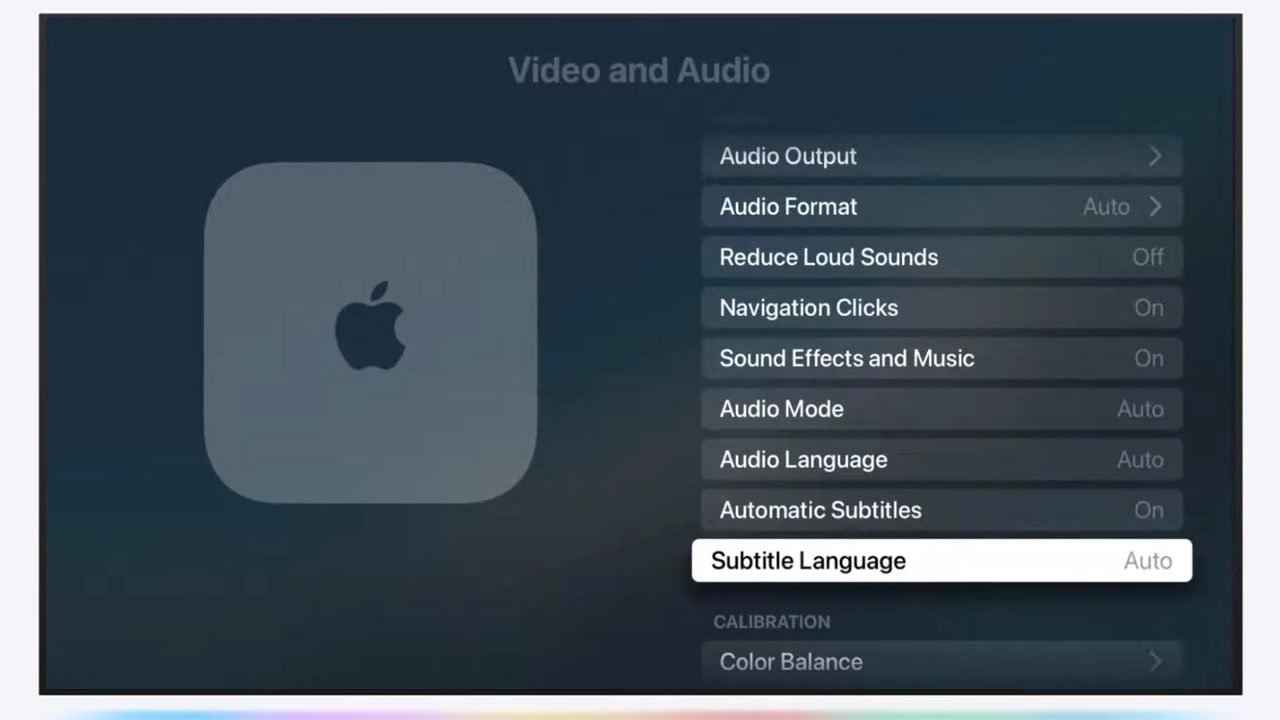
Faites de même pour les sous-titres
Toujours dans « Vidéo et audio », ouvrez « Langue des sous-titres » et choisissez la langue, ou « Automatique ». Le réglage voisin « Sous-titres automatiques » affiche des sous-titres quand la langue audio diffère de celle de l’Apple TV.
Pendant la lecture, balayez vers le bas sur le pavé tactile de la Siri Remote (ou appuyez sur la flèche bas) : un panneau apparaît en haut de l’écran avec les onglets « Audio » et « Sous-titres ». Choisissez la piste voulue : le changement ne concerne que ce que vous regardez, comme l’explique Apple.
Changer la langue d’un épisode pendant la lecture
- App Apple TV. Balayez vers le bas, onglet « Audio » pour la langue, « Sous-titres » pour les sous-titres. Avec la Siri Remote, vous pouvez aussi demander « mets les sous-titres en français ».
- Netflix. Balayez vers le bas ou appuyez sur la flèche bas pendant la lecture, puis « Audio et sous-titres ». Netflix mémorise le choix pour la série et le profil.
- Prime Video. Appuyez sur la flèche bas, puis l’icône de bulle « Sous-titres et audio ». Le choix vaut pour le titre en cours.
- Disney+, Canal+ et autres. Même principe : un bouton de langues ou de sous-titres dans la barre de lecture.
Pourquoi la série reste en anglais ou dans la mauvaise langue
Une série ne change de langue que si la piste existe. Les contenus Apple TV+ proposent en général le français, mais une série achetée dans un pays peut n’avoir que sa version d’origine. Vérifiez la fiche du programme (« Langues » dans les informations) avant de chercher un réglage. Autre cause fréquente : un réglage de langue choisi dans une application (Netflix, Prime Video) qui l’emporte sur le réglage général de l’Apple TV. Enfin, si tout l’Apple TV s’affiche dans une langue étrangère, c’est la langue de l’interface qu’il faut changer, dans « Réglages », « Général », « Langue de l’Apple TV ».
Mettre une série en VO avec sous-titres
Laissez « Langue audio » sur « Automatique » ou sur la langue d’origine, puis réglez « Langue des sous-titres » sur « Français » et activez « Sous-titres automatiques ». L’Apple TV affiche alors les sous-titres chaque fois que la langue parlée diffère du français. Pour des sous-titres plus grands ou plus lisibles, « Réglages », « Accessibilité », « Sous-titres et sous-titres codés », « Style ».
Que faire si le menu de langue n’apparaît pas ?
Causes fréquentes
Contenu sans piste supplémentaire ; application qui gère ses langues en interne ; lecture par AirPlay depuis un iPhone, où le menu se trouve sur le téléphone ; tvOS ancien.
Ce qu’il faut faire
Consultez la fiche du programme pour les langues disponibles. Ouvrez le menu de langue dans l’application elle-même. En AirPlay, changez la piste sur l’iPhone, dans le lecteur. Mettez l’Apple TV à jour dans « Réglages », « Système », « Mises à jour logicielles ».
FAQ : Questions fréquentes
Comment changer la langue d’une série sur Apple TV sans modifier tout le boîtier ?
Comment remettre une série en version française sur Apple TV ?
Pourquoi Apple TV+ démarre-t-il en anglais sur ma télé ?
Le réglage s’applique-t-il à Netflix et Prime Video ?
Comment changer la langue de l’app Apple TV sur une Smart TV Samsung ou LG ?
Conclusion
Pour changer la langue d’une série sur Apple TV, réglez « Langue audio » dans « Vidéo et audio », ou choisissez la piste pendant la lecture pour ne toucher qu’un épisode. Les sous-titres se règlent au même endroit, et la fiche du programme dit quelles langues existent vraiment.
Sources officielles
Voir la vidéo du tutoriel
Vous pouvez regarder la vidéo complète ci-dessous :