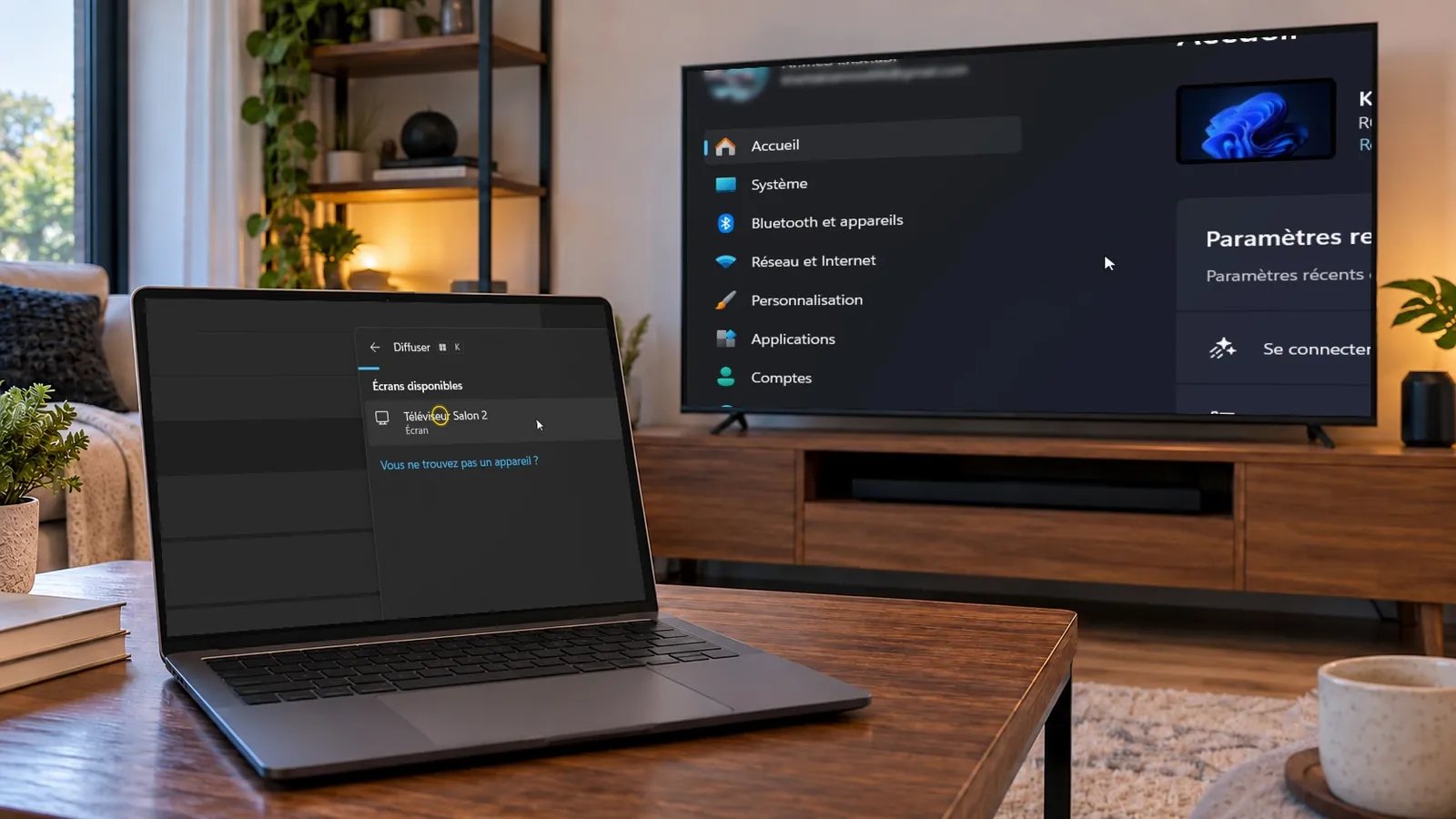
Changer de langue sur Netflix sur la TV est un processus simple et rapide. Que vous souhaitiez regarder vos films et séries préférés en version originale ou en français, il vous suffit de quelques étapes. Dans ce tutoriel, nous vous guiderons pour changer la langue sur Netflix, notamment sur Apple TV, afin de personnaliser votre expérience de visionnage.
Dans cet article, nous allons découvrir comment changer de langue sur Netflix sur la TV pour profiter pleinement de vos contenus. Suivez nos instructions simples et rapides.
Fiche pratique
- Difficulté : Facile
- Durée indicative de manipulation : 5 minutes
- Prérequis : Compte Netflix actif
Avant de commencer
Assurez-vous que votre application Netflix est à jour pour éviter tout problème avec la langue audio et les sous-titres.
-
1. Ouvrez Netflix
Démarrez l’application Netflix sur votre Smart TV et connectez-vous à votre compte.
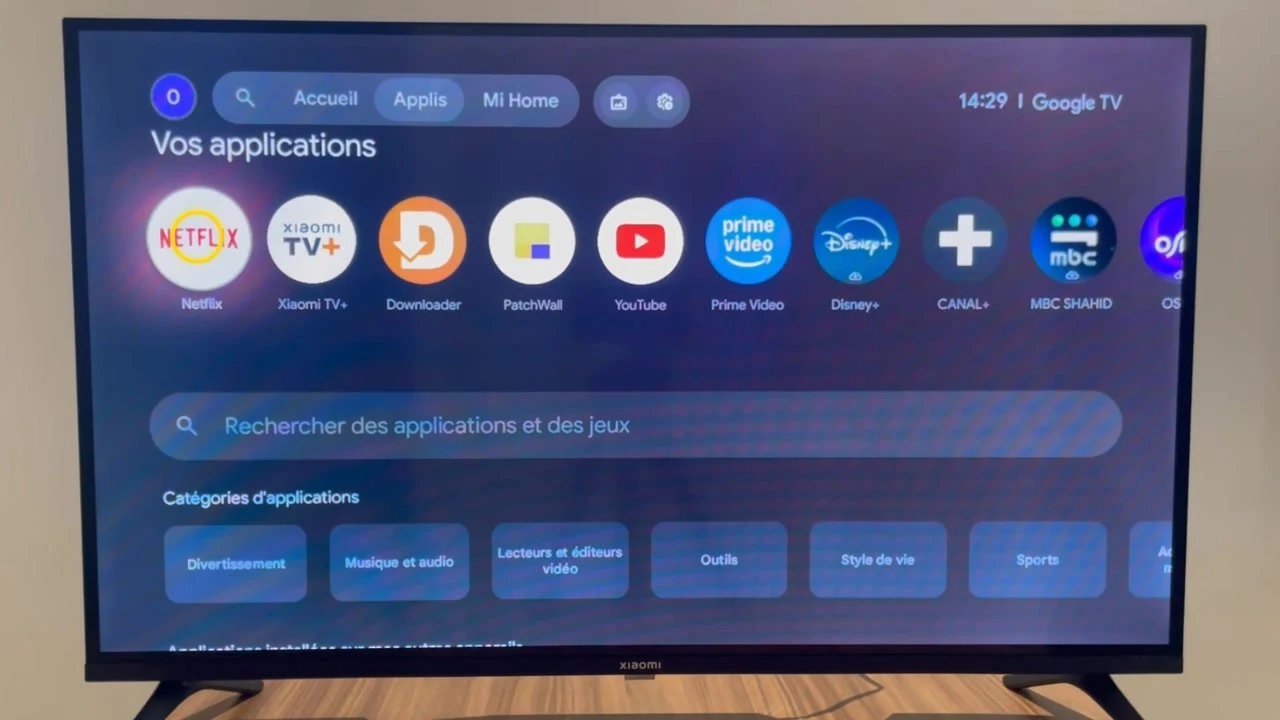
Ouvrez Netflix. -
2. Allez dans la section Profils
Accédez à la section des profils et sélectionnez celui que vous utilisez pour regarder vos contenus.
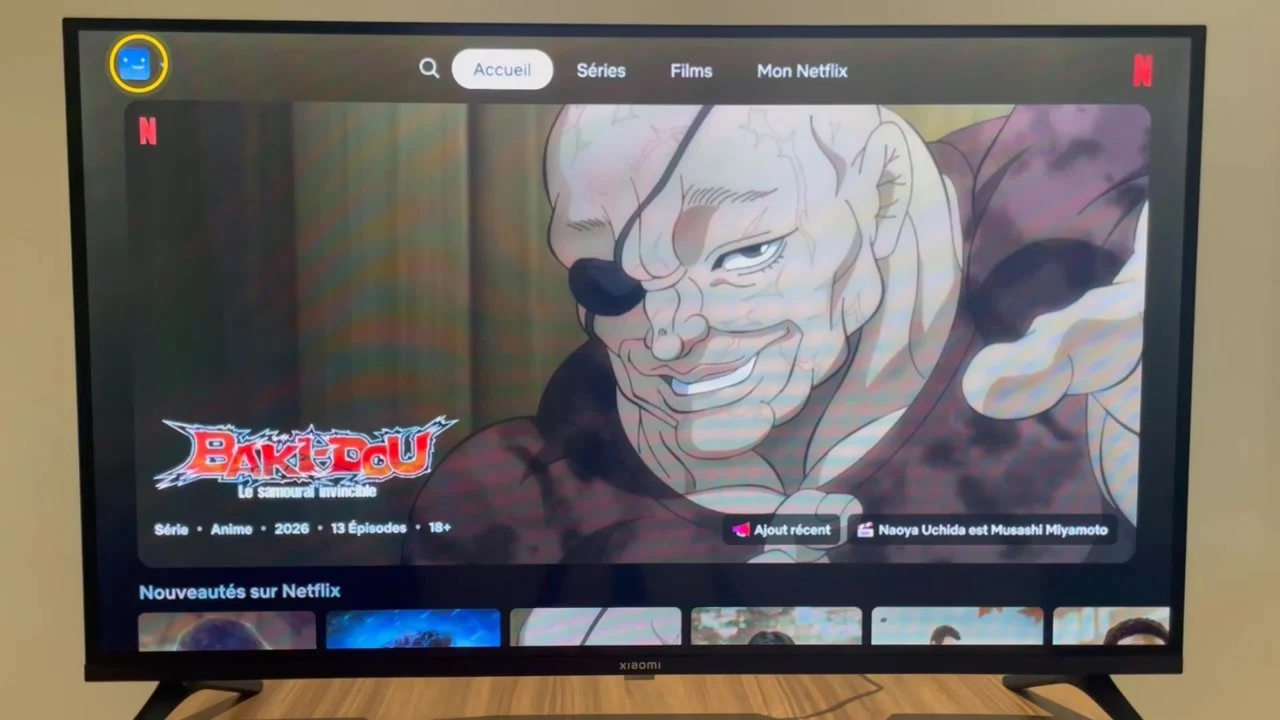
Allez dans la section Profils. -
3. Cliquez sur votre profil
Choisissez votre profil pour accéder à votre écran d’accueil Netflix.
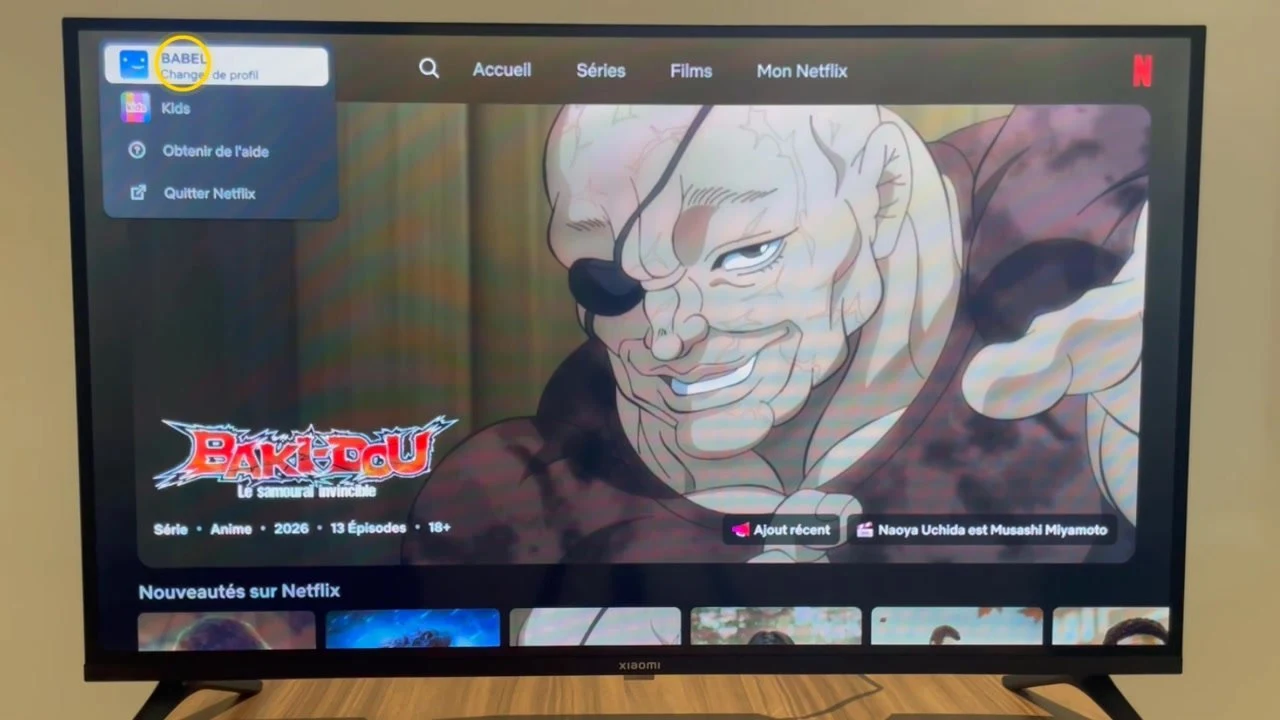
duplicate_of_step_2 -
4. Lancez un contenu
Sélectionnez un film ou une série que vous souhaitez regarder et lancez-le.
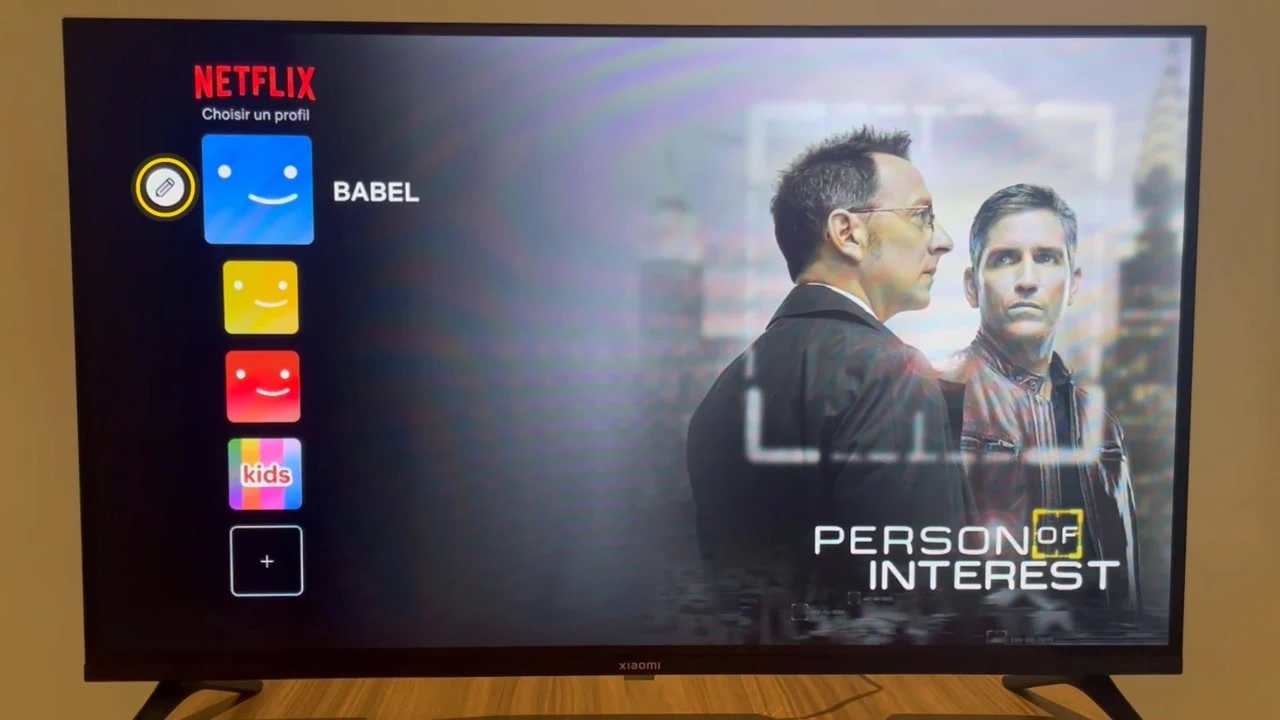
Cliquez sur l’icône en forme de crayon à côté de votre profil pour modifier les paramètres. -
5. Accédez aux paramètres
Pendant la lecture, appuyez sur le bouton des paramètres ou sur l’icône correspondante pour accéder aux options.
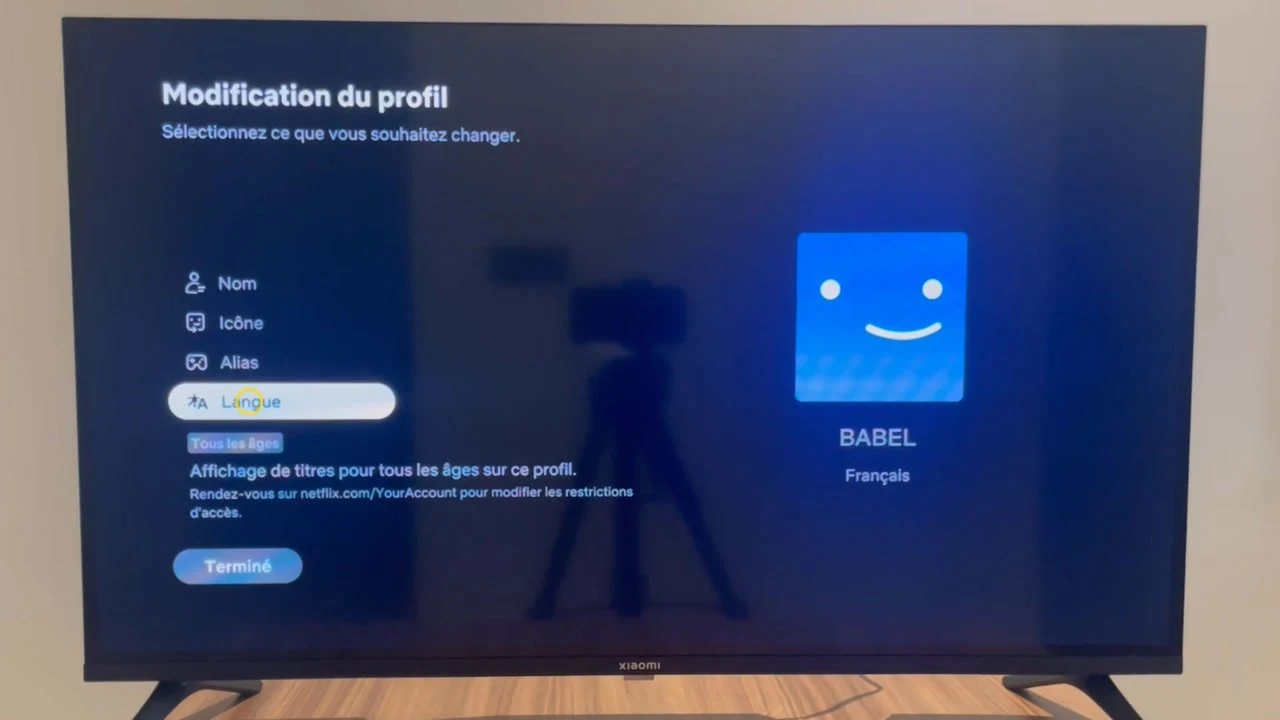
Allez dans « Langue ». -
6. Changez la langue
Dans les options, recherchez “Langue” pour changer la langue audio et les sous-titres selon votre préférence.
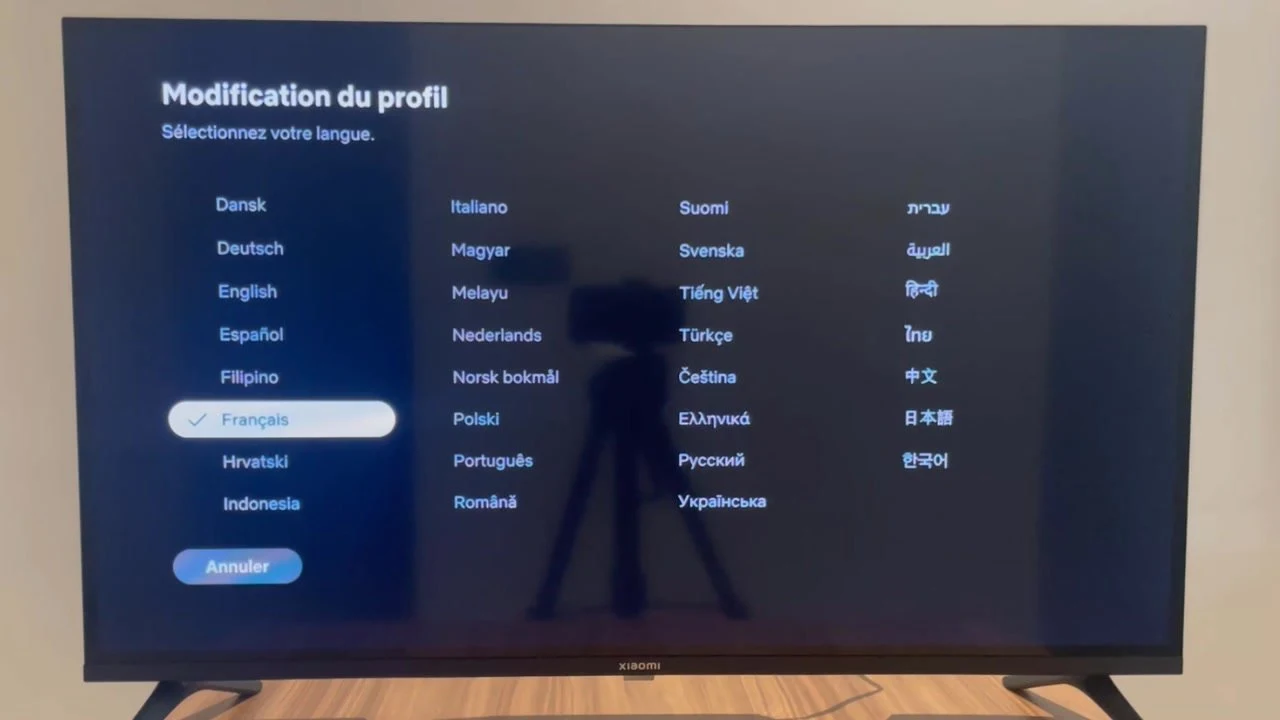
Il suffit ensuite de choisir la langue souhaitée.
Pour un accès rapide aux contenus en version originale, utilisez le filtre de langue dans la bibliothèque de Netflix.
Que faire si l’option n’apparaît pas ?
Si l’option de changement de langue n’apparaît pas, vérifiez que le contenu que vous regardez prend en charge les langues souhaitées. Certains films et séries peuvent ne pas offrir plusieurs options linguistiques.
FAQ : Questions fréquentes
Comment changer la langue de l’interface Netflix ?
Est-ce que tous les contenus ont des options de langue ?
Comment mettre Netflix en français sur la télé ?
Conclusion
Vous avez réussi à changer de langue sur Netflix sur la TV. Profitez de vos films et séries dans la langue de votre choix et enrichissez votre expérience de visionnage !
Voir la vidéo du tutoriel
Vous pouvez regarder la vidéo complète ci-dessous :