Vous cherchez comment enlever le mode sécurisé sur TV TCL ? Sur une TCL sous Google TV ou Android TV, il suffit le plus souvent de redémarrer le téléviseur depuis « Paramètres », « Système », « Redémarrer ». Si la mention « Mode sécurisé » revient, une coupure secteur suivie d’un appui long sur le bouton d’alimentation de la télé règle le problème.
Ce tutoriel explique ce qu’est le mode sécurisé, pourquoi la télé y entre, puis la sortie en quatre étapes. Il détaille ensuite les autres méthodes selon le modèle (notification, appui long sur la télécommande), l’application à désinstaller quand le mode revient sans cesse, et le cas des TCL sous Roku TV.
Fiche pratique
- Difficulté : Facile
- Durée indicative de manipulation : 3 minutes
- Prérequis : une TV TCL sous Google TV ou Android TV, sa télécommande, accès à la prise secteur
- À savoir : en mode sécurisé, seules les applications d’origine fonctionnent ; les applications installées sont désactivées, pas supprimées
Avant de commencer
Le mode sécurisé n’efface rien. Vos applications et vos comptes reviennent dès la sortie du mode. Ne faites pas de réinitialisation d’usine pour ce problème : elle effacerait tout, alors qu’un redémarrage suffit. La mention « Mode sécurisé » en bas à gauche de l’écran confirme que la télé est bien dans ce mode.
Mode sécurisé TV TCL : c’est quoi, et pourquoi la télé y entre
Le mode sécurisé, ou mode sans échec, est une fonction d’Android : la télé démarre avec ses seules applications d’origine, les applications installées ensuite étant désactivées. Il sert à vérifier si une application cause un blocage. La TCL y entre après un plantage répété, une mise à jour interrompue, un appui long involontaire sur la touche d’alimentation de la télécommande pendant le démarrage, ou une coupure de courant pendant l’allumage. Une télé qui redémarre toujours en mode sécurisé signale une application défectueuse installée récemment.
Comment enlever le mode sécurisé sur TV TCL en 4 étapes
-
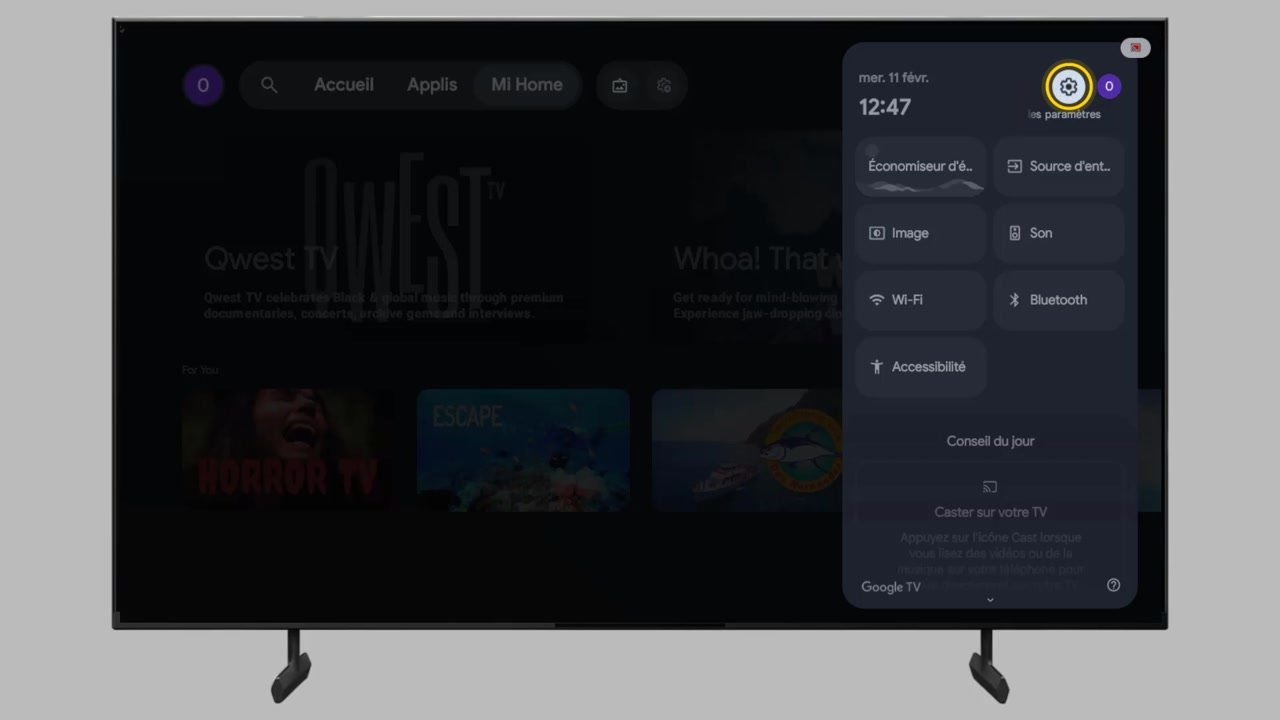
Ouvrez les Paramètres de la TV TCL
Sur la télécommande, appuyez sur la touche « Réglages » (engrenage) ou sur « Accueil » puis l’engrenage en haut à droite. Dans le panneau des réglages rapides, choisissez « Tous les paramètres ». La mention « Mode sécurisé » reste affichée en bas de l’écran tant que la télé est dans ce mode.
-
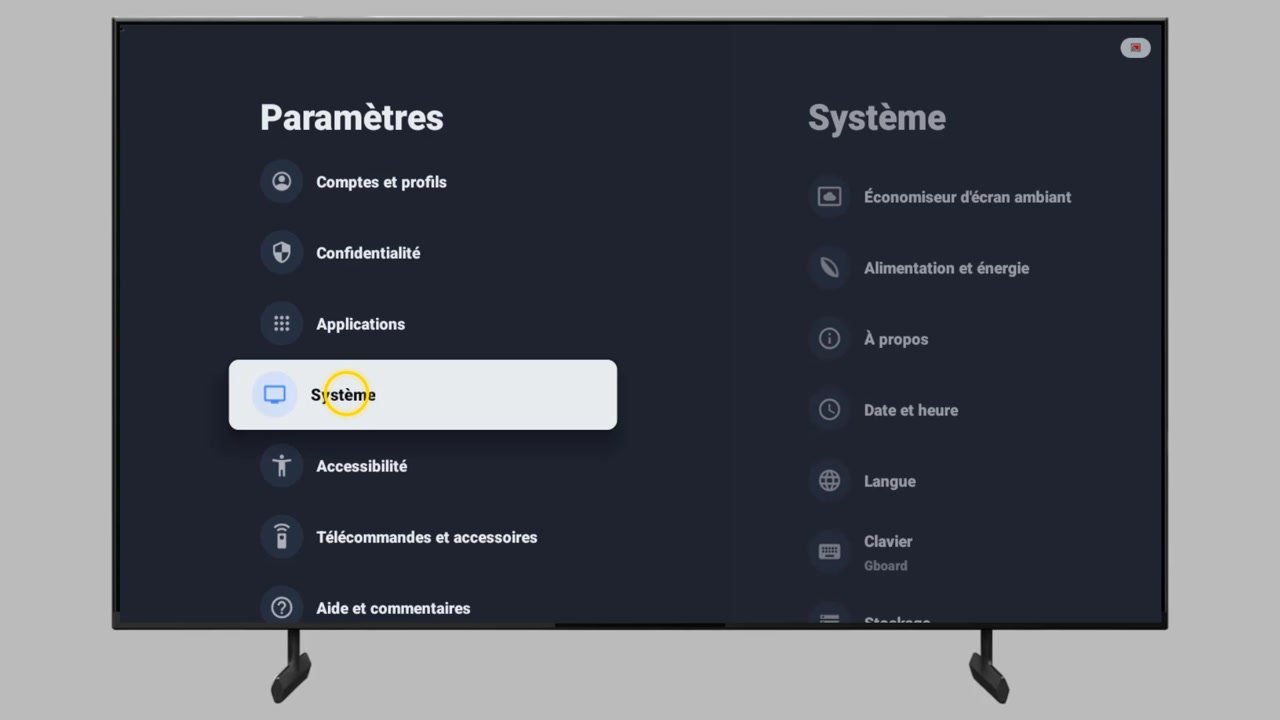
Allez dans « Système »
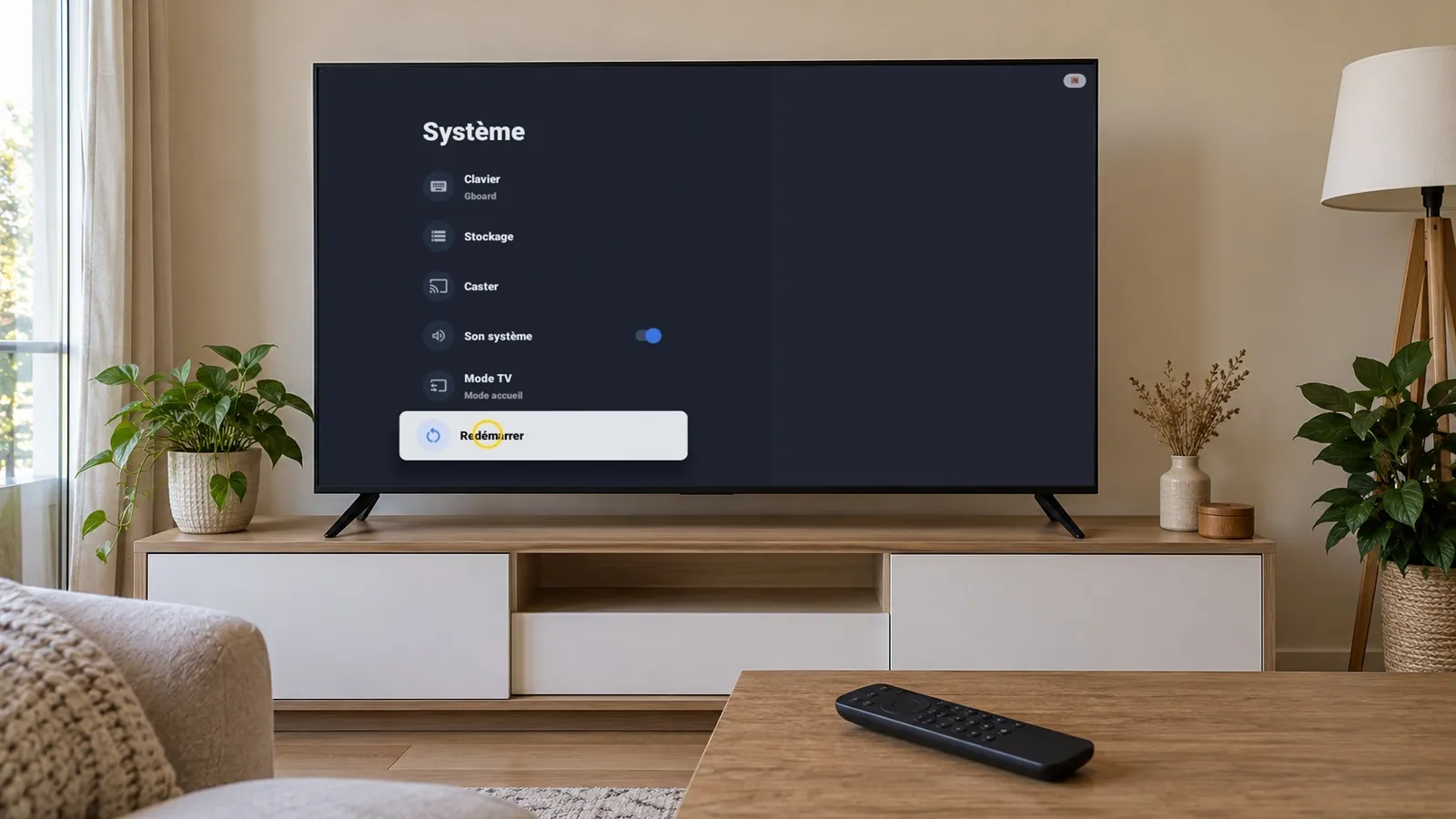
Descendez dans la liste des paramètres jusqu’à « Système » et validez. Les options de la télé s’affichent à droite : alimentation, à propos, date, langue, stockage, puis, plus bas, « Redémarrer ».
-
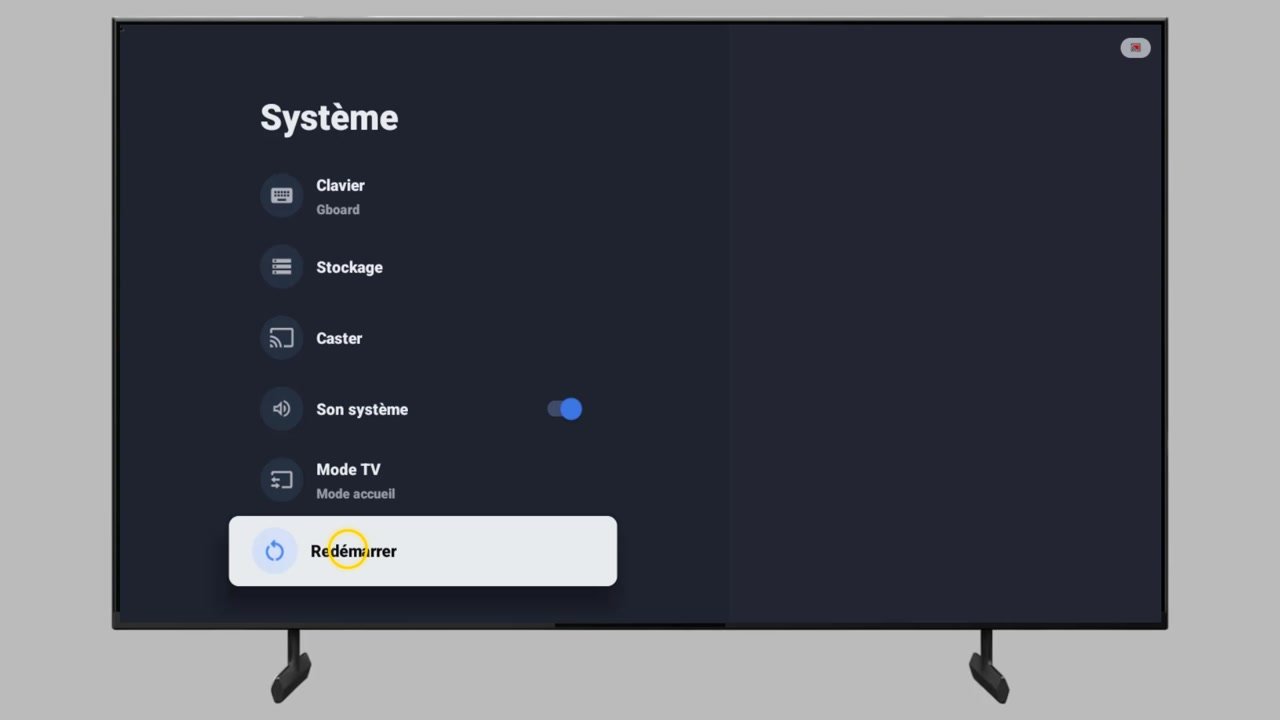
Choisissez « Redémarrer »
Tout en bas du menu « Système », sélectionnez « Redémarrer » et confirmez. Un redémarrage normal suffit le plus souvent : le mode sécurisé n’est pas conservé au démarrage suivant et vos applications reviennent.
-
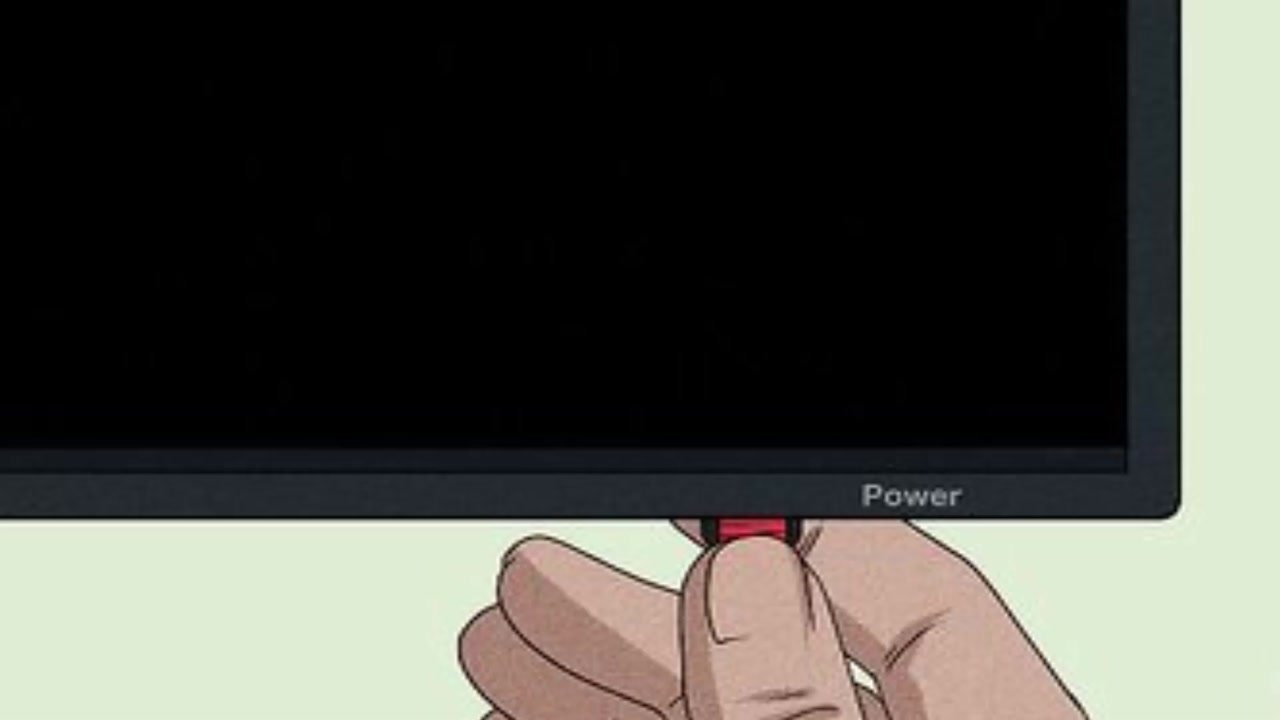
Si le mode revient : coupure secteur et bouton d’alimentation
Éteignez la télé, débranchez-la du secteur une à deux minutes, puis maintenez le bouton d’alimentation du téléviseur (à l’arrière ou sous le bord) enfoncé environ sept secondes pour vider la charge résiduelle. Rebranchez et rallumez : la télé démarre en mode normal.
Sur certaines TCL, une notification « Mode sécurisé activé » apparaît dans le panneau des notifications (icône de cloche en haut de l’accueil) : sélectionnez-la et choisissez « Désactiver ». C’est la sortie la plus rapide quand elle est proposée.
Sortir du mode sécurisé TCL : les autres méthodes
- Appui long sur la télécommande. Télé allumée, maintenez la touche d’alimentation de la télécommande au moins sept secondes : la télé redémarre en mode normal sur de nombreux modèles.
- Menu de sécurité. Sur les Android TV plus anciennes : « Paramètres », « Sécurité et restrictions », puis l’option « Mode sécurisé » à désactiver.
- Coupure secteur seule. Débranchez deux minutes et rebranchez, sans toucher au bouton : suffisant sur certains modèles.
Enlever le mode sécurisé sur Android TV TCL quand il revient sans cesse
Si la télé retourne en mode sécurisé après chaque redémarrage, une application installée récemment est en cause. Profitez du mode sécurisé, où elle est désactivée, pour la retirer : « Paramètres », « Applications », « Voir toutes les applications », sélectionnez l’application ajoutée en dernier, puis « Désinstaller ». Redémarrez ensuite. Si rien n’a été installé, mettez la télé à jour dans « Système », « À propos », « Mise à jour du système » : une mise à jour incomplète provoque le même symptôme.
TV TCL sous Roku TV ou sans Android
Les TCL vendues sous Roku TV, et les modèles d’entrée de gamme sans Android, n’ont pas de mode sécurisé Android. Si une mention de ce type s’affiche sur ces télés, il s’agit d’un autre réglage (verrouillage parental, mode hôtel ou mode magasin) : cherchez dans « Paramètres », « Système », les entrées « Contrôle parental » ou « Mode de démonstration ».
Que faire si la télé reste bloquée en mode sécurisé ?
Causes fréquentes
Application défectueuse qui plante au démarrage ; mise à jour du système interrompue ; touche d’alimentation de la télécommande coincée ; stockage interne saturé.
Ce qu’il faut faire
Désinstallez la dernière application installée depuis le mode sécurisé, puis redémarrez. Vérifiez que la touche d’alimentation de la télécommande n’est pas enfoncée et retirez ses piles le temps d’un redémarrage. Libérez de l’espace dans « Système », « Stockage ». En dernier recours, après sauvegarde de vos comptes, une réinitialisation d’usine depuis « Système », « À propos », « Réinitialiser » remet la télé à neuf.
FAQ : Questions fréquentes
Comment enlever le mode sécurisé sur une TV TCL sans télécommande ?
Le mode sécurisé a-t-il supprimé mes applications ?
Pourquoi ma TCL affiche-t-elle Mode sécurisé après une coupure de courant ?
Puis-je utiliser Netflix en mode sécurisé ?
Le mode sécurisé est-il le même sur Google TV et Android TV ?
Conclusion
Enlever le mode sécurisé sur TV TCL tient en un redémarrage depuis « Système », ou en une coupure secteur suivie d’un appui long sur le bouton du téléviseur. Si le mode revient, c’est une application récente qu’il faut désinstaller, pas la télé qu’il faut réinitialiser.
Sources officielles
- TCL : comment modifier les paramètres de votre téléviseur Android
- Google : fonctionnement de Google TV et Android TV