Vous cherchez comment connecter son téléphone à la télé Samsung ? Sur un smartphone Galaxy, il suffit d’ouvrir le panneau des raccourcis, de toucher « Smart View » et de choisir le téléviseur, à condition que les deux appareils soient sur le même réseau Wi-Fi. Sur iPhone, la même chose se fait avec AirPlay.
Ce tutoriel détaille la méthode en cinq étapes avec Smart View, puis la marche à suivre sur iPhone avec AirPlay. Vous y trouverez aussi ce que permet vraiment le Bluetooth, les autres façons de relier le téléphone à la télé, sans fil ou par câble, et les vérifications à faire quand la télé n’apparaît pas dans la liste.
Fiche pratique
- Difficulté : Facile
- Durée indicative de manipulation : 2 minutes
- Prérequis : une Smart TV Samsung allumée, un smartphone, les deux connectés au même réseau Wi-Fi
- Méthode détaillée : Smart View sur un smartphone Galaxy. L’iPhone (AirPlay), les autres Android et le câble HDMI sont traités plus bas.
Avant de commencer
La réplication d’écran passe par le Wi-Fi, pas par le Bluetooth. Le téléphone et la télé doivent être connectés au même réseau, celui de la même box. Si votre box diffuse deux réseaux, un en 2,4 GHz et un en 5 GHz, mettez les deux appareils sur le même. Allumez la télé avant de commencer : en veille, elle n’apparaît pas toujours dans la liste.
Comment connecter son téléphone à la télé Samsung en 5 étapes
-
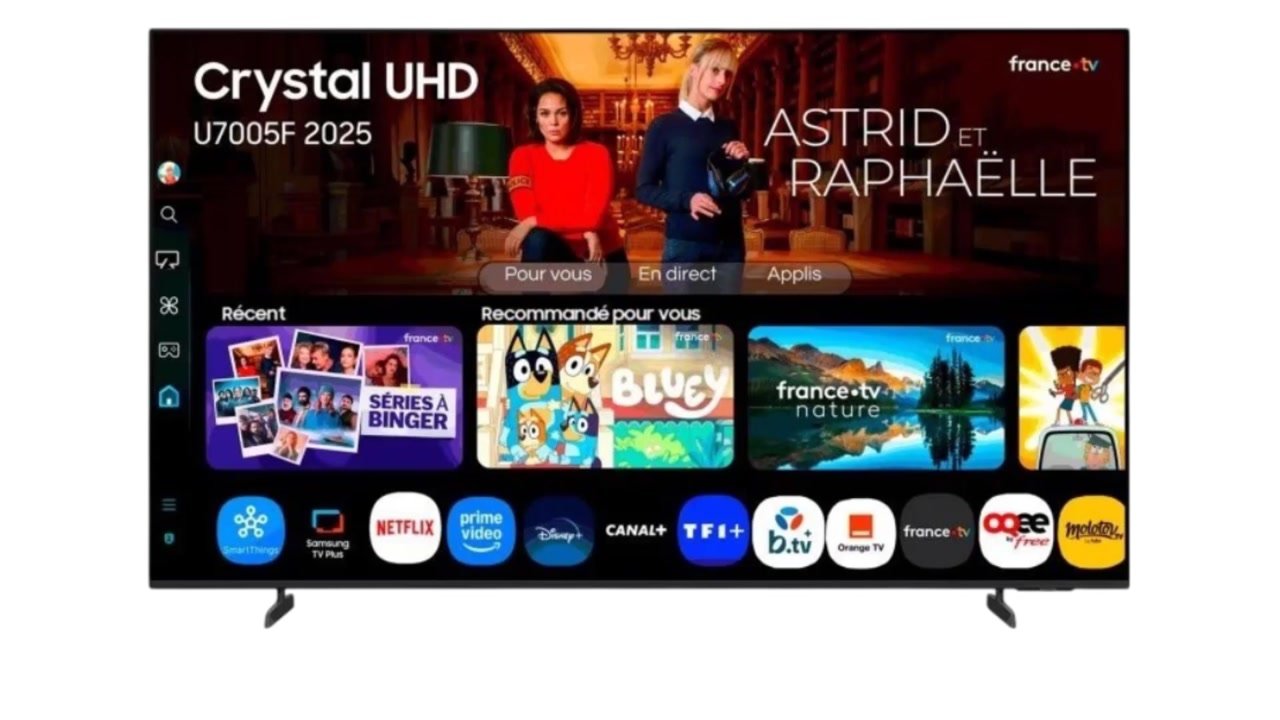
Connectez la télé et le téléphone au même Wi-Fi
Sur le téléviseur Samsung, ouvrez les paramètres, section « Connexion » puis « Réseau », et vérifiez le nom du réseau. Sur le téléphone, ouvrez les paramètres Wi-Fi et connectez-vous au même réseau. Sans ce point commun, la télé n’apparaîtra jamais dans la liste.
-
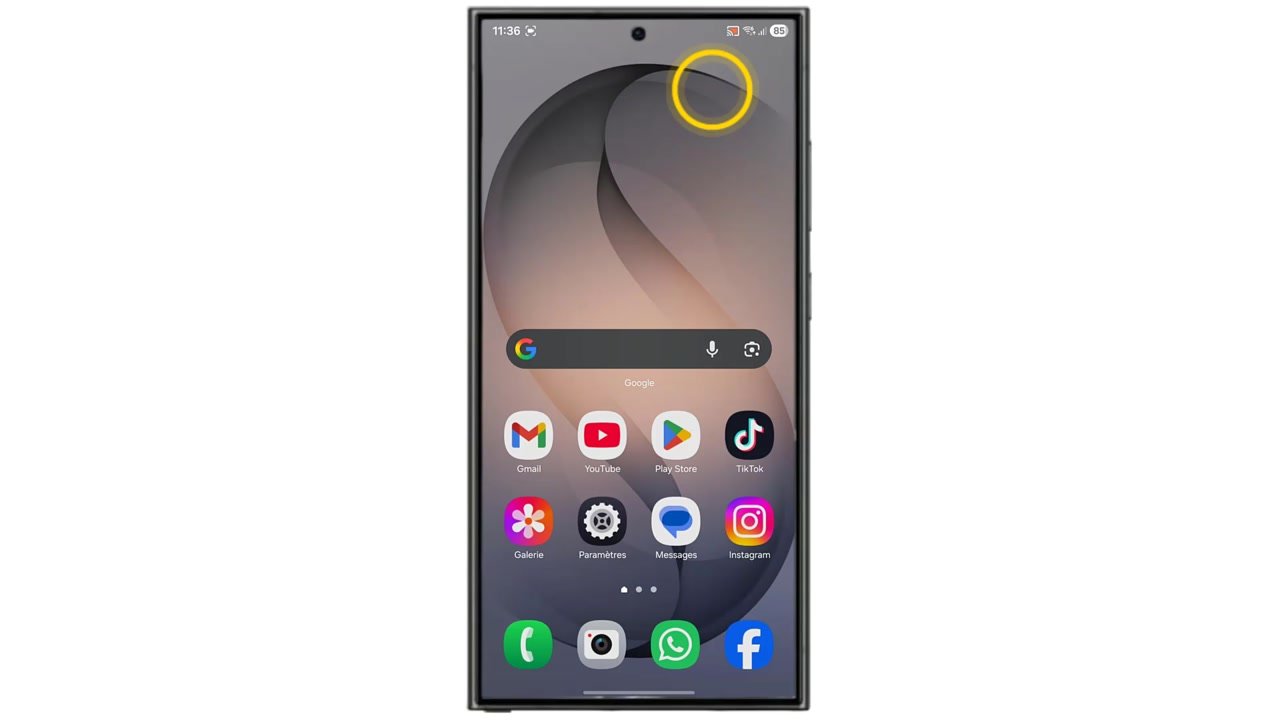
Ouvrez le panneau d’accès rapide du téléphone
Depuis l’écran d’accueil, faites glisser un doigt du haut de l’écran vers le bas, puis une seconde fois pour afficher tous les raccourcis.
-
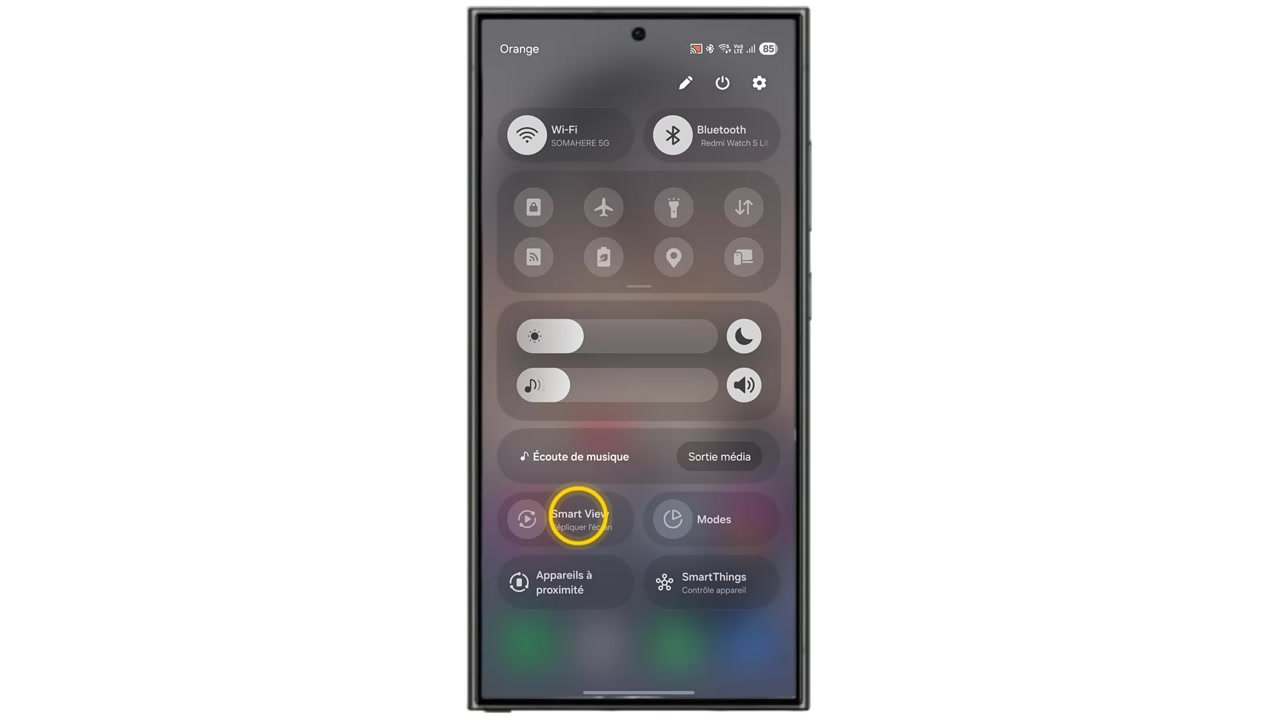
Touchez « Smart View »
Repérez le bouton « Smart View » dans le panneau des raccourcis et touchez-le. S’il n’y figure pas, touchez le crayon de modification du panneau pour l’ajouter, ou cherchez « Smart View » dans les paramètres du téléphone. Sur iPhone, ce bouton n’existe pas : utilisez AirPlay, décrit plus bas.
-
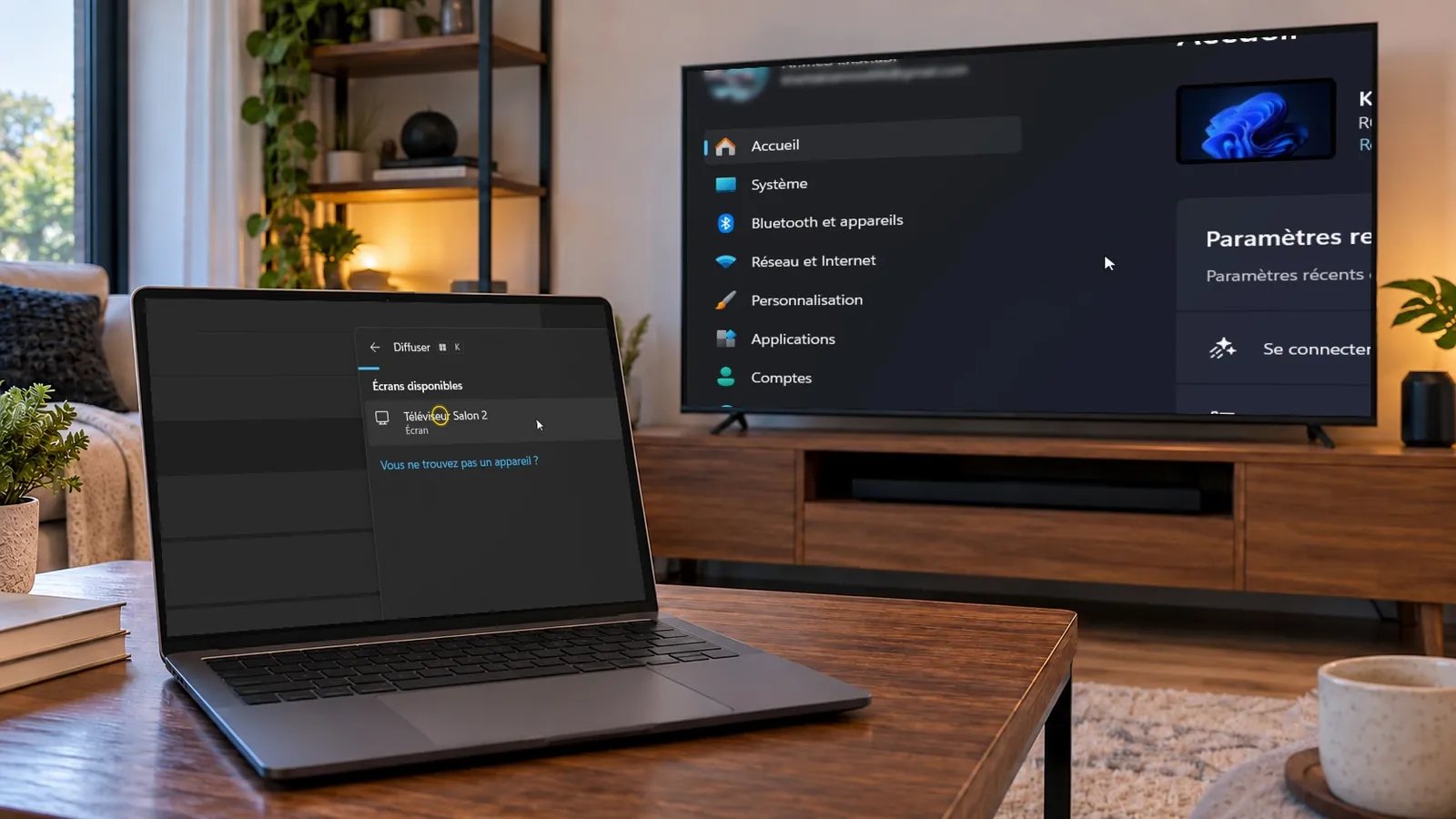
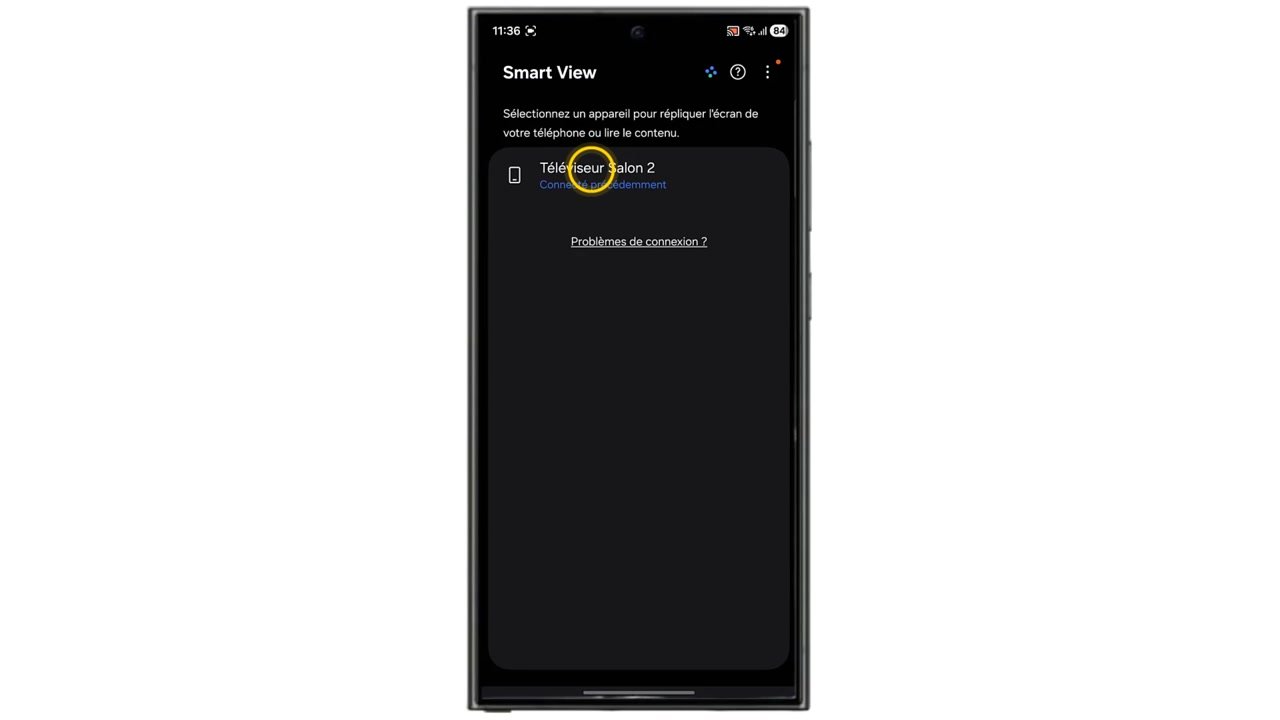
Sélectionnez votre télé Samsung dans la liste
Smart View affiche les appareils détectés sur le réseau. Touchez le nom de votre téléviseur, par exemple « Téléviseur Salon ». À la première connexion, la télé demande d’autoriser l’appareil : validez avec la télécommande, puis touchez « Démarrer » sur le téléphone.
-
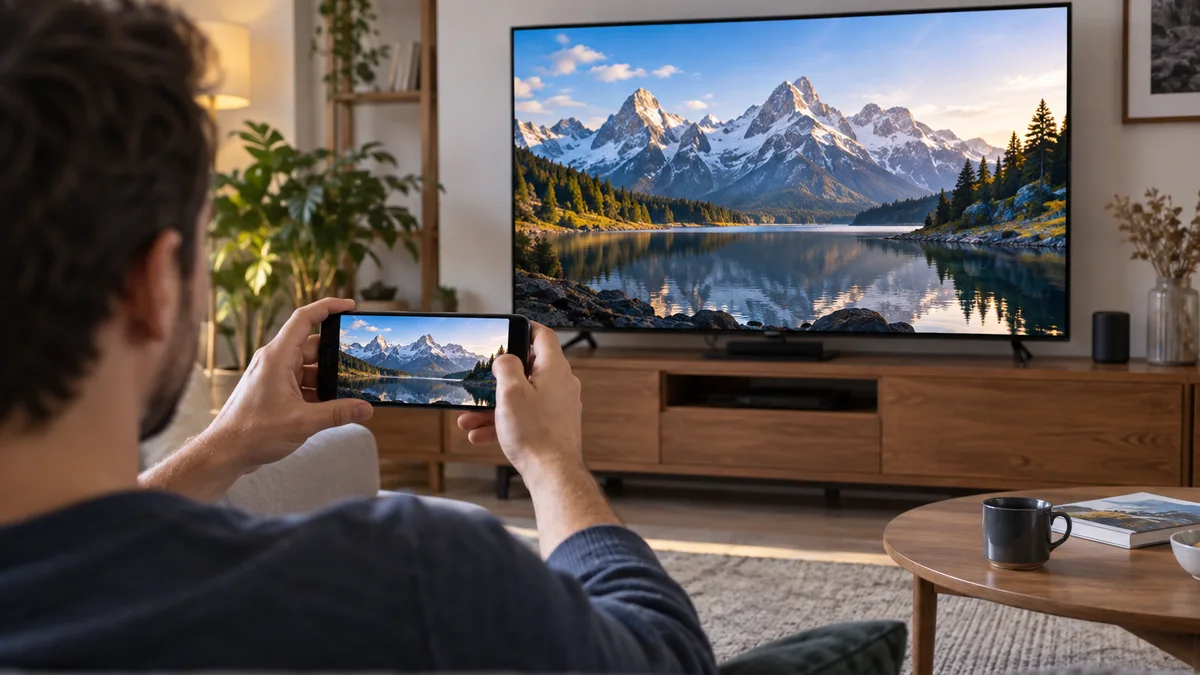
Votre écran s’affiche sur la télé
L’écran du téléphone apparaît sur le téléviseur, en format vertical par défaut. Tournez le téléphone ou lancez une vidéo pour passer en plein écran. Pour arrêter, rouvrez « Smart View » et touchez « Déconnecter ».
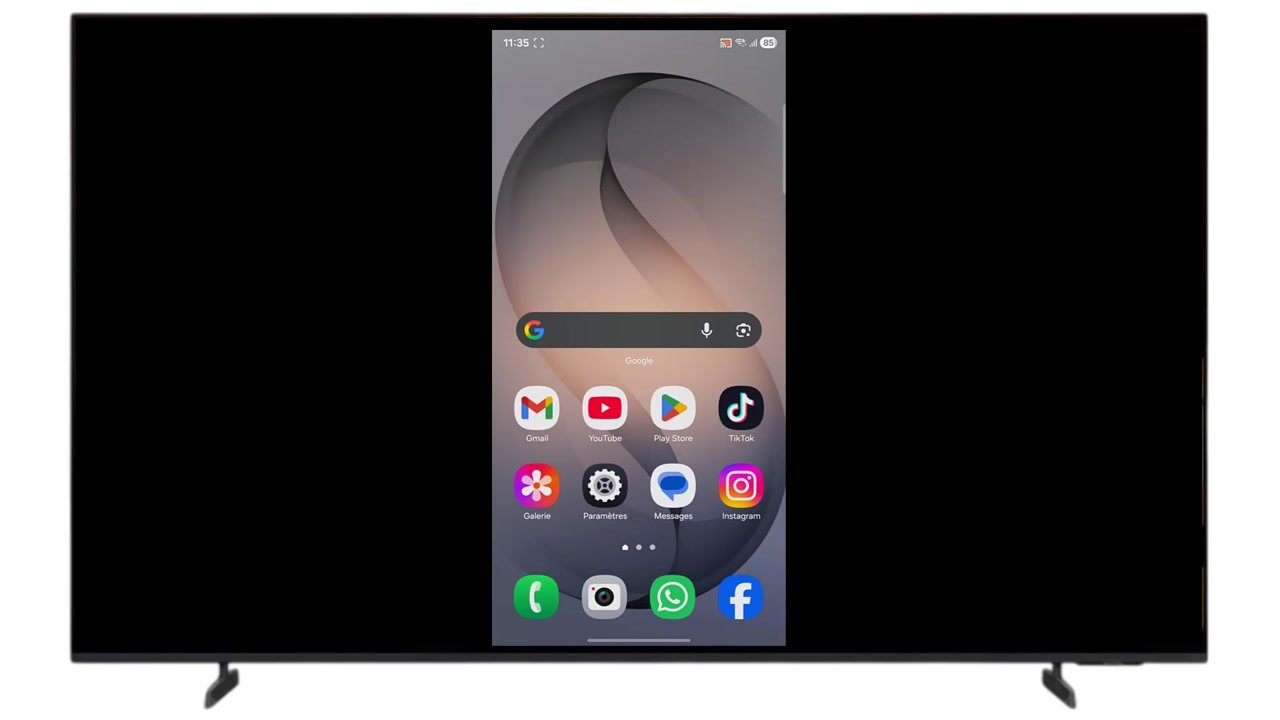
Pendant la réplication, le téléphone reste utilisable : lancez une vidéo, une photo ou un jeu, et il s’affiche en plein écran sur la télé. Pour ne pas répliquer les notifications, activez le mode « Ne pas déranger » avant de commencer.
Connecter un iPhone à la télé Samsung avec AirPlay
Les téléviseurs Samsung sortis depuis 2018 prennent en charge AirPlay 2. L’iPhone doit être sur le même Wi-Fi que la télé.
Activer AirPlay sur le téléviseur
Sur la télé, ouvrez « Paramètres », puis « Tous les paramètres », « Connexion » et « Paramètres Apple AirPlay ». Sur les modèles plus anciens, l’entrée se trouve dans « Général ». Mettez AirPlay sur « Activé ». Vous pouvez aussi y choisir si la télé demande un code à chaque connexion ou seulement la première fois.
Recopier l’écran de l’iPhone
Sur l’iPhone, ouvrez le centre de contrôle, touchez « Recopie de l’écran » et sélectionnez le téléviseur Samsung. Un code s’affiche sur la télé : saisissez-le sur l’iPhone. Pour envoyer seulement une vidéo, touchez l’icône AirPlay dans l’application de lecture, puis le nom de la télé : l’iPhone reste libre pendant que la télé lit la vidéo.
Connecter son téléphone à la télé Samsung en Bluetooth : ce qui est possible
Beaucoup cherchent comment connecter leur téléphone à la télé Samsung en Bluetooth. Il faut le savoir avant d’essayer : le Bluetooth ne transporte pas l’image. Il sert au son et aux accessoires.
- Envoyer le son du téléphone sur la télé. Sur les téléviseurs Samsung qui le permettent, ouvrez « Paramètres », « Son », « Sortie son », et cherchez l’option qui fait de la télé un haut-parleur Bluetooth. Associez ensuite la télé depuis les réglages Bluetooth du téléphone, comme une enceinte. Tous les modèles ne proposent pas cette option.
- Relier un casque ou une enceinte à la télé. Même menu « Sortie son », puis la liste des haut-parleurs Bluetooth : la télé envoie son son vers l’accessoire.
- Utiliser le téléphone comme télécommande. L’application SmartThings pilote la télé par le Wi-Fi, pas par le Bluetooth.
Pour afficher photos, vidéos et applications, revenez à Smart View ou à AirPlay.
Les autres façons de connecter son téléphone à sa télé Samsung sans fil
L’application SmartThings
Installée sur le téléphone, SmartThings détecte la télé Samsung sur le réseau, sert de télécommande et propose aussi la réplication d’écran depuis sa fiche télé. C’est la méthode à retenir quand le raccourci « Smart View » a été retiré du panneau.
Tap View
Sur les téléviseurs Samsung récents et avec un smartphone Galaxy, Tap View lance la réplication en posant le téléphone contre le bord de la télé. La fonction s’active une fois dans SmartThings, puis dans les paramètres de la télé, section des connexions mobiles.
Les téléphones Android d’autres marques
Le raccourci de réplication existe sur tous les Android, sous le nom « Diffuser », « Screen Mirroring », « Projection » ou « Écran sans fil ». Les téléviseurs Samsung les plus récents reconnaissent aussi la diffusion Google Cast depuis les applications compatibles.
Le câble HDMI
Sans Wi-Fi, ou pour une image sans décalage, un adaptateur USB-C vers HDMI relie un Android compatible à une entrée HDMI de la télé ; sur iPhone, un adaptateur Lightning ou USB-C vers HDMI joue le même rôle. Choisissez ensuite la bonne source HDMI avec la télécommande.
Que faire si la télé n’apparaît pas ?
Causes fréquentes
Téléphone et télé sur deux réseaux différents, ou sur deux bandes différentes de la même box ; télé en veille ; réplication refusée une première fois et appareil bloqué dans la liste de la télé ; AirPlay désactivé ; logiciel de la télé pas à jour.
Ce qu’il faut faire
Vérifiez le nom du réseau des deux côtés et allumez la télé. Sur la télé, ouvrez « Paramètres », « Général », « Gestionnaire de périphériques externes », puis le gestionnaire de connexion des appareils, et autorisez le téléphone s’il est refusé. Mettez la télé à jour, puis redémarrez la box, la télé et le téléphone.
FAQ : Questions fréquentes
Comment connecter son téléphone à la télé Samsung en Bluetooth ?
Peut-on connecter un téléphone Android qui n’est pas un Samsung ?
Comment mettre son téléphone sur la télé Samsung sans Wi-Fi ?
Pourquoi ma télé Samsung n’apparaît pas dans Smart View ?
Comment connecter mon iPhone à la télé Samsung ?
Conclusion
Pour connecter son téléphone à la télé Samsung, tout se joue sur le Wi-Fi : même réseau, télé allumée, puis « Smart View » sur un Galaxy ou « Recopie de l’écran » sur un iPhone. Le Bluetooth ne sert qu’au son, et le câble HDMI dépanne quand le réseau manque.
Sources officielles
- Samsung : comment afficher l’écran de mon smartphone ou de ma tablette sur ma TV
- Samsung : en quoi consiste la projection d’écran et comment l’utiliser avec mon téléviseur
- Samsung : AirPlay et l’app Apple TV sur les Smart TV Samsung
- Apple : diffuser des vidéos ou recopier l’écran de votre iPhone à l’aide d’AirPlay
- Samsung : connecter un appareil Bluetooth à votre TV Samsung
Voir la vidéo du tutoriel
Vous pouvez regarder la vidéo complète ci-dessous :