Vous cherchez comment connecter ma TV Sony Bravia à mon PC, sans fil ? Ouvrez « Miracast » sur la télé, puis, sous Windows, allez dans « Paramètres », « Système », « Écran », « Écrans multiples », cliquez sur « Se connecter » et choisissez la Bravia, les deux appareils étant sur le même Wi-Fi. Avec un câble HDMI, c’est encore plus simple : brancher, puis choisir la source.
Ce tutoriel détaille la connexion sans fil en sept étapes, le raccourci Windows qui fait la même chose en deux secondes, le branchement en HDMI et le choix du câble, les réglages pour dupliquer ou étendre l’écran, puis le dépannage quand la Bravia n’apparaît pas ou que l’image ne s’affiche pas.
Fiche pratique
- Difficulté : Facile
- Durée indicative de manipulation : 3 minutes
- Prérequis : un PC sous Windows 10 ou 11, une TV Sony Bravia connectée ; pour le sans-fil, les deux sur le même réseau ; pour le câble, un cordon HDMI
- Technologie : Miracast (duplication d’écran) intégré à Windows et aux Bravia, ou HDMI
Avant de commencer
Sur une Bravia, la réception Miracast doit être active avant la recherche depuis le PC : lancez l’application « Miracast » ou choisissez « Duplication d’écran » dans les sources. Sur le PC, appuyez sur Windows + K : si le volet « Diffuser » s’ouvre, la carte Wi-Fi est compatible. Les PC fixes sans Wi-Fi passent par le câble HDMI.
Comment connecter ma TV Sony Bravia à mon PC en Wi-Fi, en 7 étapes
-
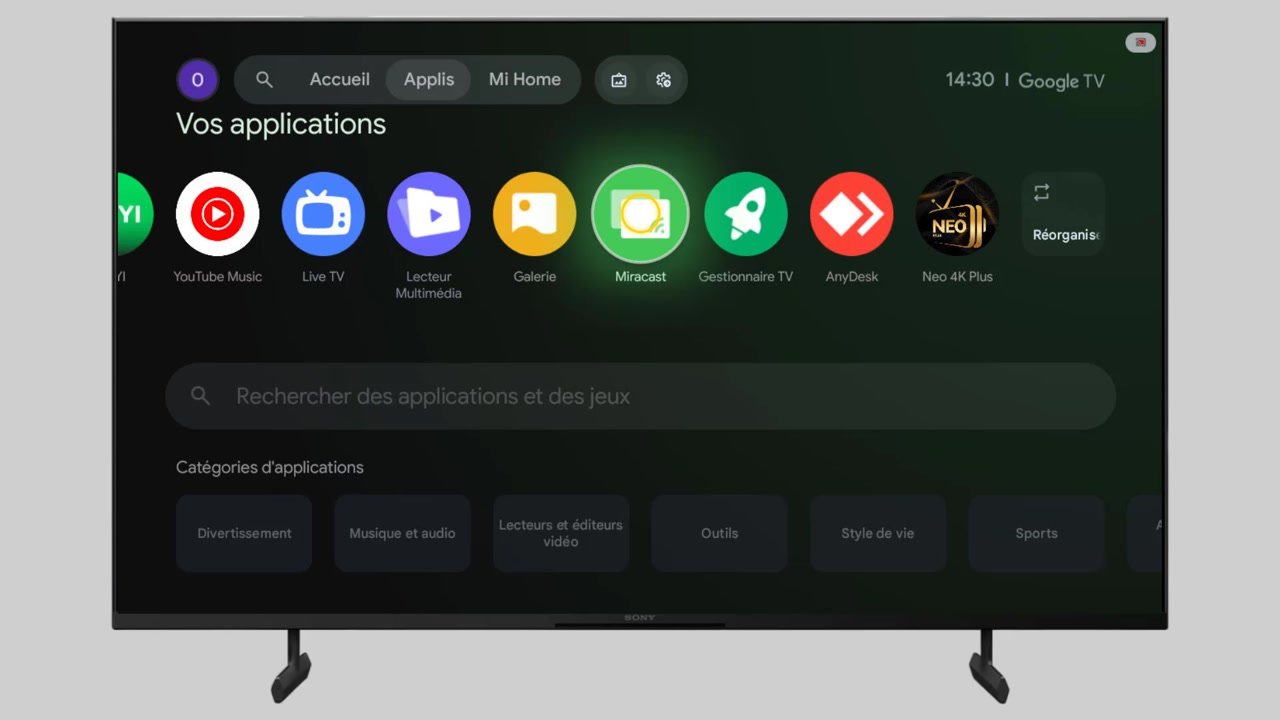
Mettez le PC et la Bravia sur le même Wi-Fi, puis ouvrez Miracast sur la télé
Vérifiez que les deux appareils sont sur le même réseau. Sur la télé, ouvrez l’onglet « Applis » et lancez « Miracast » (ou « Duplication d’écran » par la touche « Entrée » sur les modèles plus anciens) : la Bravia devient détectable.
-
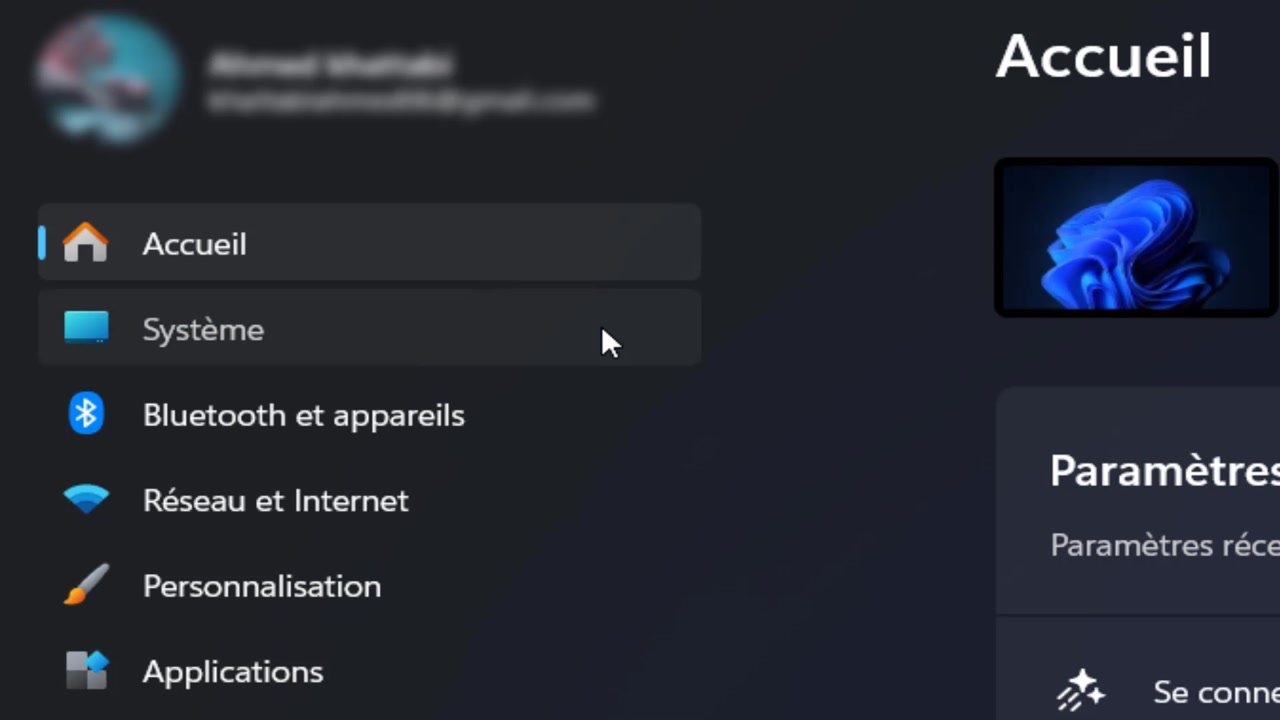
Ouvrez les Paramètres de Windows puis « Système »
Sur le PC, appuyez sur Windows + I ou cliquez sur « Démarrer » puis « Paramètres ». Dans la colonne de gauche, cliquez sur « Système ».
-
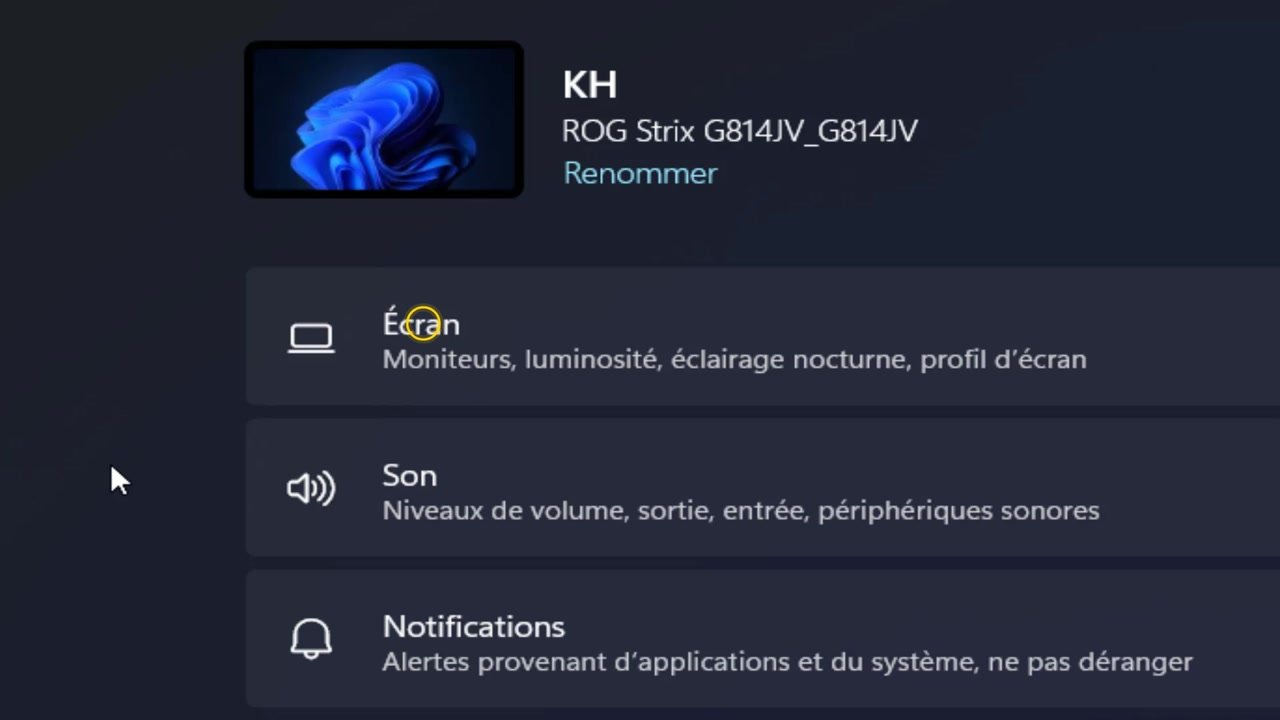
Ouvrez le menu « Écran »
Sur la page « Système », cliquez sur la première ligne, « Écran », qui regroupe les moniteurs, la luminosité et les écrans multiples.
-
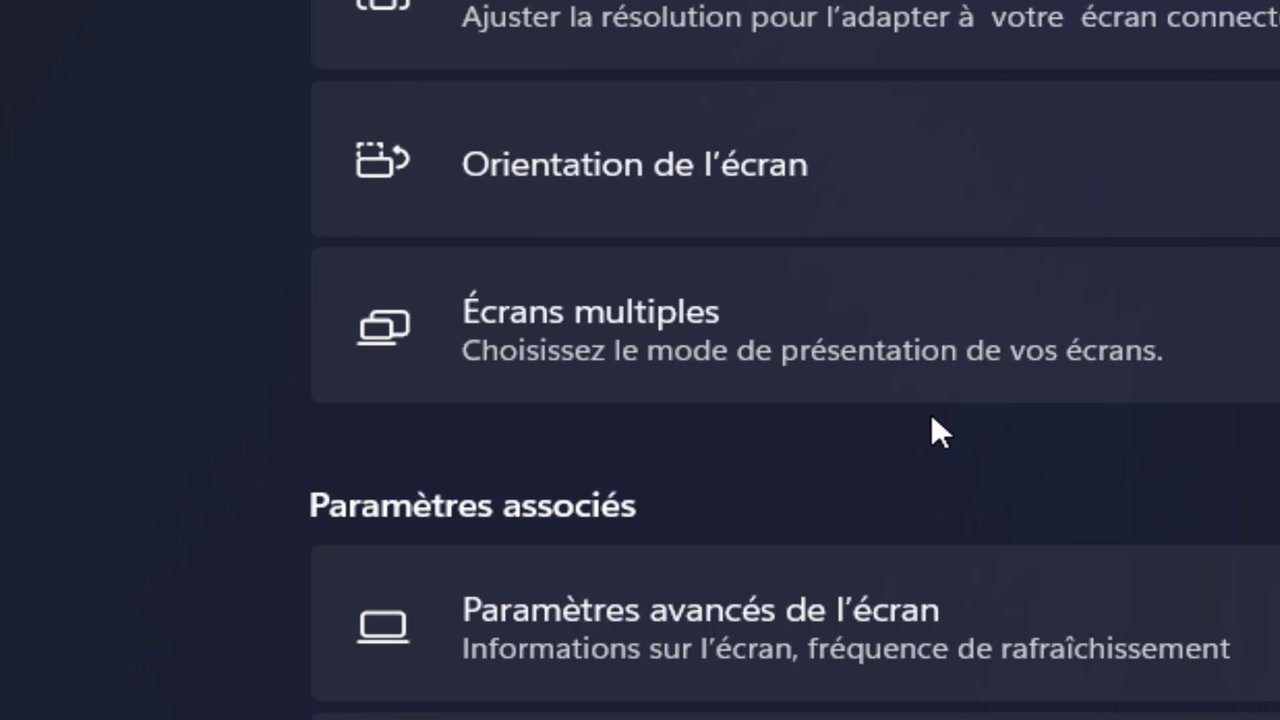
Cliquez sur « Écrans multiples »
Faites défiler la page « Écran » jusqu’à la section « Écrans multiples » et ouvrez-la.
-
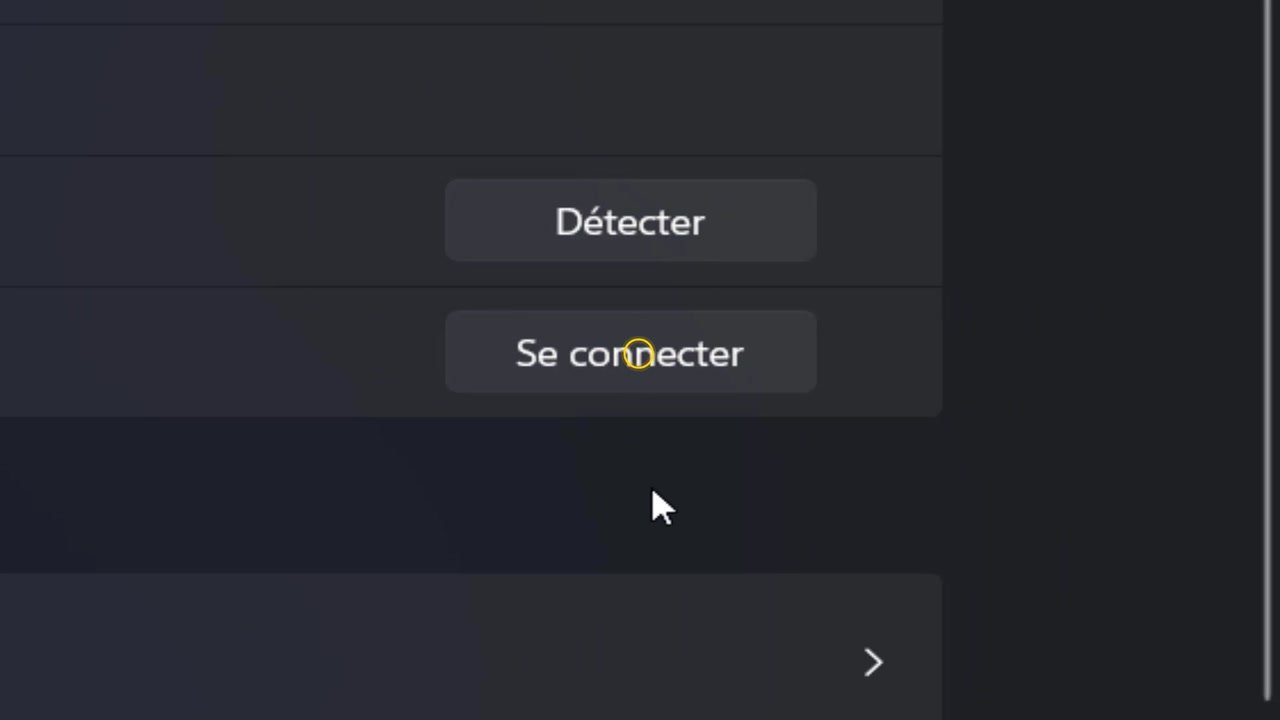
Sélectionnez « Se connecter »
À la ligne « Se connecter à un écran sans fil », cliquez sur « Se connecter ». Le volet « Diffuser » s’ouvre à droite et cherche les écrans. Le raccourci Windows + K ouvre ce volet directement.
-
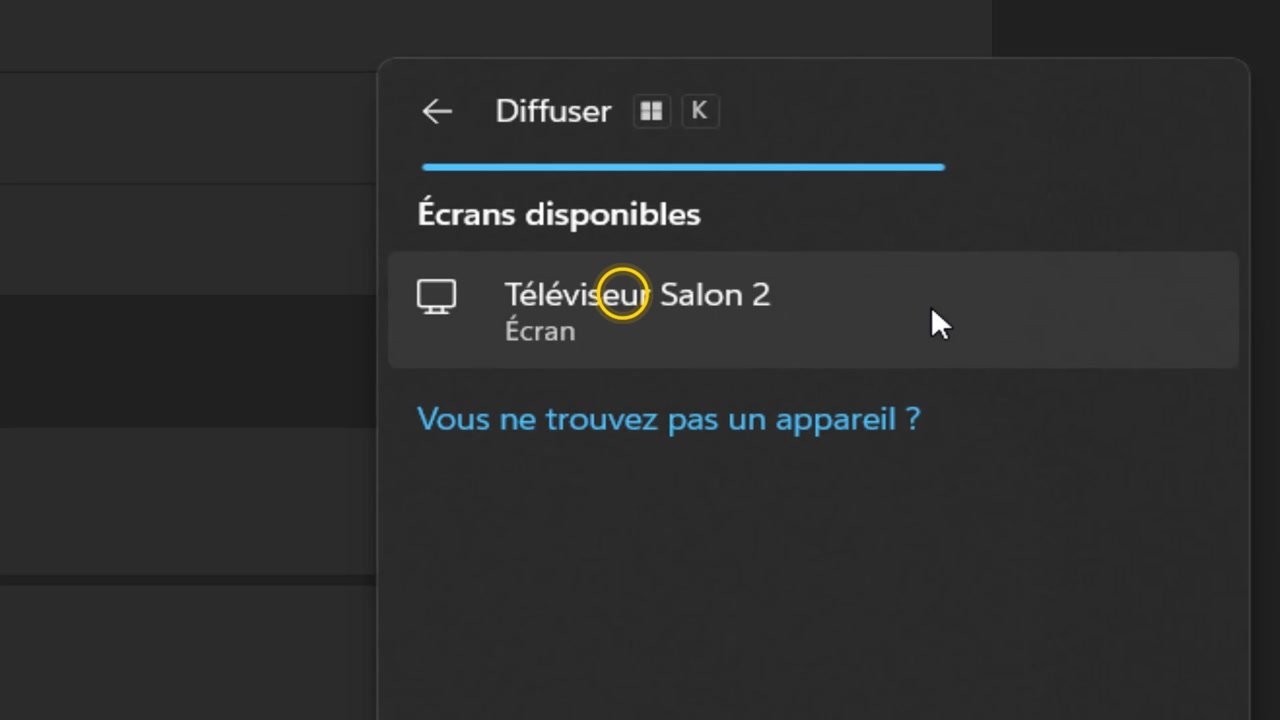
Choisissez votre TV Sony Bravia dans la liste
Dans « Écrans disponibles », cliquez sur le nom de votre téléviseur. Si la liste reste vide, patientez quelques secondes puis cliquez sur « Vous ne trouvez pas un appareil ? ».
-
Acceptez la connexion sur la télé
Sur certains modèles, la Bravia demande d’autoriser le nouvel appareil : validez avec la télécommande. L’écran du PC s’affiche sur la Sony. Pour arrêter, rouvrez le volet avec Windows + K et cliquez sur « Déconnecter ».
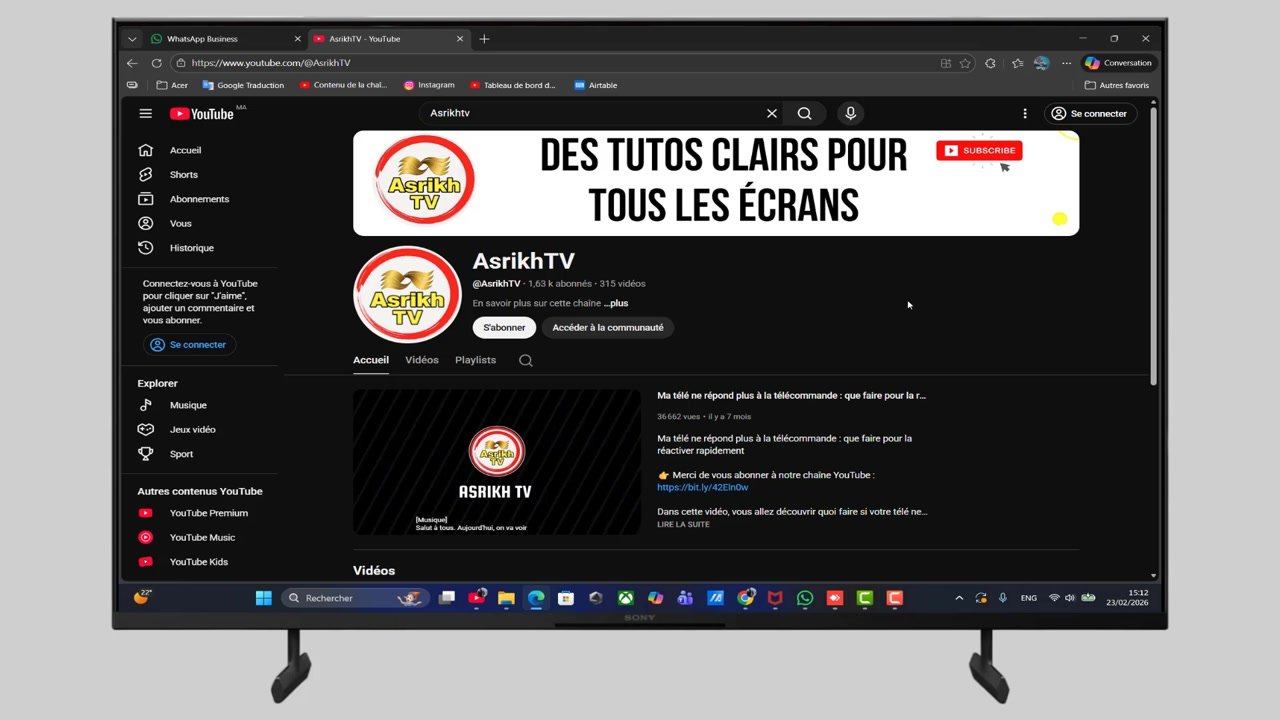
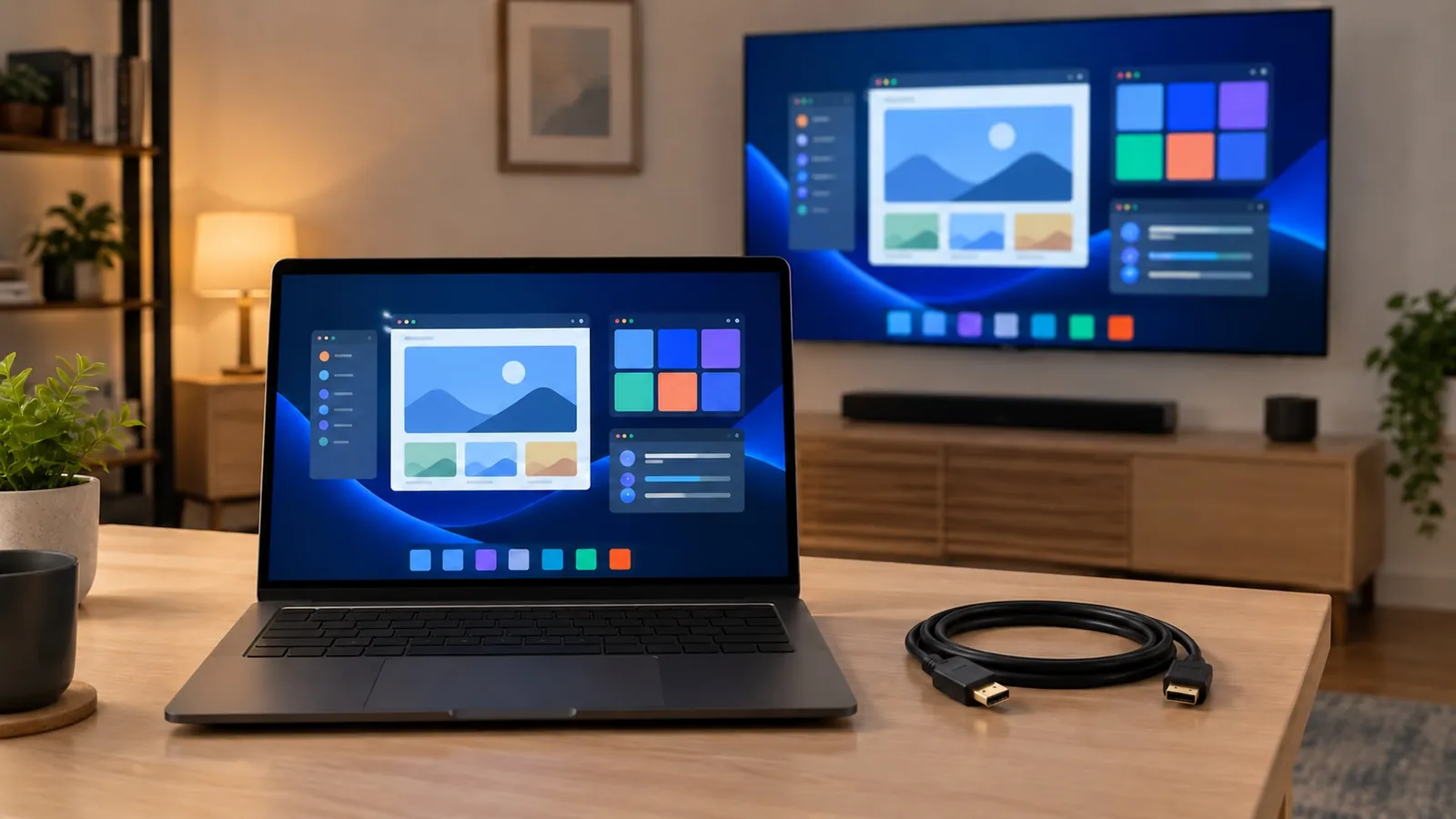
Windows + K ouvre directement le volet « Diffuser », et Windows + P choisit ce que la Bravia affiche : « Dupliquer » pour montrer le même écran, « Étendre » pour un second écran, « Deuxième écran uniquement » pour un film.
Connecter la Bravia au PC avec un câble HDMI
Le câble reste la liaison la plus stable, sans décalage, idéale pour les jeux et le travail. Branchez un cordon HDMI entre la sortie du PC (HDMI, ou USB-C avec un adaptateur) et une entrée HDMI de la Bravia, puis appuyez sur la touche « Entrée » de la télécommande et choisissez cette entrée. Windows détecte la télé ; Windows + P règle la duplication ou l’extension.
Quel câble HDMI pour une TV Sony Bravia ?
Pour un affichage en 4K à 60 images par seconde, un câble certifié « Premium High Speed » (HDMI 2.0) suffit. Pour la 4K à 120 images par seconde sur les Bravia compatibles, choisissez un câble « Ultra High Speed » (HDMI 2.1) et branchez-le sur l’entrée HDMI 2.1 de la télé, généralement repérée « 4K 120 Hz ». Au-delà de 5 m, préférez un câble actif ou optique.
Afficher l’écran du PC sur la TV Sony Bravia : dupliquer, étendre ou diffuser
- Dupliquer. La Bravia montre ce que montre le PC : présentation, photos, navigation.
- Étendre. La télé devient un second écran : une vidéo dessus, le travail sur le portable.
- Diffuser depuis une application. Le bouton « Caster » du navigateur ou de YouTube envoie seulement la vidéo par Chromecast intégré, et le PC reste libre.
Le son suit l’image. Pour le garder sur le PC, cliquez sur l’icône du haut-parleur dans la barre des tâches et choisissez la sortie.
Pourquoi ma TV Sony Bravia ne détecte pas mon PC ?
Causes fréquentes
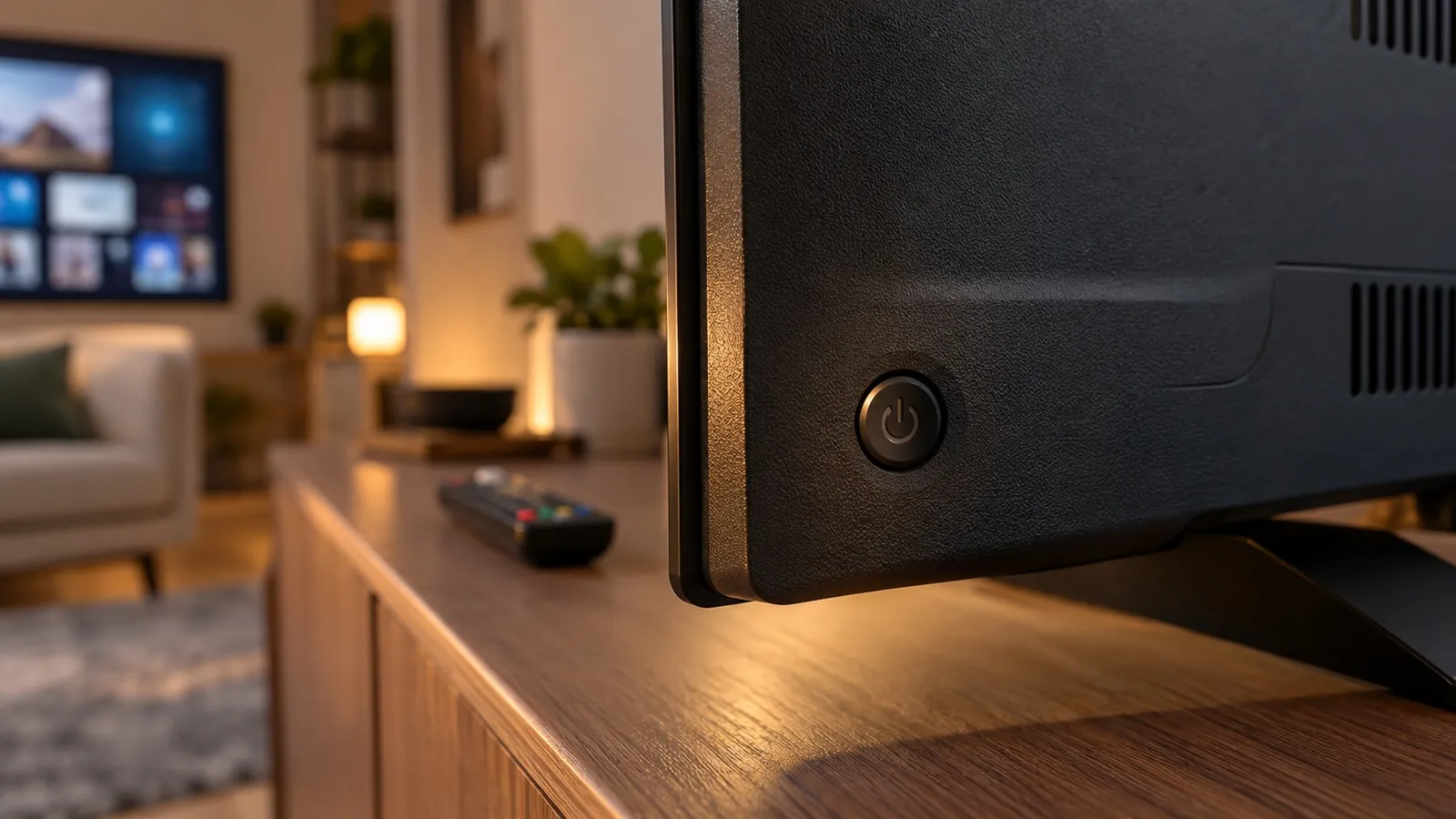
Miracast non ouvert sur la télé ; PC et télé sur deux réseaux ou deux bandes différentes ; télé en veille ; PC fixe sans Wi-Fi compatible ; pilote Wi-Fi ancien ; appareil refusé une première fois ; en HDMI, mauvaise entrée choisie ou câble trop long.
Ce qu’il faut faire
Ouvrez « Miracast » sur la Bravia avant la recherche. Mettez les deux appareils sur le même réseau. Vérifiez Windows + K, puis mettez à jour le pilote Wi-Fi. Dans les paramètres de duplication de la télé, retirez le PC de la liste des appareils refusés. En HDMI, choisissez la bonne entrée avec la touche « Entrée » et essayez un autre câble ou une autre prise.
FAQ : Questions fréquentes
Comment activer le mirroring sur ma TV Sony Bravia ?
Comment connecter mon PC à la TV sans câble HDMI ?
La connexion sans fil convient-elle aux jeux ?
Comment configurer l’affichage de mon PC sur ma TV Sony Bravia ?
Puis-je connecter un Mac à la Bravia sans fil ?
Conclusion
Pour connecter ma TV Sony Bravia à mon PC, deux voies : Miracast ouvert sur la télé et « Se connecter » ou Windows + K sur le PC pour le sans-fil, ou un câble HDMI et la bonne entrée pour une image sans décalage. Dupliquez pour montrer, étendez pour travailler.
Sources officielles
- Sony : afficher l’image d’un ordinateur Windows sur le téléviseur par duplication d’écran
- Sony : comment utiliser la duplication d’écran sur ma TV BRAVIA
- Microsoft : mise en miroir de l’écran et projection sur votre PC ou votre écran sans fil
Voir la vidéo du tutoriel
Vous pouvez regarder la vidéo complète ci-dessous :