Vous cherchez comment connecter son téléphone à la télé Sony ? Ouvrez « Miracast » sur la télé, puis, sur un smartphone Android, ouvrez le panneau des raccourcis, touchez « Smart View » (ou « Diffuser ») et choisissez le téléviseur. Sur iPhone, la même chose se fait avec AirPlay ou en diffusant depuis une application.
Ce tutoriel détaille la méthode en quatre étapes avec un Galaxy, puis ce qui change sur un autre Android, sur iPhone, et sur les Sony Bravia plus anciennes. Il explique aussi la différence entre répliquer l’écran et diffuser une vidéo, et les vérifications à faire quand la télé n’apparaît pas.
Fiche pratique
- Difficulté : Facile
- Durée indicative de manipulation : 2 minutes
- Prérequis : une TV Sony Bravia connectée (Google TV ou Android TV), un smartphone, les deux sur le même réseau Wi-Fi
- Modèle détaillé : Sony Bravia sous Google TV avec un smartphone Galaxy. iPhone, autres Android et anciens modèles sont traités plus bas.
Avant de commencer
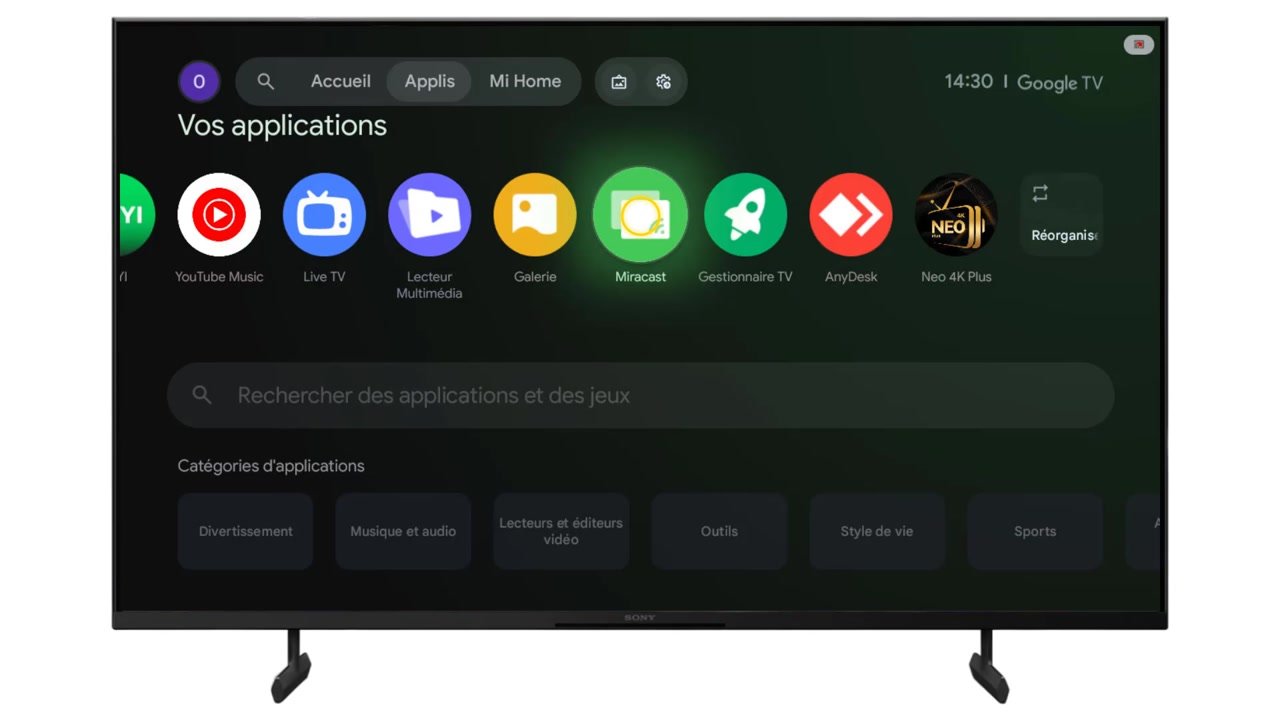
Sur une Sony récente, la réception Miracast doit être ouverte avant que le téléphone ne cherche la télé : lancez l’application « Miracast », ou « Duplication d’écran » dans les sources. Sony indique que les modèles Google TV sortis après 2020 ne proposent plus la duplication d’écran Miracast sur tous les marchés : si l’application manque, passez par Chromecast intégré, décrit plus bas.
Comment connecter son téléphone à la télé Sony en 4 étapes
-
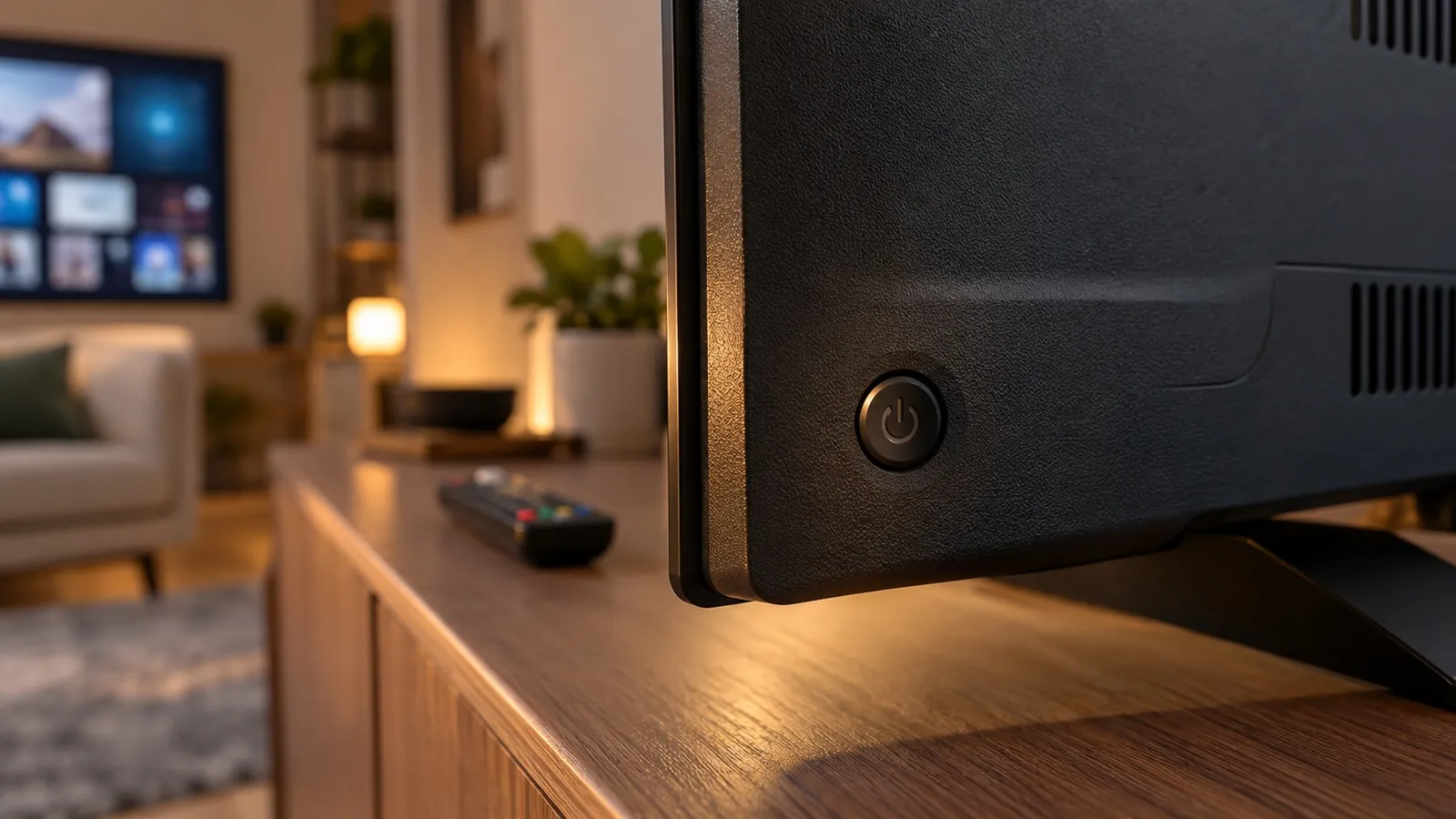
Ouvrez « Miracast » sur la TV Sony et vérifiez le Wi-Fi
Sur la télécommande, appuyez sur « Accueil », ouvrez l’onglet « Applis » et lancez l’application « Miracast » (ou « Duplication d’écran » via la touche « Entrée » sur les modèles plus anciens). La télé attend un appareil. Téléphone et télé doivent être connectés au même réseau Wi-Fi.
-
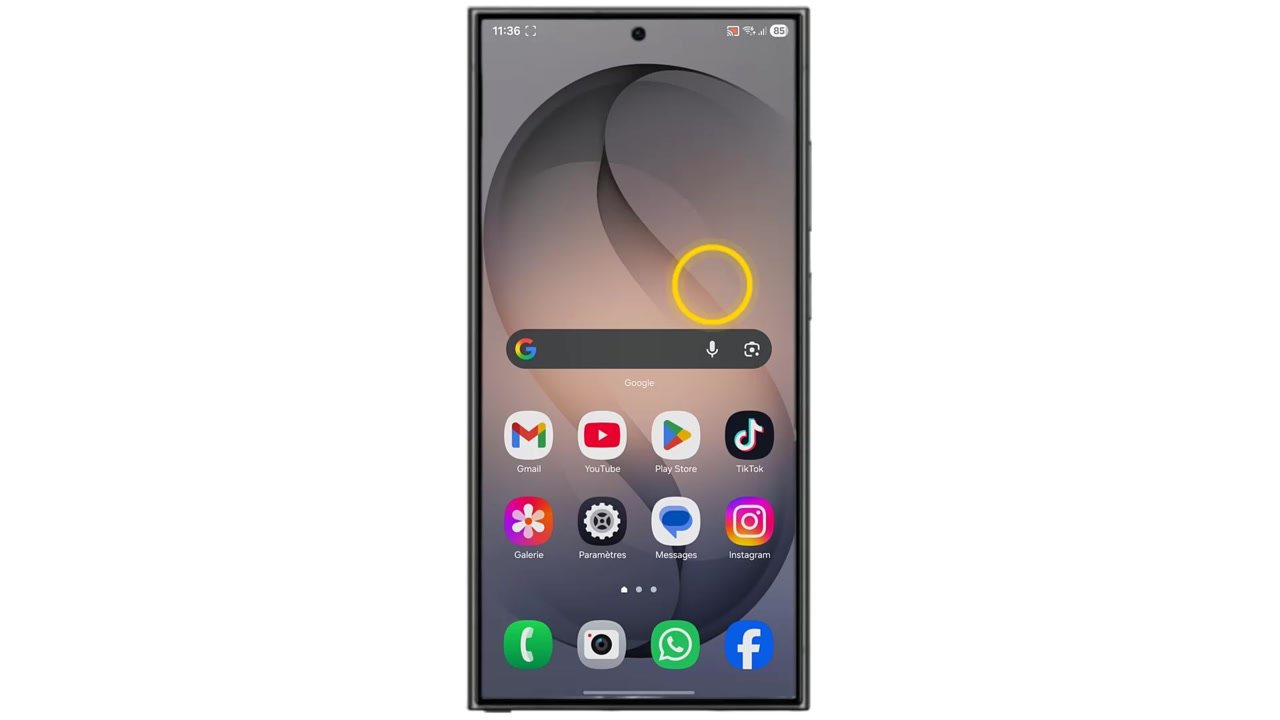
Ouvrez le panneau d’accès rapide du téléphone
Depuis l’écran d’accueil du téléphone, faites glisser un doigt du haut de l’écran vers le bas, puis une seconde fois pour afficher tous les raccourcis.
-
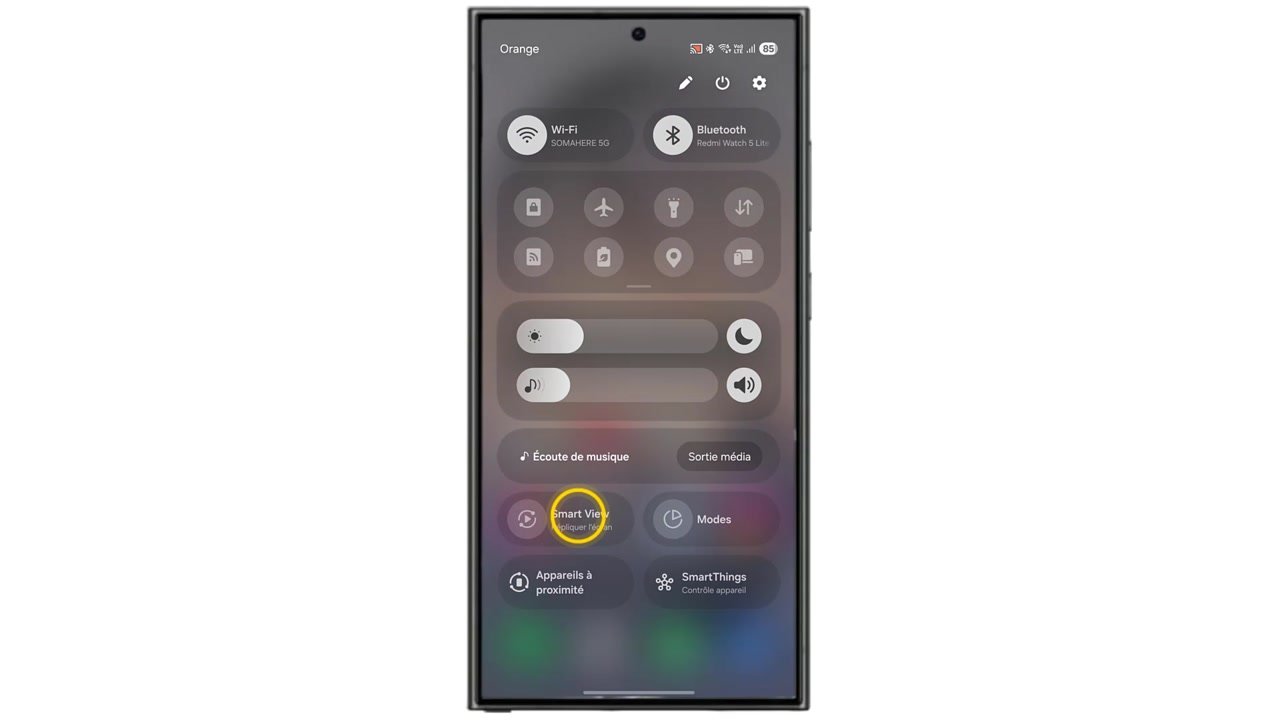
Touchez « Smart View »
Sur un Galaxy, touchez « Smart View ». Sur un autre Android, le raccourci s’appelle « Diffuser », « Screen Mirroring », « Projection » ou « Écran sans fil ». Sur iPhone, il n’existe pas : utilisez AirPlay ou Chromecast, décrits plus bas.
-
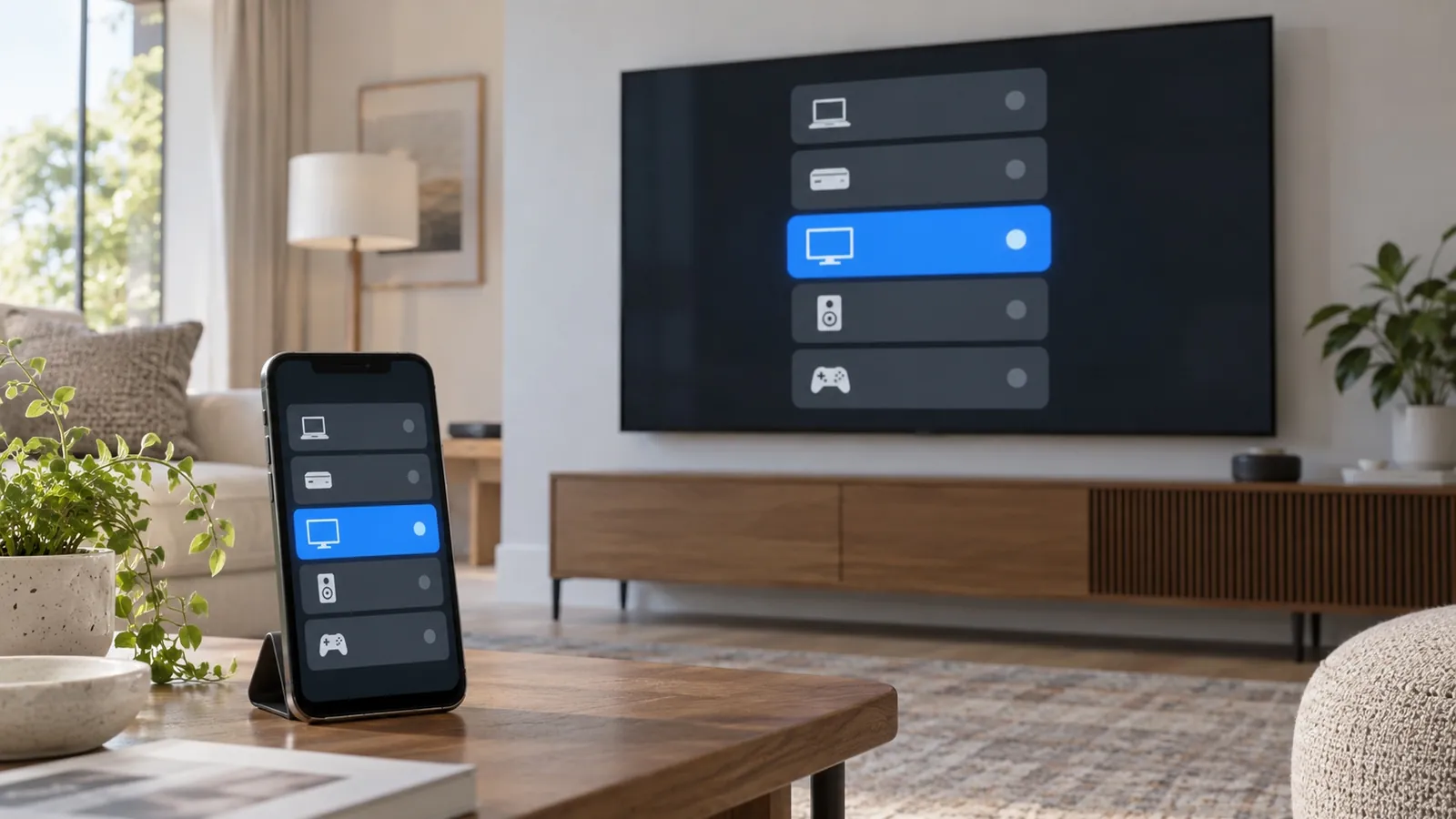
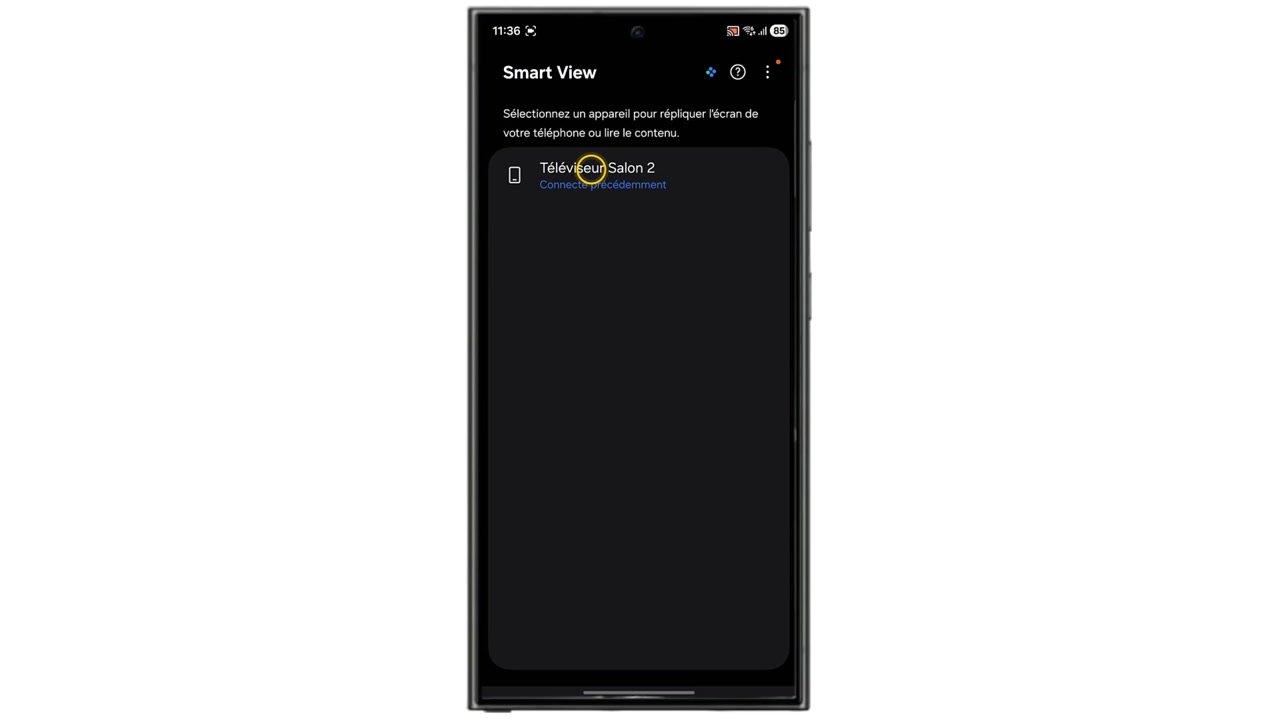
Sélectionnez la TV Sony dans la liste
Touchez le nom de votre téléviseur, par exemple « Téléviseur Salon ». À la première connexion, la télé demande d’autoriser l’appareil : validez avec la télécommande. L’écran du téléphone apparaît sur la Sony. Pour arrêter, rouvrez « Smart View » et touchez « Déconnecter ».
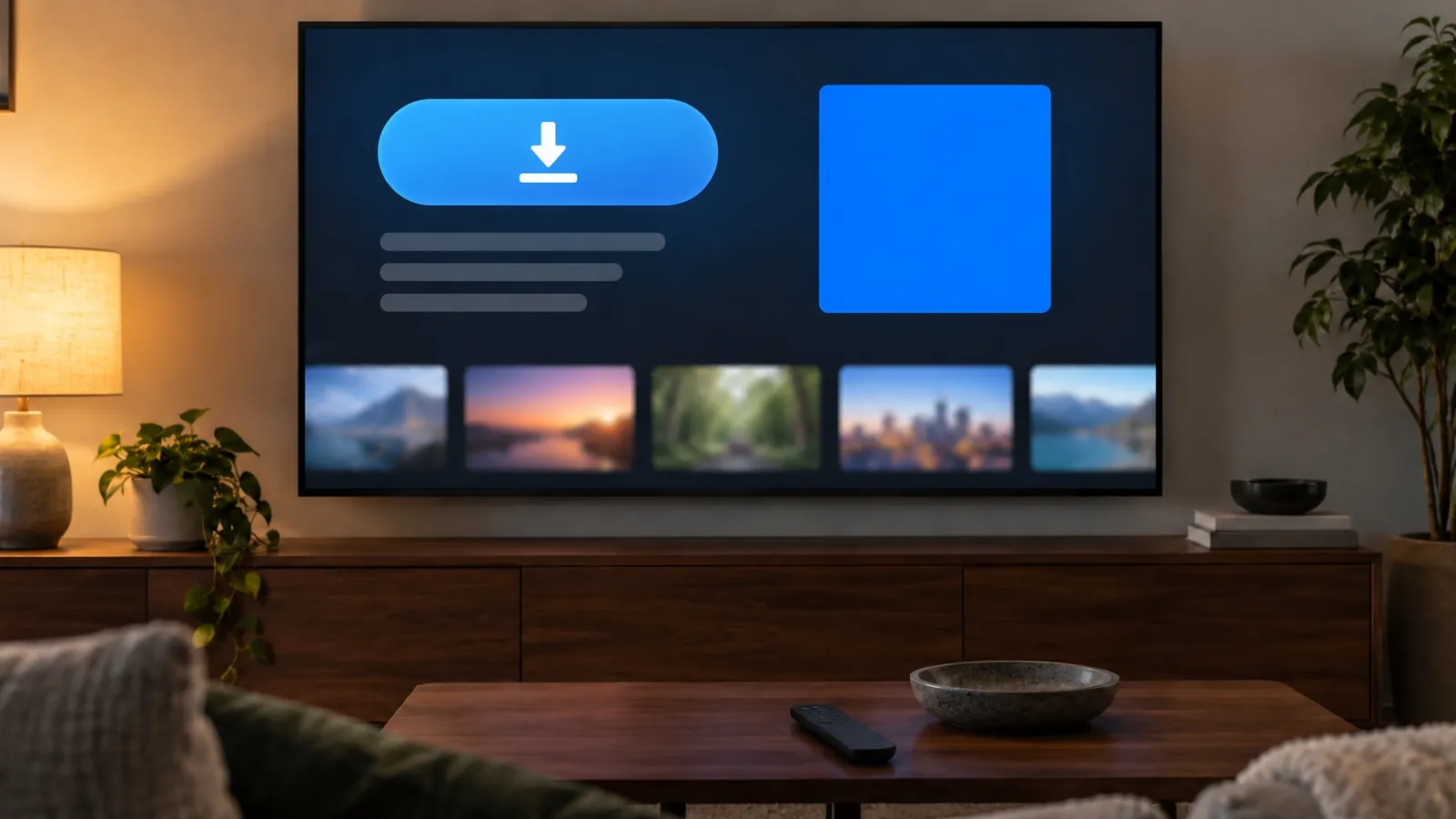
Pour regarder une vidéo sans répliquer tout l’écran, utilisez le bouton « Caster » de l’application (YouTube, Netflix, Prime Video) : la télé lit la vidéo par Chromecast intégré et le téléphone reste libre, sans avoir ouvert Miracast.
Connecter un iPhone à la télé Sony
L’iPhone ne prend pas en charge Miracast. Deux solutions sur une Sony Bravia Google TV ou Android TV :
- AirPlay, sur les Sony compatibles (la plupart des modèles depuis 2019) : activez AirPlay dans « Paramètres », « Chaînes et entrées », « Entrées externes », « Paramètres AirPlay et HomeKit ». Sur l’iPhone, ouvrez le centre de contrôle, touchez « Recopie de l’écran » et choisissez la télé ; saisissez le code affiché.
- Chromecast intégré : dans YouTube, Netflix ou une autre application compatible, touchez l’icône de diffusion et choisissez la Sony. Seule la vidéo est envoyée.
Connecter un téléphone Samsung ou un autre Android sur la TV Sony
La méthode des étapes ci-dessus vaut pour tous les Android : seul le nom du raccourci change. « Smart View » sur Samsung, « Diffuser » ou « Écran sans fil » sur Xiaomi, Oppo, Honor ou Pixel. Si le raccourci manque dans le panneau, touchez le crayon de modification pour l’ajouter, ou cherchez « diffusion » dans les paramètres du téléphone. Les deux appareils restent sur le même Wi-Fi.
Tv Sony partage d’écran : les modèles Bravia plus anciens
Sur les Bravia de 2013 à 2020, la duplication d’écran se lance par la touche « Entrée » (ou « Input ») de la télécommande, puis « Duplication d’écran ». La télé passe en attente et affiche son nom ; le téléphone la trouve ensuite dans son raccourci de réplication. Cette liaison se fait en direct, sans box Wi-Fi, mais elle ne fonctionne qu’avec les téléphones compatibles Miracast, donc pas avec l’iPhone.
Que faire si la TV Sony n’apparaît pas ?
Causes fréquentes
Miracast non ouvert sur la télé ; téléphone et télé sur deux réseaux ou deux bandes différentes ; télé en veille ; appareil refusé une première fois ; modèle Google TV sans duplication d’écran ; autre appareil déjà connecté en duplication.
Ce qu’il faut faire
Ouvrez « Miracast » sur la Sony avant de lancer la recherche. Mettez les deux appareils sur le même réseau et allumez la télé. Dans les paramètres de duplication de la télé, supprimez le téléphone de la liste des appareils bloqués. Si l’application Miracast n’existe pas sur votre modèle, diffusez par Chromecast intégré ou AirPlay.
FAQ : Questions fréquentes
Comment relier mon téléphone à la télé Sony sans Wi-Fi ?
Comment connecter un téléphone à la télévision Sony en Bluetooth ?
Comment utiliser le screencast sur une TV Sony ?
Pourquoi l’image est-elle saccadée en Smart View ?
La télé Sony demande un code à chaque connexion, pourquoi ?
Conclusion
Pour connecter son téléphone à la télé Sony, il faut Miracast ouvert sur la télé et « Smart View » ou « Diffuser » sur le téléphone, les deux sur le même Wi-Fi. Sur iPhone, AirPlay prend le relais, et Chromecast intégré suffit pour envoyer une vidéo sans répliquer l’écran.
Sources officielles
- Sony : comment utiliser la duplication d’écran sur ma TV BRAVIA
- Sony : dupliquer, diffuser ou afficher le contenu d’un appareil mobile sur le téléviseur
- Sony : la duplication d’écran ne fonctionne pas
Voir la vidéo du tutoriel
Vous pouvez regarder la vidéo complète ci-dessous :