Vous cherchez comment installer une application sur TV Sony Bravia ? Sur une Bravia sous Google TV ou Android TV, ouvrez l’onglet « Applis », cherchez l’application par son nom ou dans les listes, ouvrez sa fiche et choisissez « Installer ». Le Google Play Store fait le reste.
Ce tutoriel montre l’installation en quatre étapes, puis le compte Google nécessaire, le cas des applications absentes du magasin, la mise à jour des applications préinstallées comme Netflix, et les solutions quand une installation échoue ou qu’une application ne démarre pas.
Fiche pratique
- Difficulté : Facile
- Durée indicative de manipulation : 2 minutes
- Prérequis : une TV Sony Bravia sous Google TV ou Android TV, connectée à Internet, un compte Google
- Modèle détaillé : Bravia sous Google TV. Les Android TV plus anciennes ont le même magasin, avec une page d’accueil différente.
Avant de commencer
Le magasin demande un compte Google. Si la télé n’en a pas, allez dans « Paramètres », « Comptes et profils », « Ajouter un compte », et connectez le compte de votre téléphone. Sony rappelle qu’une connexion Internet et un compte Google sont nécessaires pour installer des applications depuis le Google Play Store.
Comment installer une application sur TV Sony Bravia en 4 étapes
-
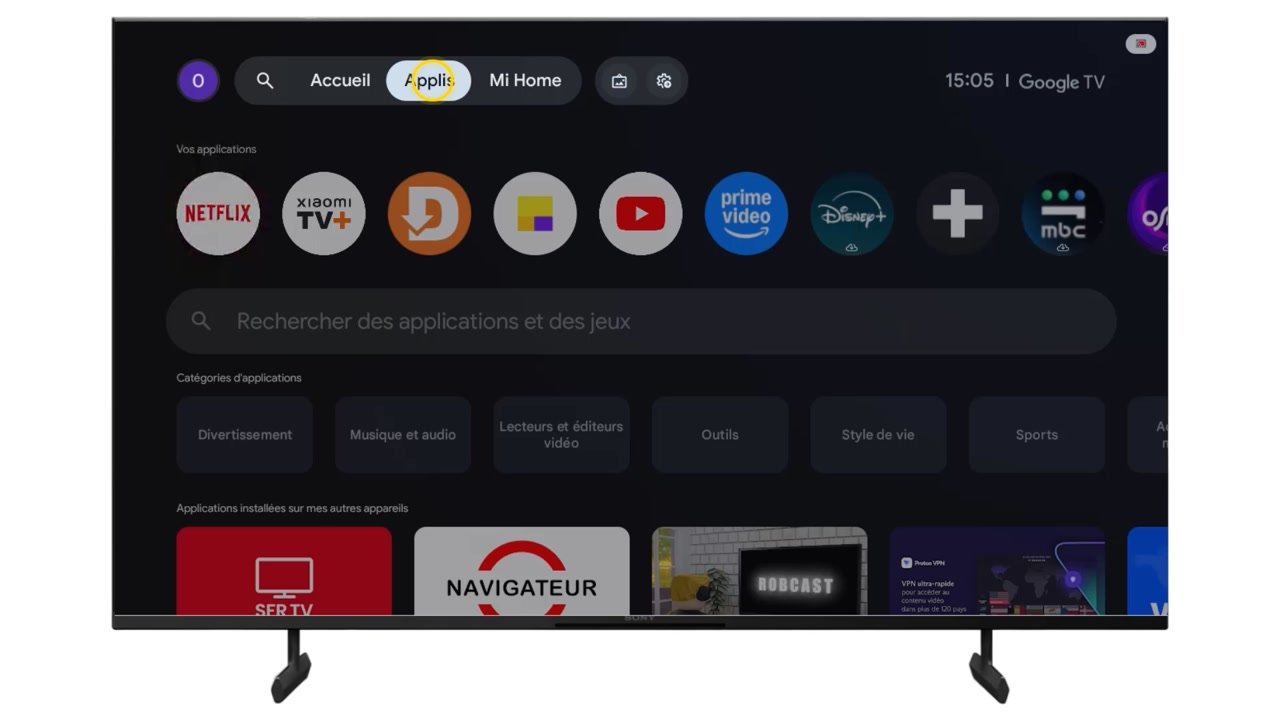
Allez dans « Applis »
Appuyez sur la touche « Accueil » de la télécommande, puis sélectionnez l’onglet « Applis » dans la barre du haut. La page liste vos applications, une barre de recherche et des catégories.
-
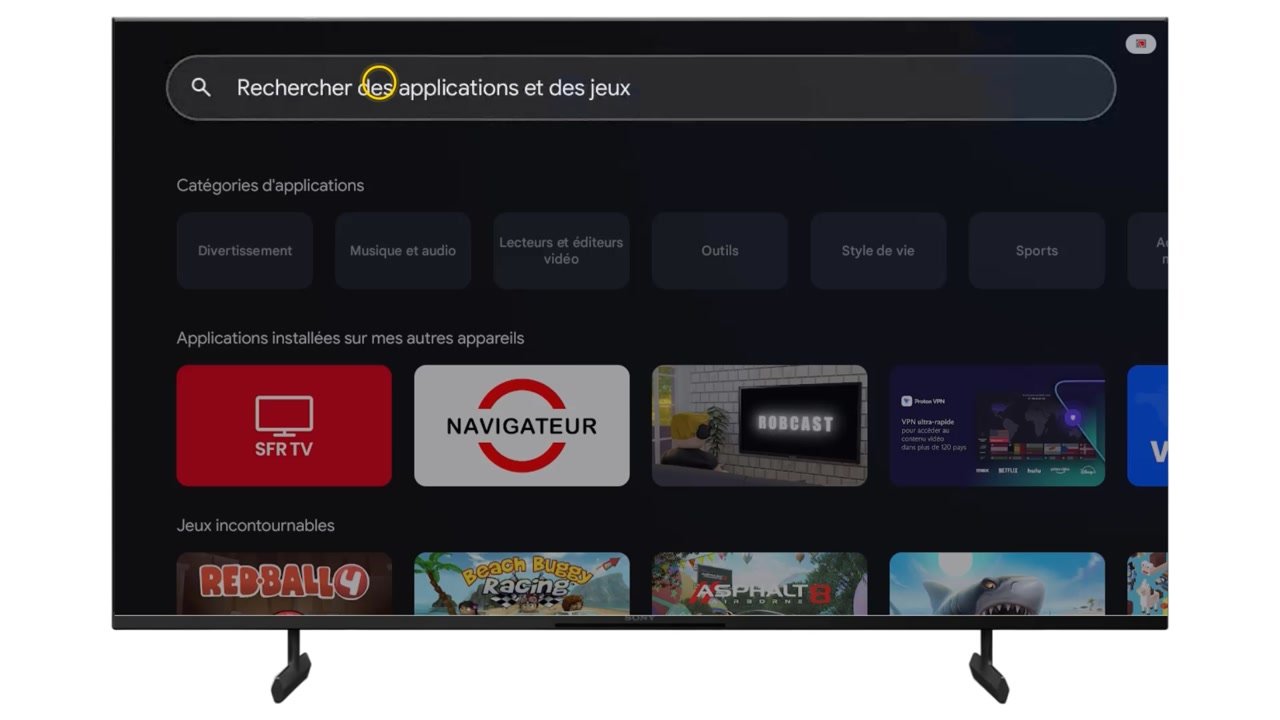
Utilisez la barre de recherche si vous connaissez le nom
Sélectionnez « Rechercher des applications et des jeux » et tapez le nom avec le clavier à l’écran, ou maintenez la touche micro de la télécommande et dites-le. Les résultats viennent du Google Play Store.
-
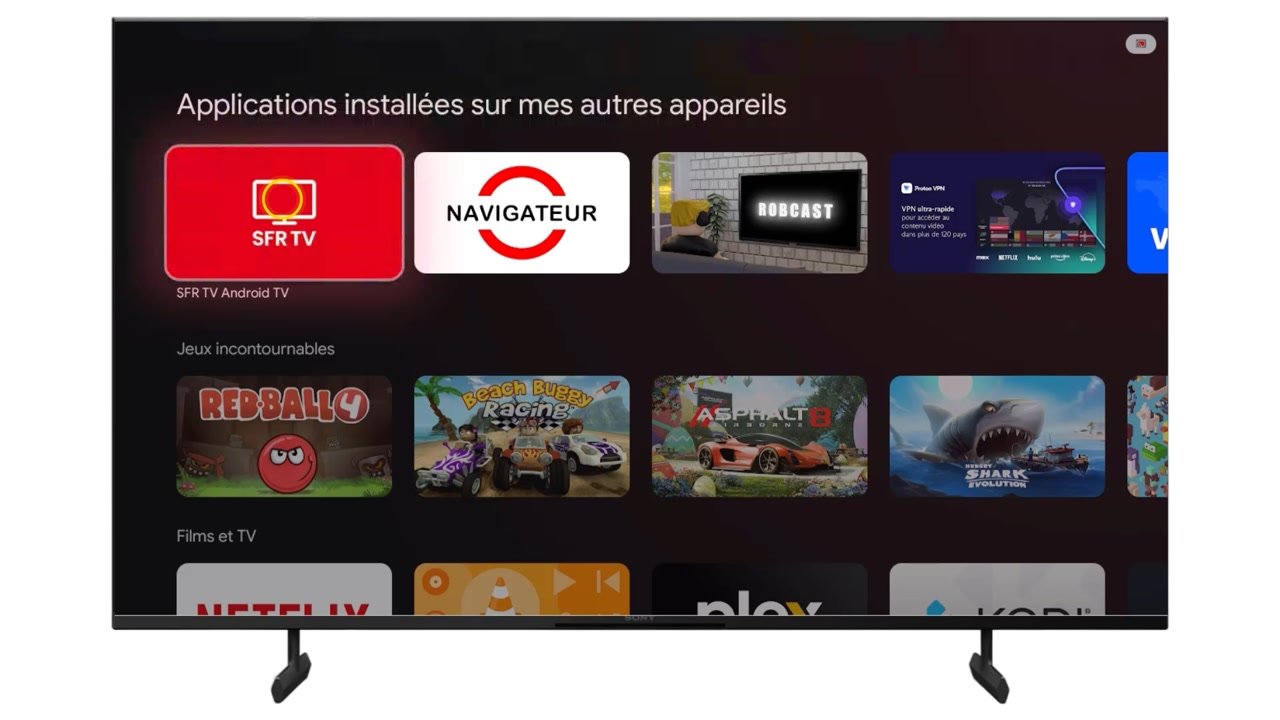
Ou choisissez l’application dans les listes
Descendez dans la page : « Applications installées sur mes autres appareils », « Jeux incontournables », « Films et TV », ou les catégories. Sélectionnez l’application voulue et validez pour ouvrir sa fiche.
-
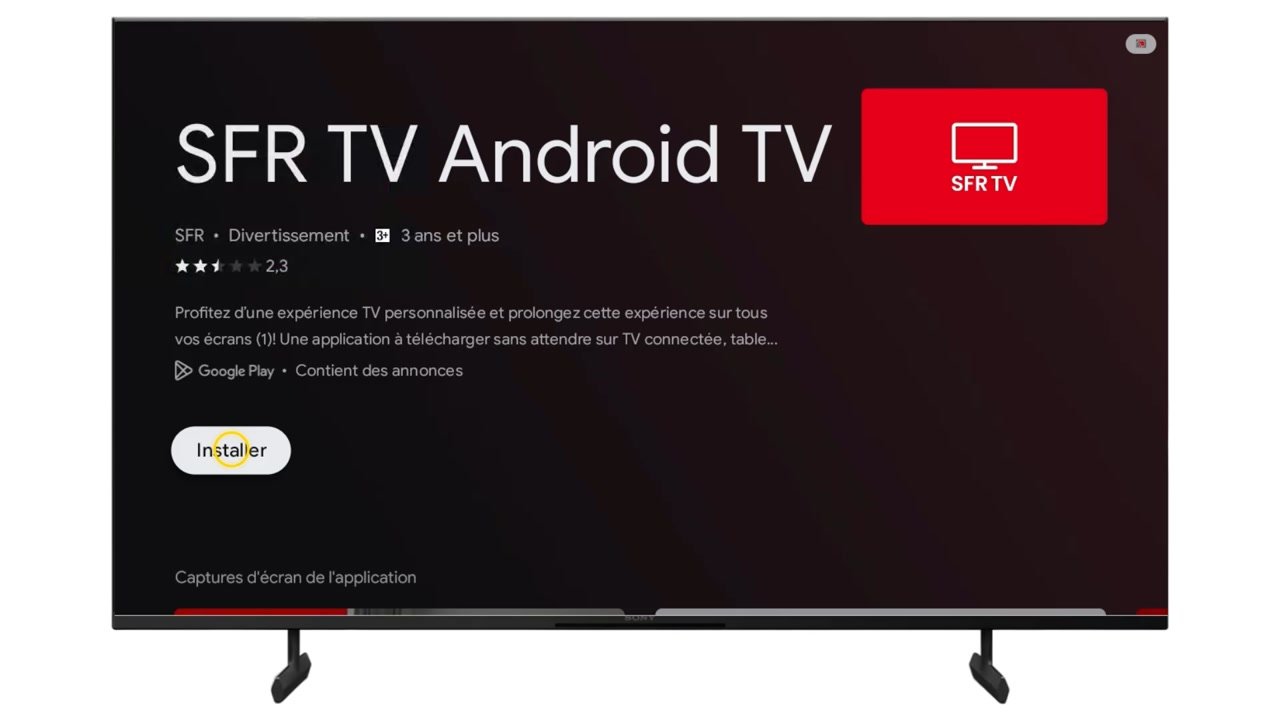
Cliquez sur « Installer »
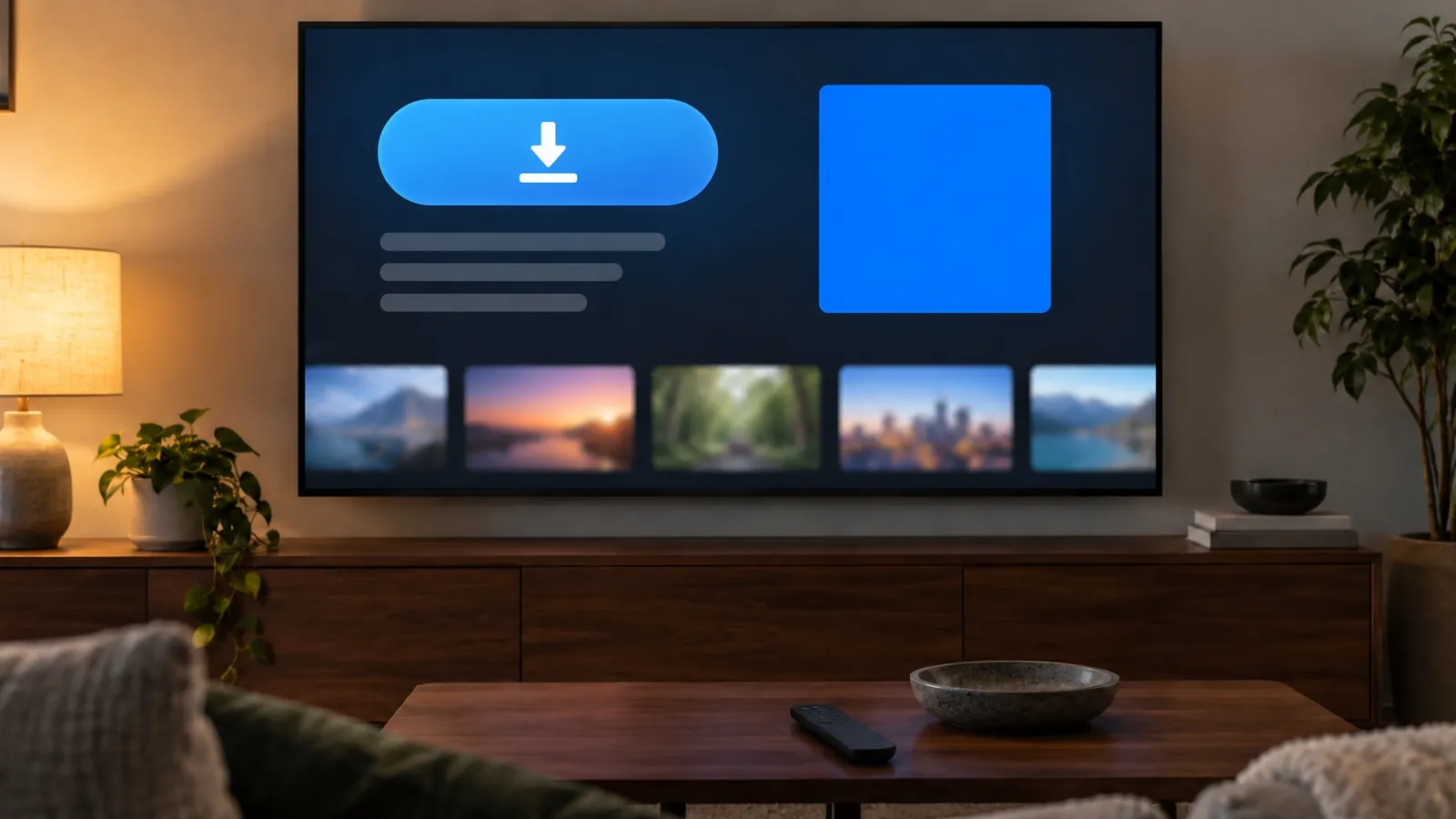
Sur la fiche de l’application, sélectionnez « Installer » et validez. La télé télécharge, installe et ajoute l’application à la ligne « Vos applications ». Choisissez « Ouvrir » pour la lancer.
Pour placer la nouvelle application en tête de la ligne « Vos applications », allez au bout de la ligne, choisissez « Réorganiser » et déplacez l’icône avec les flèches. Les applications d’usage quotidien y gagnent un accès en un clic.
Installer Netflix, YouTube ou Prime Video sur la Bravia
Ces applications sont préinstallées sur les Bravia Google TV et Android TV : inutile de les installer, il suffit de les ouvrir depuis « Vos applications ». Si l’une manque, la recherche du magasin la retrouve en quelques secondes. Pour les mettre à jour, ouvrez le Google Play Store, allez dans votre profil en haut à droite, « Gérer les applications et les jeux », puis « Mises à jour disponibles ». Sony explique que les applications préinstallées se mettent à jour par le Play Store, comme les autres.
Installer toutes les applications du Play Store sur Sony Bravia : ce qui est possible
Le Play Store de la télé ne montre que les applications prévues pour la télévision. Une application absente du magasin de la Bravia n’est pas conçue pour l’écran du téléviseur et la télécommande. Il reste possible d’installer un fichier d’installation Android par clé USB avec un gestionnaire de fichiers, après avoir autorisé les sources inconnues dans « Paramètres », « Confidentialité », « Sécurité et restrictions » ; sans garantie de fonctionnement ni de mises à jour, et avec les risques de sécurité d’un fichier venu d’ailleurs.
Que faire si l’installation échoue ?
Causes fréquentes
Télé hors ligne ou connexion lente ; stockage interne plein ; compte Google à reconnecter ; cache du Play Store saturé ; logiciel de la télé pas à jour ; application incompatible avec la version Android de la télé.
Ce qu’il faut faire
Vérifiez la connexion. Libérez de l’espace dans « Paramètres », « Système », « Stockage ». Dans « Applications », « Voir toutes les applis », « Google Play Store », choisissez « Vider le cache » puis « Forcer l’arrêt ». Mettez la télé à jour dans « Système », « À propos », « Mise à jour du système ». Si rien n’y fait, retirez puis rajoutez le compte Google.
FAQ : Questions fréquentes
Comment installer une application sur une TV Sony Bravia 4K sans compte Google ?
Où sont les applications installées sur ma Bravia ?
Comment supprimer une application sur la Bravia ?
Les applications payantes fonctionnent-elles sur la télé ?
Comment installer une application sur une Sony Bravia qui n’est pas sous Android ?
Conclusion
Installer une application sur TV Sony Bravia tient en quatre gestes : « Applis », la recherche ou les listes, la fiche, « Installer ». Avec un compte Google connecté et une télé à jour, le Google Play Store fournit tout ce qui est prévu pour l’écran du téléviseur.
Sources officielles
- Sony : comment installer des applications sur Android TV ou Google TV
- Sony : applications BRAVIA TV, installation, mise à jour et dépannage
Voir la vidéo du tutoriel
Vous pouvez regarder la vidéo complète ci-dessous :