Vous cherchez comment changer la qualité sur Netflix sur TV ? Il n’y a pas de bouton pour ça dans l’application de la télé : Netflix adapte la définition automatiquement au débit de la connexion, dans la limite de votre forfait. Pour obtenir la HD, la Full HD ou la 4K, il faut donc une connexion assez rapide, un abonnement qui l’autorise, et, si vous voulez brider ou libérer la qualité, le réglage « Utilisation des données » du profil, sur le site de Netflix.
Cet article explique les trois points qui fixent la qualité sur la télé, puis le seul réglage manuel qui existe (par profil, depuis un navigateur), les exigences techniques pour la 4K (télé, câble, box), comment vérifier la définition réellement diffusée, et pourquoi l’image reste parfois floue malgré une bonne connexion.
Fiche pratique
- Difficulté : Facile
- Durée indicative de manipulation : 5 minutes
- Prérequis : un compte Netflix, une télé ou un appareil compatible avec la définition voulue, et un accès au site netflix.com pour le réglage par profil
- À retenir : Netflix sur TV ne se règle pas dans l’application : débit, forfait et réglage du profil décident
Avant de commencer
La qualité maximale est plafonnée par le forfait, pas par la télé : avec un abonnement Standard, une télé 4K n’affichera jamais Netflix en 4K. Inversement, une télé Full HD ne profite pas du forfait Premium pour l’image, seulement pour le nombre d’écrans et le son. Vérifiez votre forfait avant de chercher un réglage.
Comment changer la qualité sur Netflix sur TV : les 3 points à vérifier
-
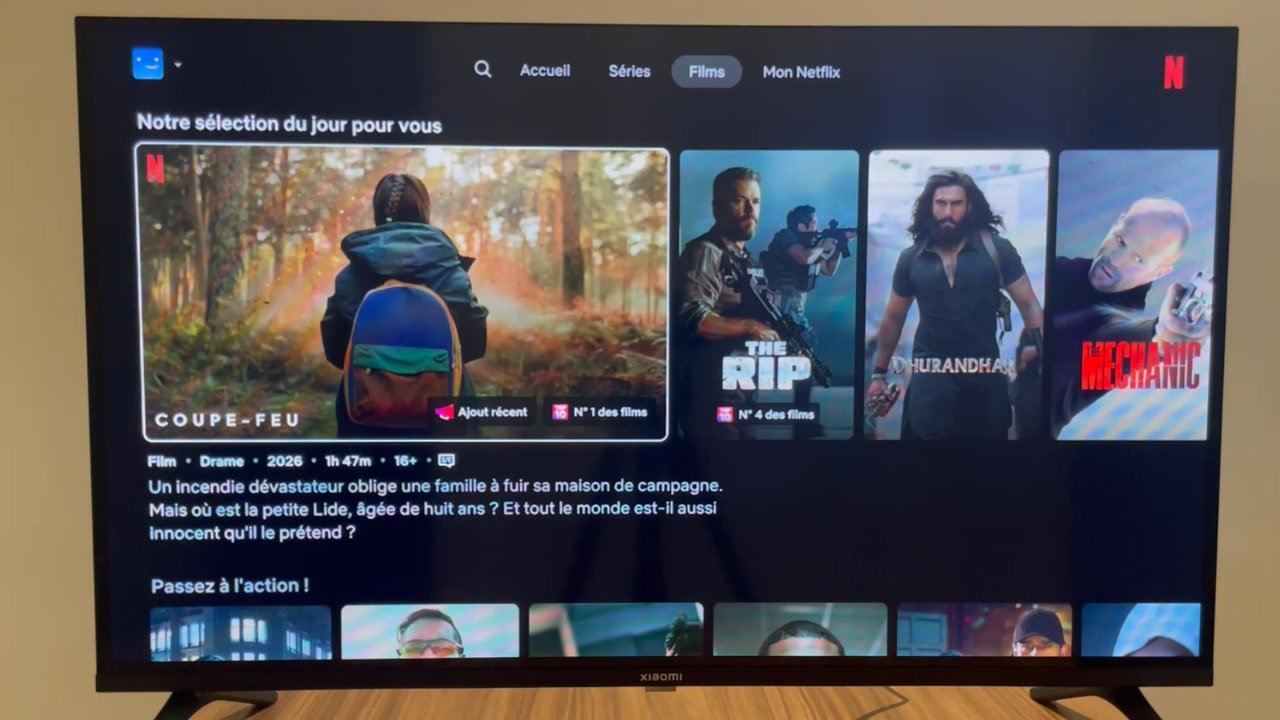
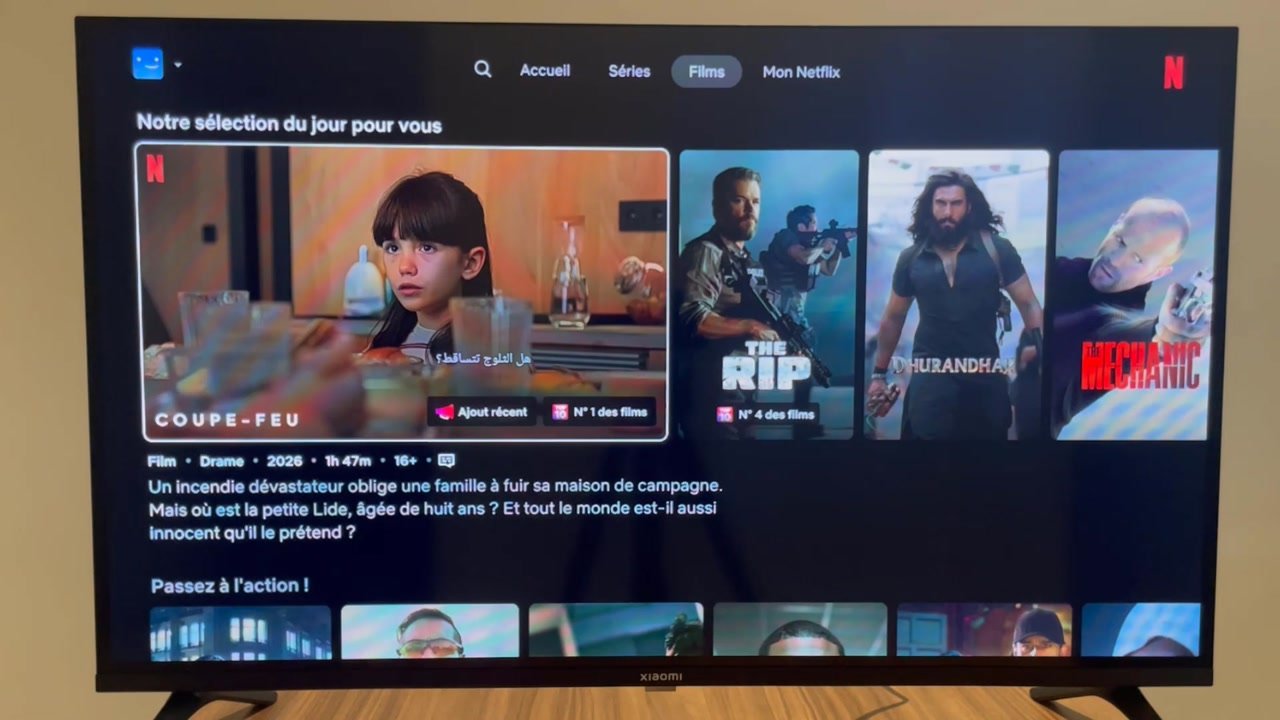
Sachez que l’application Netflix de la télé ne propose pas de réglage de qualité
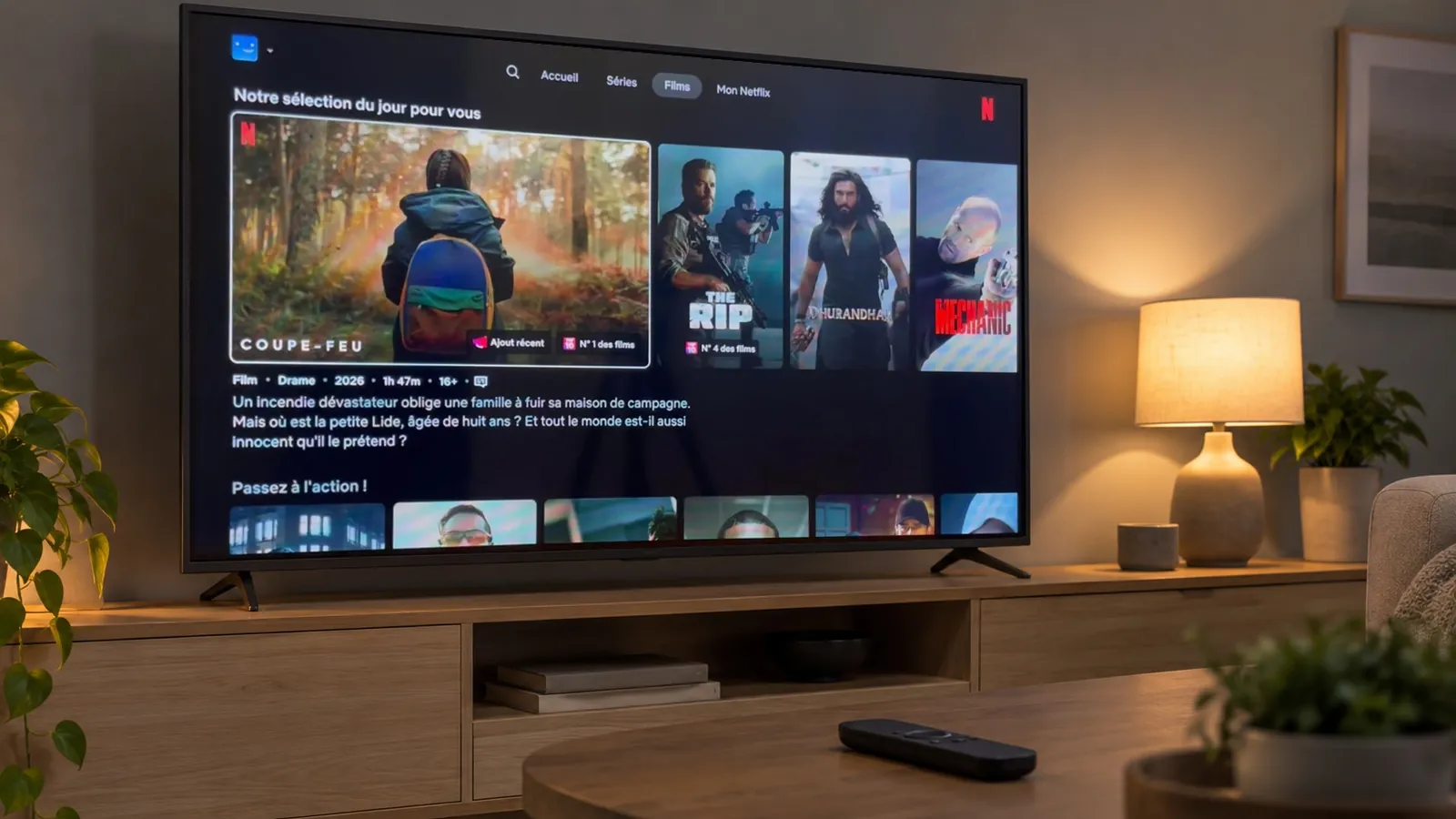
Sur une Smart TV, une clé ou une box, l’application Netflix n’a aucun menu de qualité vidéo : elle choisit elle-même la définition selon le débit de votre connexion, en commençant bas et en montant en quelques secondes. Une image floue au lancement est normale ; si elle reste floue, c’est le débit ou le forfait qui limitent.
-
Vérifiez que la connexion est assez rapide
Netflix recommande environ 5 Mbit/s pour la HD (1080p) et 15 Mbit/s pour la 4K Ultra HD, stables. Testez le débit depuis la télé (application Fast.com de Netflix, ou le test de la télé dans « Réseau ») et, si le Wi-Fi plafonne, passez en Ethernet ou en Wi-Fi 5 GHz près de la box. Avec un débit suffisant, Netflix diffuse la meilleure qualité permise par votre abonnement.
-
Choisissez un abonnement compatible avec la qualité voulue
La définition maximale dépend du forfait : l’offre Essentiel ou Standard avec pub est limitée à la Full HD (1080p), Standard à la Full HD, et seul Premium donne la 4K Ultra HD, le HDR et le Dolby Atmos. Pour passer en 4K, changez de forfait sur netflix.com, « Compte », « Changer de forfait » : la télé applique la nouvelle qualité à la prochaine lecture.
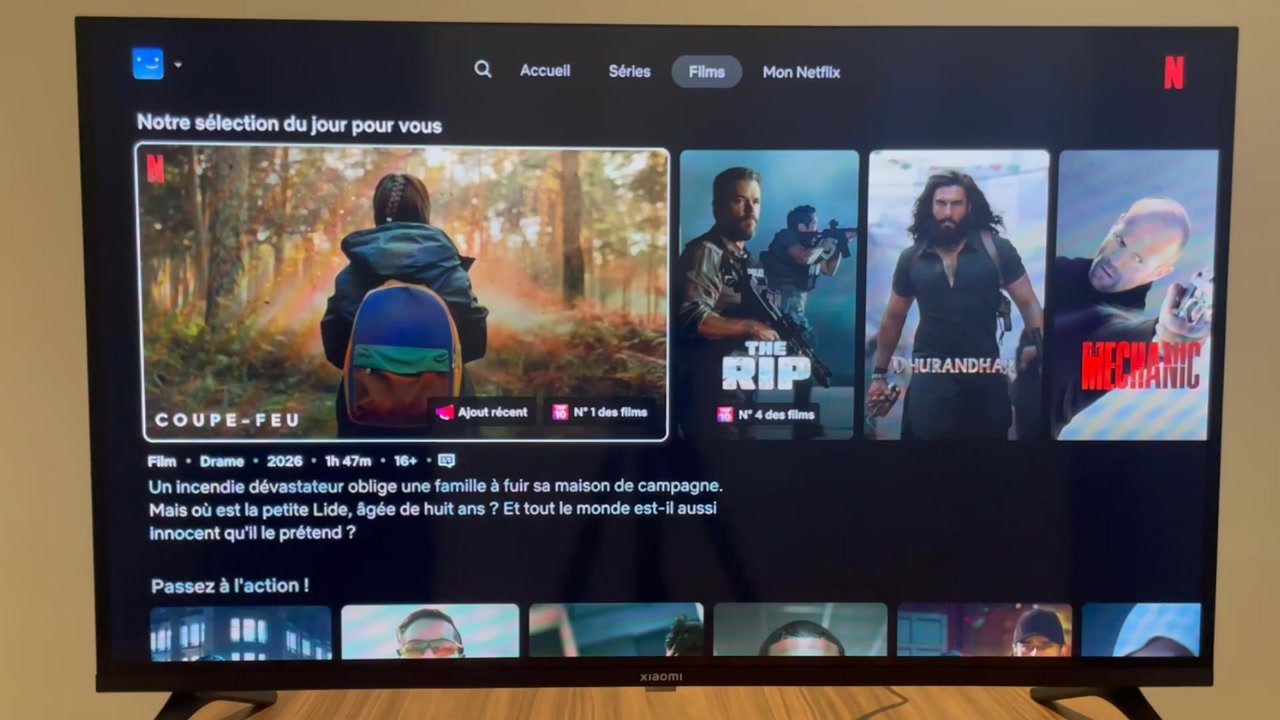
Le seul réglage manuel se trouve sur netflix.com, dans un navigateur : « Compte », le profil concerné, « Paramètres de lecture », « Utilisation des données par écran », puis « Faible », « Moyenne », « Élevée » ou « Automatique ». « Élevée » autorise la meilleure qualité, y compris la 4K, sur tous les appareils du profil, télé comprise. Le changement prend effet en quelques minutes.
Mettre Netflix en 4K sur la télé : ce qu’il faut
- Le forfait Premium, seul à inclure l’Ultra HD 4K et le HDR, comme le rappelle Netflix dans ses offres.
- Une télé ou un appareil 4K avec l’application Netflix certifiée (Smart TV 4K, Apple TV 4K, Chromecast avec Google TV 4K, Fire TV Stick 4K, consoles récentes).
- Un débit stable d’au moins 15 Mbit/s, de préférence en Ethernet ou en Wi-Fi 5 GHz.
- Le réglage « Utilisation des données » du profil sur « Élevée » ou « Automatique ».
- Un câble et une prise HDMI 4K si Netflix tourne sur une box ou une clé : HDMI 2.0 au minimum, prise de la télé compatible 4K, comme l’explique notre guide sur le choix du câble HDMI.
- Un titre disponible en 4K : le badge « Ultra HD 4K » ou « HDR » sur la fiche du programme le confirme.
Vérifier la qualité réellement diffusée
Sur la fiche d’un programme, les badges « HD », « Ultra HD 4K », « HDR » ou « Dolby Vision » indiquent ce que la télé peut recevoir pour ce titre avec votre forfait. Pendant la lecture, l’image monte en définition dans les trente premières secondes : si elle reste floue après une minute, le débit est insuffisant ou le réglage du profil est sur « Faible ». Netflix propose aussi, sur certains appareils, une série de tests dans « Netflix », « Aide », « Vérifier votre réseau », qui affiche le débit mesuré.
Réduire la qualité pour économiser les données
Sur une box 4G ou une connexion limitée, baissez le réglage « Utilisation des données par écran » du profil sur « Faible » (environ 0,3 Go par heure) ou « Moyenne » (0,7 Go par heure en SD). En « Élevée », la HD consomme jusqu’à 3 Go par heure et la 4K jusqu’à 7 Go par heure, selon Netflix. Le réglage s’applique à tous les appareils du profil ; sur téléphone, l’application a en plus son propre menu « Utilisation des données mobiles ».
Que faire si l’image reste floue ou pixellisée ?
Causes fréquentes
Débit réel trop faible ou Wi-Fi instable ; profil réglé sur Faible ou Moyenne ; télé ou clé non certifiée pour la HD ou la 4K ; titre non disponible en haute définition ; VPN ou proxy ; application Netflix ou télé pas à jour ; câble HDMI limité.
Ce qu’il faut faire
Testez le débit depuis la télé et passez en Ethernet. Mettez le profil sur Élevée. Vérifiez le badge du titre et la compatibilité de l’appareil (liste des appareils compatibles 4K chez Netflix). Désactivez le VPN. Mettez à jour l’application et la télé, puis redémarrez les deux. Sur une box ou une clé, remplacez le câble HDMI par un Premium High Speed et utilisez une prise 4K de la télé.
FAQ : Questions fréquentes
Pourquoi Netflix n’est-il pas en HD sur ma télé ?
Comment mettre Netflix en 4K sur ma Smart TV ?
Peut-on changer la qualité dans l’application Netflix de la télé ?
Netflix consomme-t-il beaucoup de données en 4K ?
La qualité est-elle la même sur toutes mes télés ?
Conclusion
Changer la qualité sur Netflix sur TV ne passe pas par l’application : la définition dépend du débit, du forfait et du réglage « Utilisation des données » du profil. Avec une connexion stable, un abonnement adapté et le profil sur « Élevée », la télé affiche la meilleure qualité disponible pour chaque titre.
Sources officielles
- Netflix : comment obtenir la meilleure qualité vidéo
- Netflix : offres et tarifs
- Netflix : comment contrôler la quantité de données utilisée par Netflix
Voir la vidéo du tutoriel
Vous pouvez regarder la vidéo complète ci-dessous :