Vous cherchez comment connecter son téléphone à la télé Hisense ? Sans câble, la méthode tient en cinq étapes : même Wi-Fi, touche « Input » de la télécommande, « Screen Sharing » sur la télé, puis « Smart View » ou « Diffuser » sur le téléphone Android (AirPlay sur iPhone) et le nom de la télé dans la liste. L’écran du téléphone s’affiche sur la Hisense.
Ce tutoriel détaille les cinq étapes sur une Hisense sous VIDAA, puis les différences sur les Hisense sous Google TV ou Android TV, la méthode iPhone, l’envoi d’une seule vidéo plutôt que de tout l’écran (Chromecast, AirPlay, application VIDAA), le câble HDMI ou USB-C, et les pannes fréquentes de la connexion.
Fiche pratique
- Difficulté : Facile
- Durée indicative de manipulation : 2 minutes
- Prérequis : une Smart TV Hisense (VIDAA, Google TV ou Android TV) et un téléphone sur le même Wi-Fi
- Android : Smart View, Diffuser ou Projection d’écran (Miracast) ; iPhone : AirPlay sur les modèles compatibles
Avant de commencer
La réplication d’écran copie tout ce qui se passe sur le téléphone, notifications comprises, avec un léger décalage. Pour une vidéo YouTube, Netflix ou un match, préférez le bouton de diffusion de l’application (Chromecast ou AirPlay) : seule la vidéo part sur la télé, en pleine qualité, et le téléphone reste libre. Les Hisense d’entrée de gamme sans VIDAA ni Google TV n’ont pas de partage d’écran : il reste le câble.
Comment connecter son téléphone à la télé Hisense en 5 étapes
-
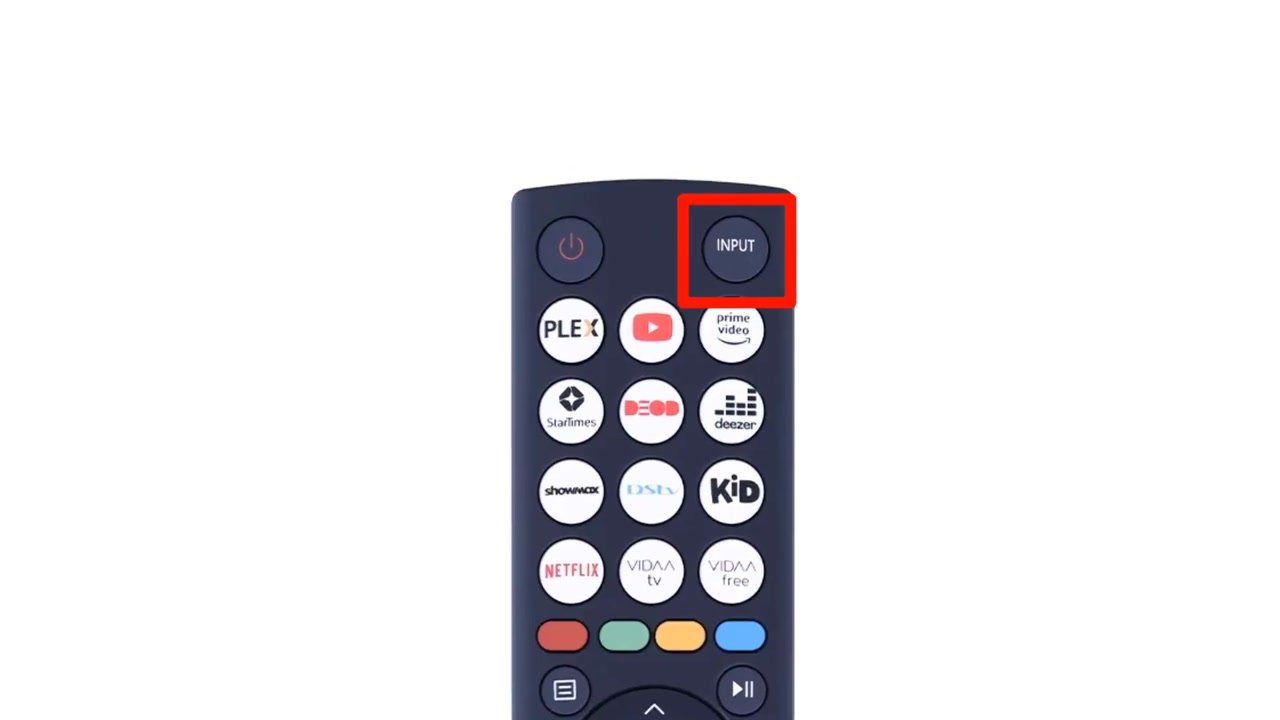
Mettez la TV et le téléphone sur le même Wi-Fi, puis appuyez sur « Input »
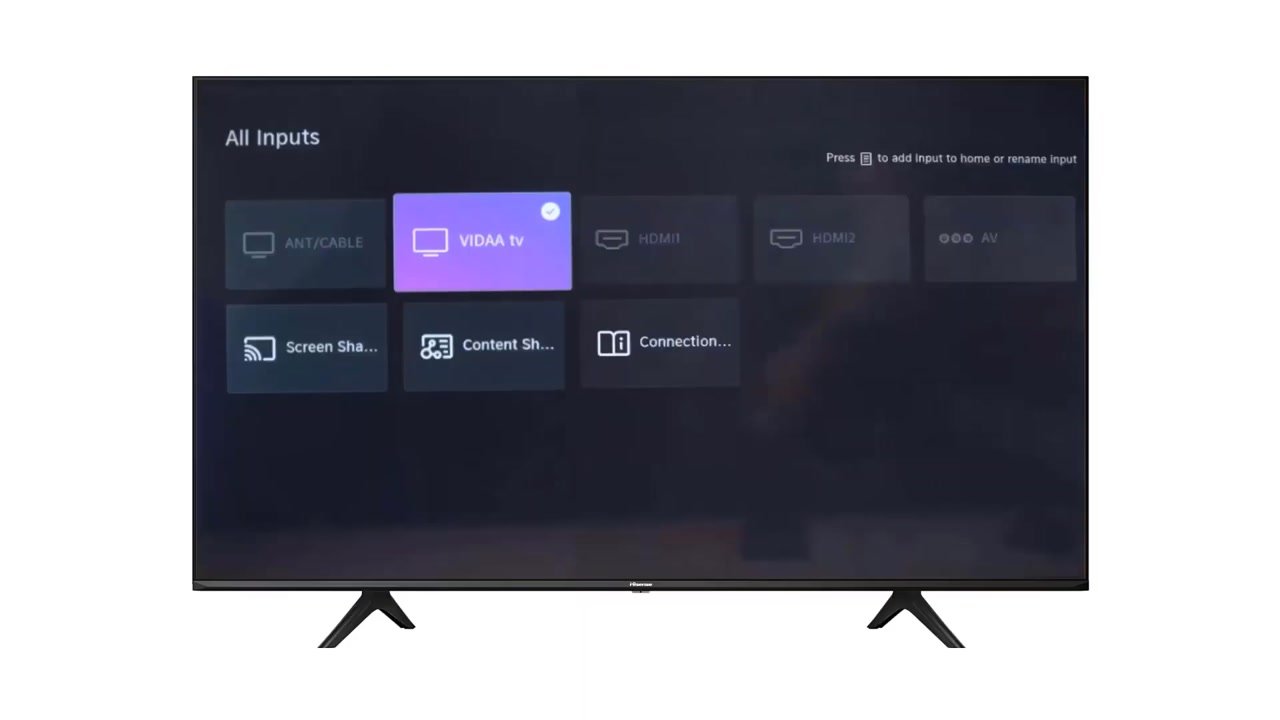
Vérifiez que la télé Hisense et le téléphone sont connectés au même réseau Wi-Fi. Sur la télécommande, appuyez sur la touche « Input » (ou « Source ») : la page « All Inputs » affiche l’antenne, les entrées HDMI et les fonctions de partage.
-
Sélectionnez « Screen Sharing » sur la TV
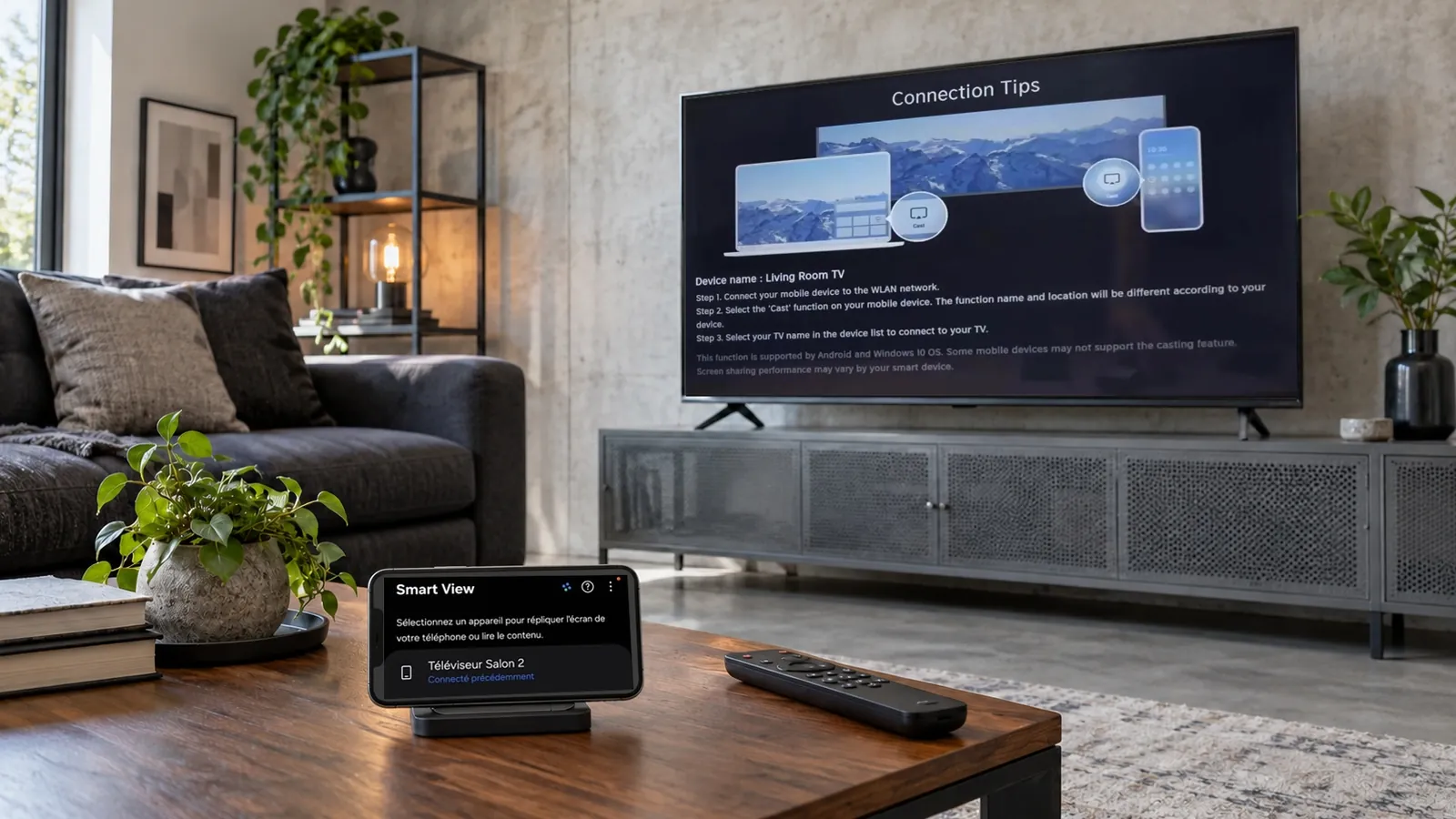
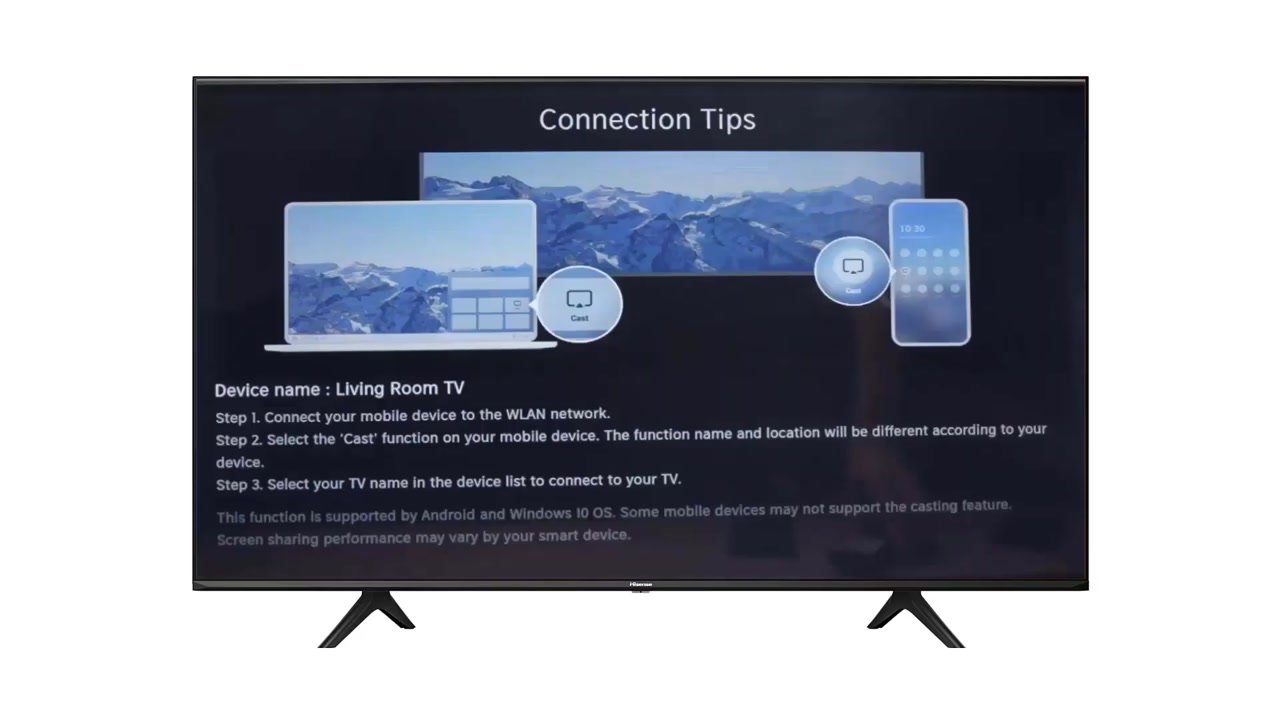
Dans la page des entrées, choisissez « Screen Sharing » (Partage d’écran). La télé affiche « Connection Tips » avec son nom réseau et attend le téléphone.
-
Sur le téléphone, ouvrez le panneau d’accès rapide
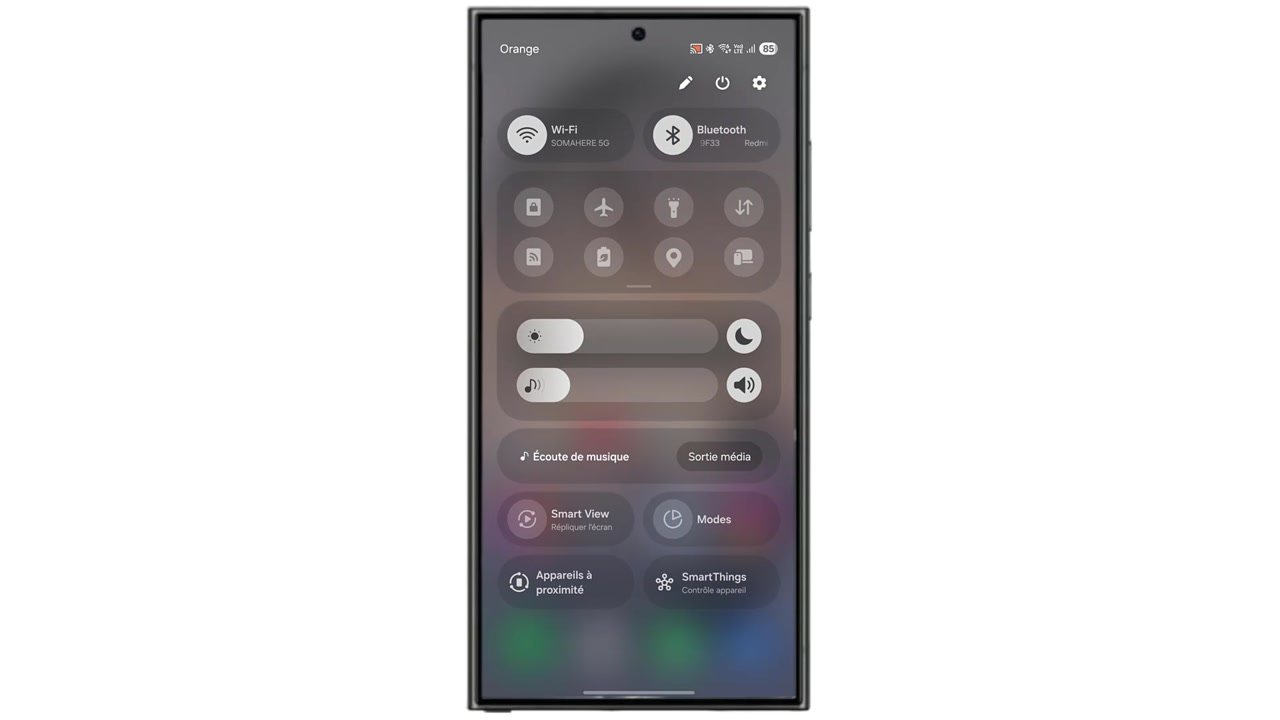
Faites glisser un doigt depuis le haut de l’écran du téléphone Android vers le bas (deux fois pour afficher tous les raccourcis).
-
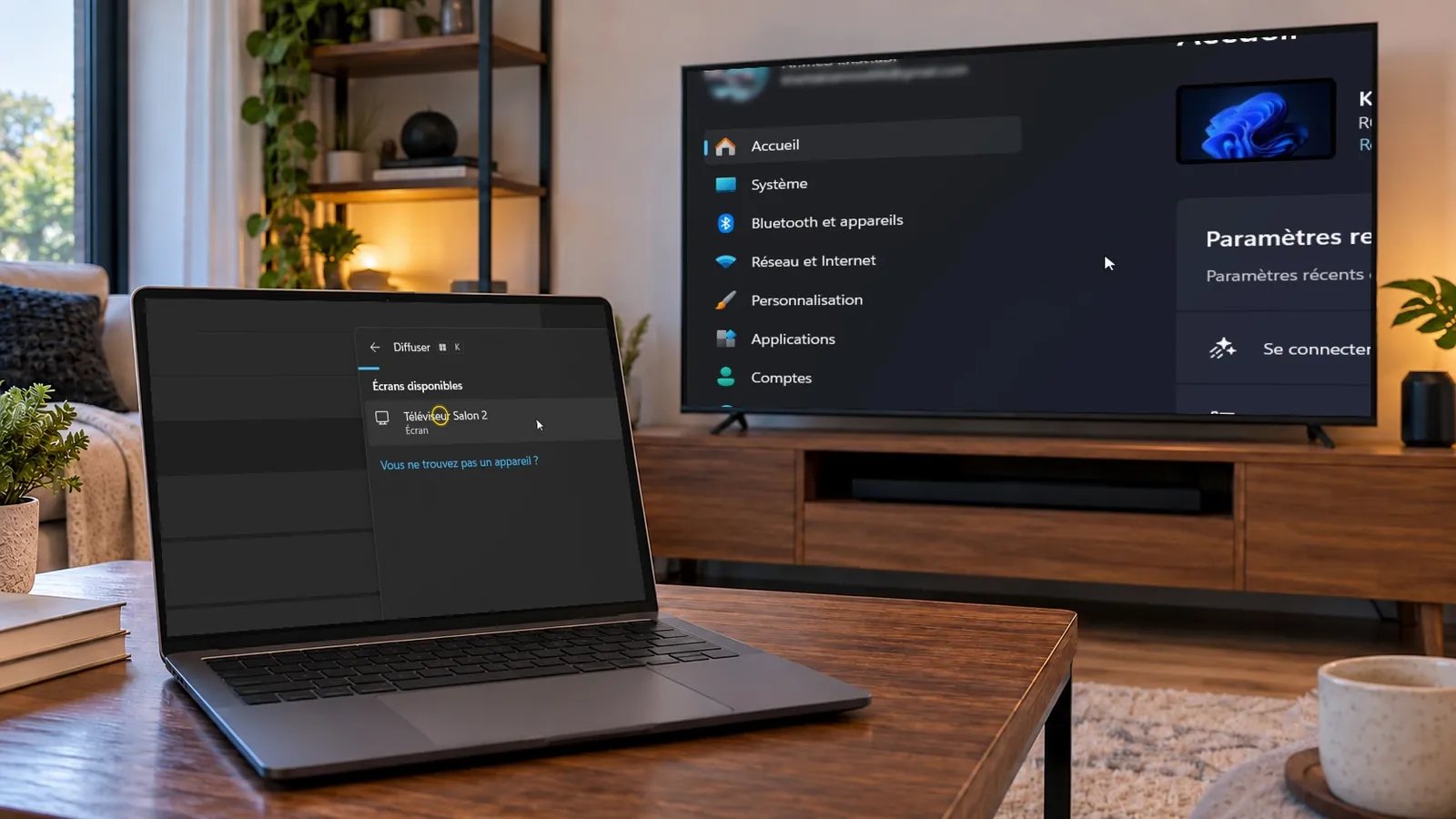
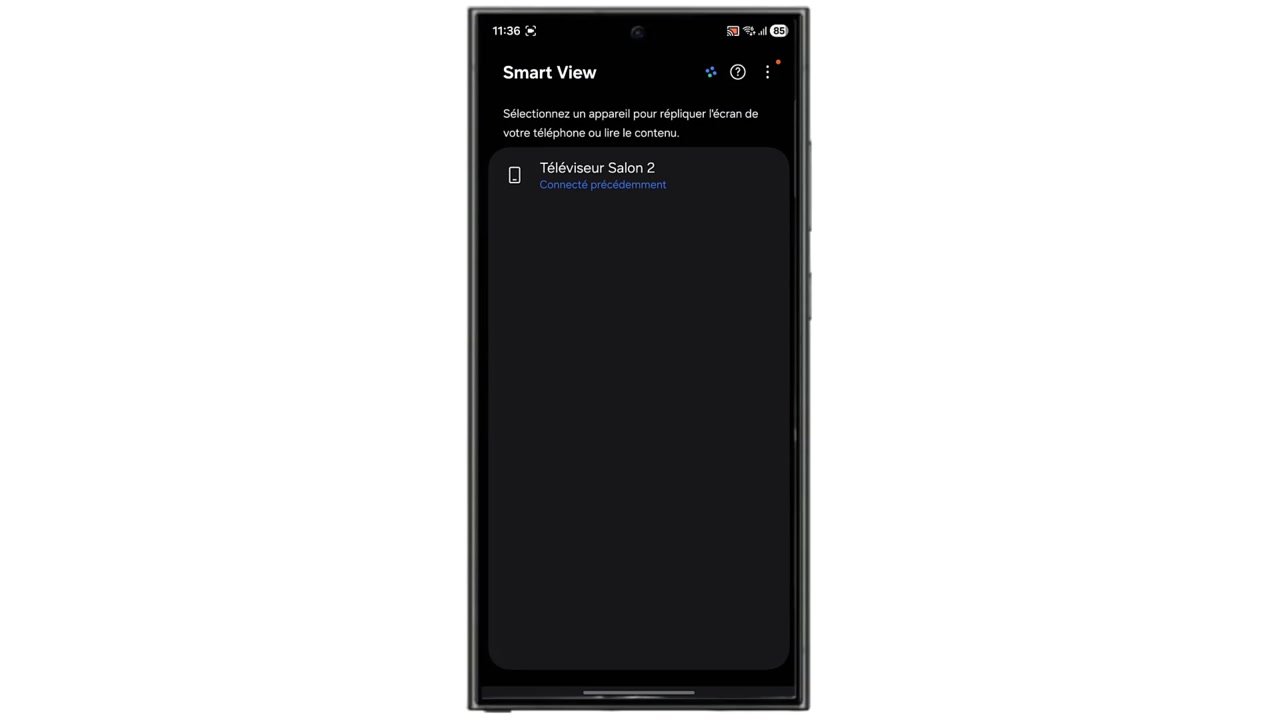
Touchez « Smart View » (ou « Diffuser ») ; sur iPhone, utilisez AirPlay
Sur un Samsung, touchez « Smart View » ; sur un autre Android, « Diffuser », « Cast » ou « Projection d’écran ». Sur un iPhone, ouvrez le centre de contrôle et touchez « Recopie de l’écran » (AirPlay), pris en charge par les Hisense récentes.
-
Sélectionnez la TV dans la liste pour lancer la connexion
Touchez le nom de la télé Hisense dans la liste des appareils. Acceptez la demande sur la télé si elle s’affiche : l’écran du téléphone apparaît sur la télé. Pour arrêter, rouvrez Smart View et touchez « Déconnecter ».
Si « Screen Sharing » n’apparaît pas dans les entrées, cherchez-le dans les applications de la télé (« Partage d’écran », « Miracast » ou « Anyview Cast » selon l’année). Sur les Hisense sous Google TV, lancez l’application « Miracast » ou « Duplication d’écran » depuis l’onglet « Applis » avant de chercher la télé depuis le téléphone.
Connecter un iPhone à la télé Hisense
Les Hisense VIDAA et Google TV récentes prennent en charge AirPlay : vérifiez que « AirPlay » est activé dans les paramètres de la télé (« Paramètres », « Système » ou « Connexion », « Apple AirPlay et HomeKit »), puis sur l’iPhone, centre de contrôle, « Recopie de l’écran », et le nom de la télé. Pour une vidéo seule, touchez l’icône AirPlay du lecteur. Notre guide pour diffuser une vidéo de son iPhone sur la TV détaille la manipulation ; sans AirPlay, un adaptateur Lightning ou USB-C vers HDMI fait le relais.
Envoyer une vidéo plutôt que tout l’écran
- Chromecast intégré. Sur les Hisense Google TV et Android TV, le bouton de diffusion de YouTube, Netflix ou Prime Video envoie la vidéo directement.
- Application VIDAA. Sur les Hisense VIDAA, l’application VIDAA sur le téléphone sert de télécommande et de pont pour partager photos et vidéos (« Content Sharing »), sans réplication.
- DLNA. « Content Sharing » dans les entrées lit aussi les fichiers d’un téléphone ou d’un ordinateur partagés sur le réseau.
Connecter le téléphone à la Hisense par câble
Sans Wi-Fi, un adaptateur USB-C vers HDMI (téléphones Android compatibles DisplayPort, iPhone 15 et suivants) ou Lightning vers HDMI (iPhone 14 et antérieurs), relié à une entrée HDMI de la Hisense, affiche l’écran sans décalage : sélectionnez l’entrée avec « Input ». Les mêmes principes valent pour les autres marques, comme dans nos guides pour connecter son téléphone à la télé Samsung et à la télé Sony.
Que faire si la télé Hisense n’apparaît pas sur le téléphone ?
Causes fréquentes
Télé et téléphone sur deux réseaux ou deux bandes Wi-Fi ; Screen Sharing non lancé sur la télé ; téléphone sans Miracast (certains Pixel et Xiaomi) ; télé pas à jour ; Wi-Fi faible ; isolation des appareils activée sur la box.
Ce qu’il faut faire
Mettez les deux appareils sur le même réseau, de préférence en 5 GHz, et lancez Screen Sharing sur la télé avant de chercher depuis le téléphone. Sur un téléphone sans Miracast, diffusez par Chromecast depuis les applications ou utilisez l’application VIDAA. Mettez la télé à jour dans ses paramètres. Redémarrez la box, la télé et le téléphone. En dernier recours, le câble HDMI règle tout.
FAQ : Questions fréquentes
Comment connecter mon téléphone à ma télé Hisense sans Wi-Fi ?
Où est Screen Sharing sur ma télé Hisense ?
Mon iPhone peut-il se connecter à une Hisense ?
Pourquoi l’image saccade en Smart View ?
Comment regarder Netflix du téléphone sur la Hisense ?
Conclusion
Connecter son téléphone à la télé Hisense se fait en Wi-Fi par « Input », « Screen Sharing », puis « Smart View » ou « Diffuser » sur Android et AirPlay sur iPhone. Pour une vidéo, le bouton de diffusion de l’application est plus simple, et le câble HDMI reste la solution sans décalage.
Sources officielles
Voir la vidéo du tutoriel
Vous pouvez regarder la vidéo complète ci-dessous :