Vous cherchez comment installer Netflix sur la télé ? Sur une Smart TV, Netflix est le plus souvent déjà là : vérifiez « Vos applications » ou la touche Netflix de la télécommande. Sinon, ouvrez le magasin d’applications de la télé, cherchez « Netflix », puis « Installer » ou « Mettre à jour », et connectez-vous. Sur une télé non connectée, une clé ou une box de streaming apporte l’application.
Ce tutoriel suit les cinq étapes sur une télé Google TV, puis donne le chemin pour chaque système (Samsung Tizen, LG webOS, Hisense VIDAA, Philips, Android TV), la solution pour une télé sans Smart TV ou trop ancienne, la connexion au compte, les exigences de forfait et les pannes fréquentes.
Fiche pratique
- Difficulté : Facile
- Durée indicative de manipulation : 3 minutes
- Prérequis : une Smart TV connectée à Internet (Wi-Fi ou Ethernet) et un compte Netflix
- Télé non connectée : une clé Chromecast avec Google TV, Fire TV Stick, Apple TV ou une box opérateur apporte Netflix
Avant de commencer
Netflix n’est plus pris en charge sur certaines télés et box anciennes (modèles d’avant 2015 environ, anciennes versions de Smart TV) : l’application disparaît du magasin ou affiche un message d’arrêt du service. Dans ce cas, inutile d’insister : une clé de streaming à quelques dizaines d’euros, branchée en HDMI, remet Netflix à jour. Un abonnement est nécessaire pour regarder ; l’installation, elle, est gratuite.
Comment installer Netflix sur la télé en 5 étapes
-
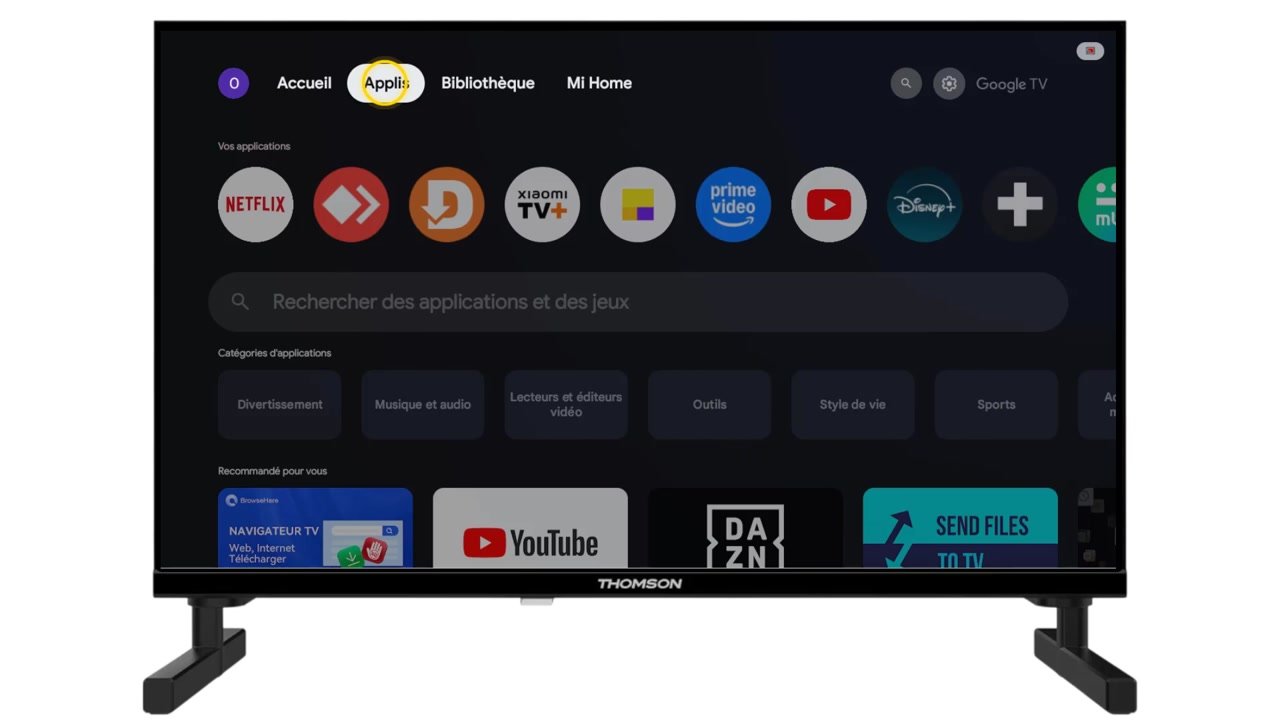
Allez dans le menu des applications de la TV
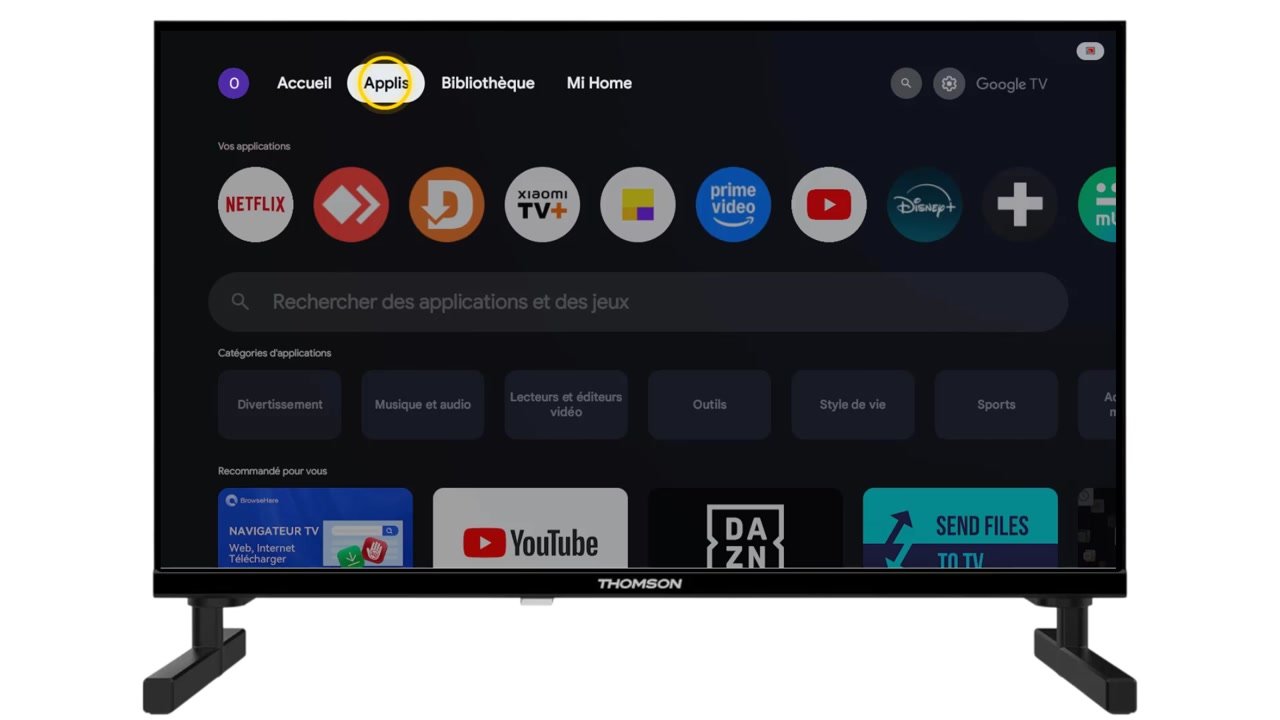
Sur une télé Google TV ou Android TV, sélectionnez l’onglet « Applis » de l’écran d’accueil. Sur Samsung, LG, Hisense ou Philips sous un autre système, ouvrez le magasin d’applications (« Apps », « LG Content Store », « VIDAA Apps ») depuis la barre d’accueil.
-
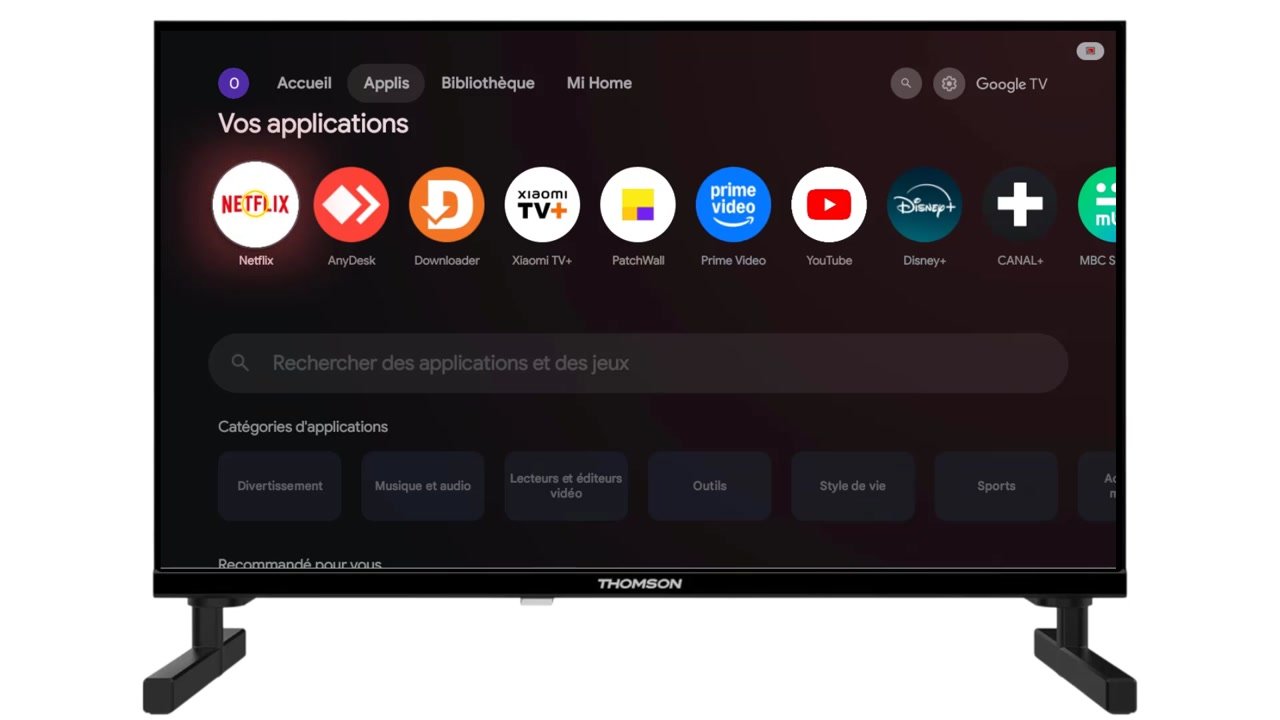
Vérifiez si Netflix est déjà installé
Sur la plupart des télés, Netflix est préinstallé, souvent avec une touche dédiée sur la télécommande. Si son icône est dans « Vos applications », il n’y a rien à installer : une mise à jour suffit parfois pour qu’il démarre.
-
Recherchez Netflix dans le menu des applications ou le magasin
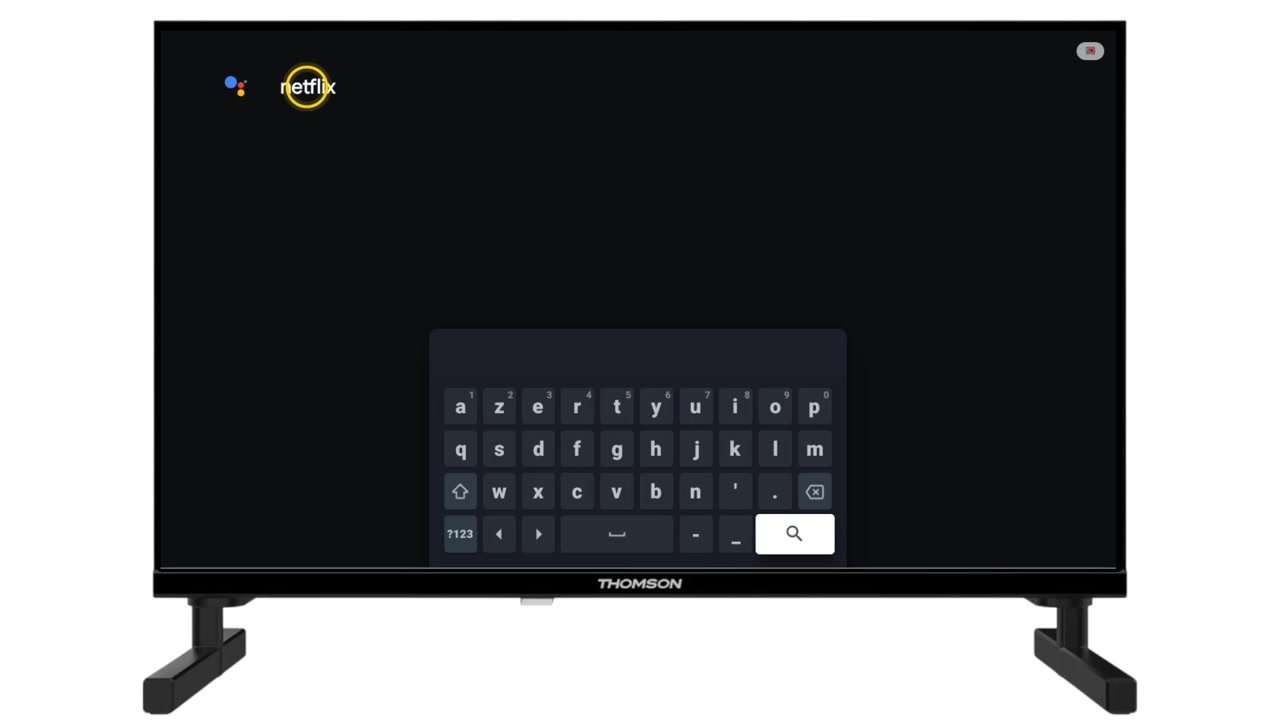
Si l’icône manque, utilisez la recherche du magasin : barre « Rechercher des applications et des jeux » sur Google TV, loupe sur les autres magasins, et saisissez « Netflix ».
-
Sélectionnez l’application Netflix
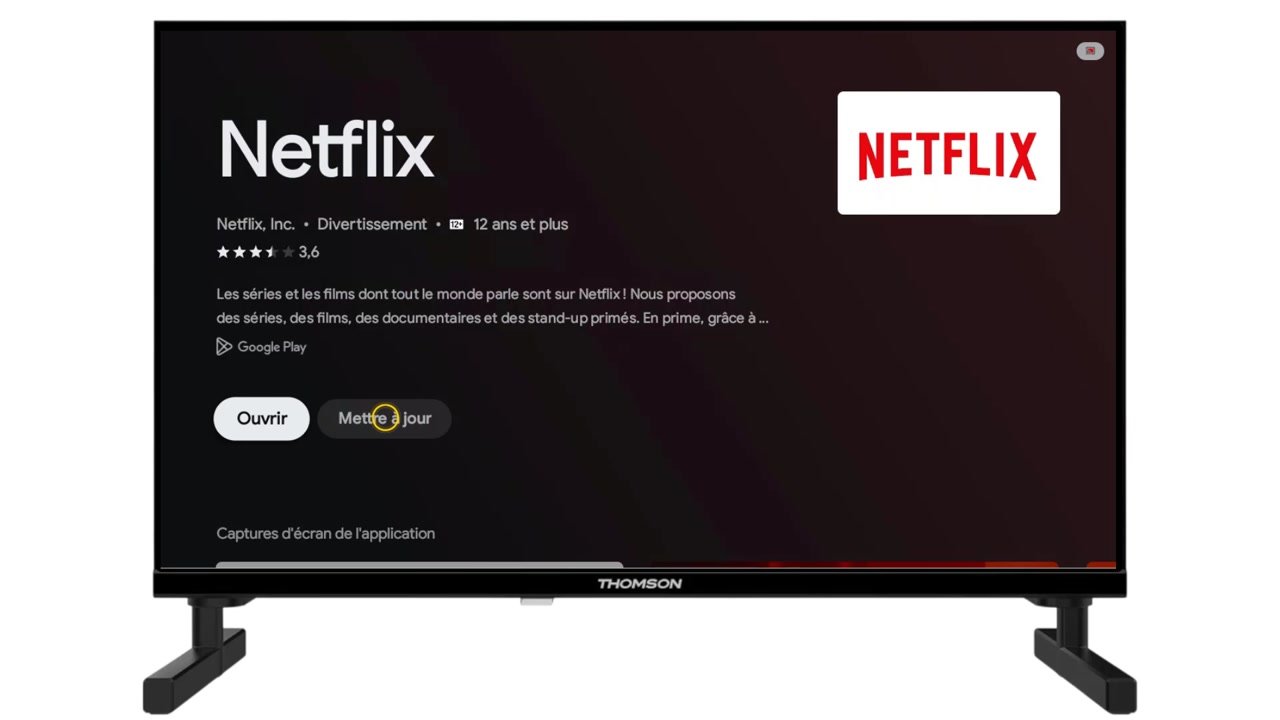
Dans les résultats, sélectionnez « Netflix » (éditeur Netflix, Inc.) pour ouvrir sa fiche.
-
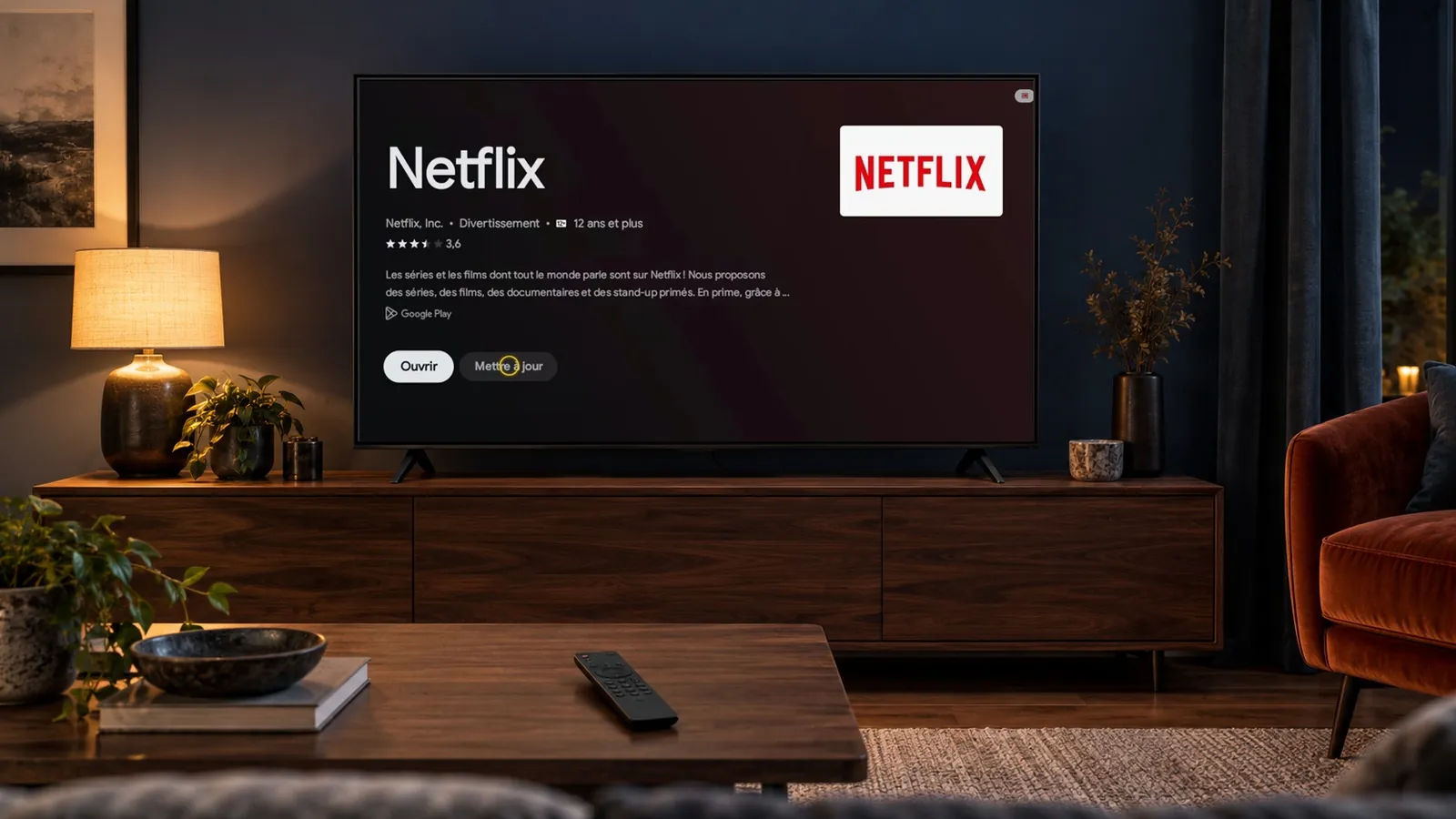
Cliquez sur « Installer » ou « Mettre à jour »
Sur la fiche, sélectionnez « Installer » si l’application est absente, ou « Mettre à jour » si elle est déjà là. Ouvrez-la ensuite et connectez-vous avec votre compte Netflix (e-mail et mot de passe, ou code affiché à l’écran à saisir sur le téléphone).
Pour vous connecter sans taper le mot de passe à la télécommande, choisissez « Se connecter avec le téléphone » sur l’écran de connexion : Netflix affiche un code à saisir sur netflix.com/tv8 depuis le téléphone, ou un QR code à scanner. Le compte est ensuite mémorisé sur la télé.
Installer Netflix selon la marque de la télé
- Samsung (Tizen). Accueil, « Apps », loupe, « Netflix », « Installer ». Netflix est préinstallé sur la plupart des modèles depuis 2016.
- LG (webOS). Accueil, « Apps » ou « LG Content Store », recherche « Netflix », « Installer ».
- Hisense (VIDAA). Accueil, « Apps » ou « VIDAA Store », recherche, « Installer ». Netflix est souvent préinstallé avec une touche dédiée.
- Philips, Sony, TCL, Xiaomi, Thomson (Google TV, Android TV). Onglet « Applis », recherche, « Installer », comme dans ce tutoriel et dans nos guides pour Netflix sur Smart TV Philips et Netflix sur Android TV.
- Panasonic, Toshiba (Fire TV). Accueil, « Rechercher », « Netflix », « Obtenir ».
Mettre Netflix sur une télé sans Smart TV
Une télé sans Internet, ou trop ancienne pour l’application, reçoit Netflix par un appareil branché sur une entrée HDMI : clé Chromecast avec Google TV, Fire TV Stick, Apple TV, box de l’opérateur (Orange, SFR, Free, Bouygues ont tous Netflix), console PlayStation ou Xbox, ou lecteur Blu-ray connecté. L’application est préinstallée ou disponible dans le magasin de l’appareil ; la télé ne sert plus que d’écran, sélectionné avec la touche « Source ». Pour une télé 4K, choisissez un appareil 4K afin de profiter du forfait Premium, comme l’explique notre guide sur la qualité de Netflix sur TV.
Que faire si Netflix ne s’installe pas ou ne se lance pas ?
Causes fréquentes
Télé non connectée à Internet ; modèle plus pris en charge par Netflix ; stockage saturé ; système de la télé pas à jour ; compte Google non connecté sur Google TV ; cache corrompu.
Ce qu’il faut faire
Vérifiez la connexion dans les paramètres réseau. Mettez la télé à jour (« Système », « À propos », « Mise à jour »). Libérez de l’espace en désinstallant des applications. Sur Google TV, connectez un compte Google. Si Netflix est déjà installé mais ne s’ouvre pas, videz son cache ou réinstallez-le. Si le modèle n’est plus pris en charge, passez par une clé de streaming.
FAQ : Questions fréquentes
Netflix est-il gratuit sur la télé ?
Comment installer Netflix sur une télé non connectée ?
Pourquoi Netflix a disparu de ma télé ?
Comment se connecter à Netflix sur la télé sans taper le mot de passe ?
Netflix en 4K fonctionne-t-il sur toutes les télés ?
Conclusion
Installer Netflix sur la télé revient le plus souvent à le trouver déjà là, ou à le chercher dans le magasin d’applications et à cliquer sur « Installer ». Sur une télé ancienne ou non connectée, une clé de streaming en HDMI règle la question en quelques minutes.
Sources officielles
Voir la vidéo du tutoriel
Vous pouvez regarder la vidéo complète ci-dessous :