Vous cherchez comment activer le mode développeur de votre Smart TV LG ? Sur webOS, il passe par une application officielle : « Developer Mode », à installer depuis le magasin « APPS » de la télé, puis à ouvrir avec un compte LG pour mettre « Dev Mode Status » sur « ON ». Il sert à installer et tester des applications qui ne sont pas dans le LG Content Store.
Ce tutoriel détaille les cinq étapes, ce qu’il faut avoir sous la main (compte LG, ordinateur sur le même réseau), ce que permet ensuite le mode développeur avec les outils webOS, ses limites (sessions de 50 heures, applications non signées) et les erreurs fréquentes à l’activation.
Fiche pratique
- Difficulté : Moyenne
- Durée indicative de manipulation : 5 minutes, redémarrage compris
- Prérequis : une Smart TV LG sous webOS 3.0 ou plus récent, connectée à Internet ; un compte LG (gratuit) ; pour l’étape suivante, un ordinateur avec les outils webOS TV CLI
- Utilité : installer des applications hors magasin (IPTV, lecteurs, applications maison) et les tester
Avant de commencer
Le mode développeur est prévu pour tester des applications, pas pour installer n’importe quoi : une application non vérifiée peut accéder au réseau et aux données de la télé. N’installez que des fichiers dont vous connaissez l’origine. La session expire au bout de 50 heures (compteur dans l’application), après quoi les applications installées en mode développeur ne se lancent plus tant que la session n’est pas renouvelée.
Comment activer le mode développeur de votre Smart TV LG en 5 étapes
-
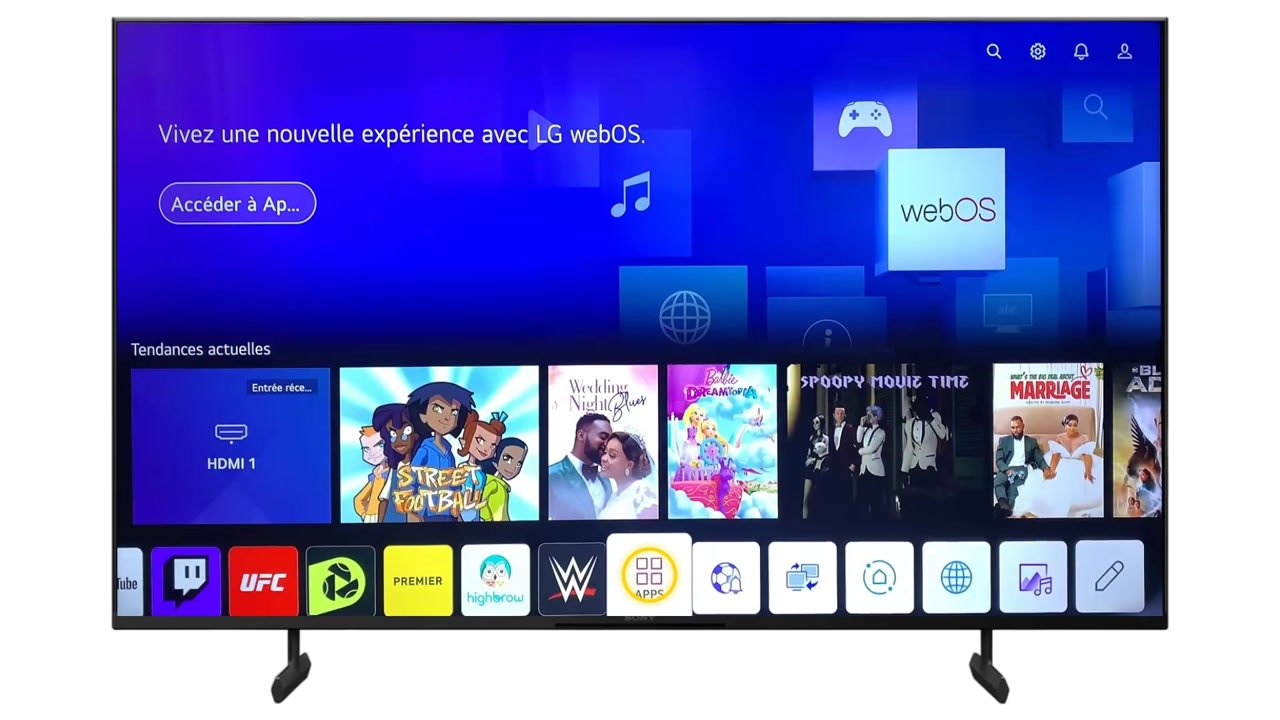
Ouvrez « APPS » depuis l’écran d’accueil
Appuyez sur la touche « Accueil » de la télécommande LG, puis sélectionnez l’icône « APPS » (quatre carrés) dans la barre d’applications en bas de l’écran. Le magasin d’applications LG Content Store s’ouvre.
-
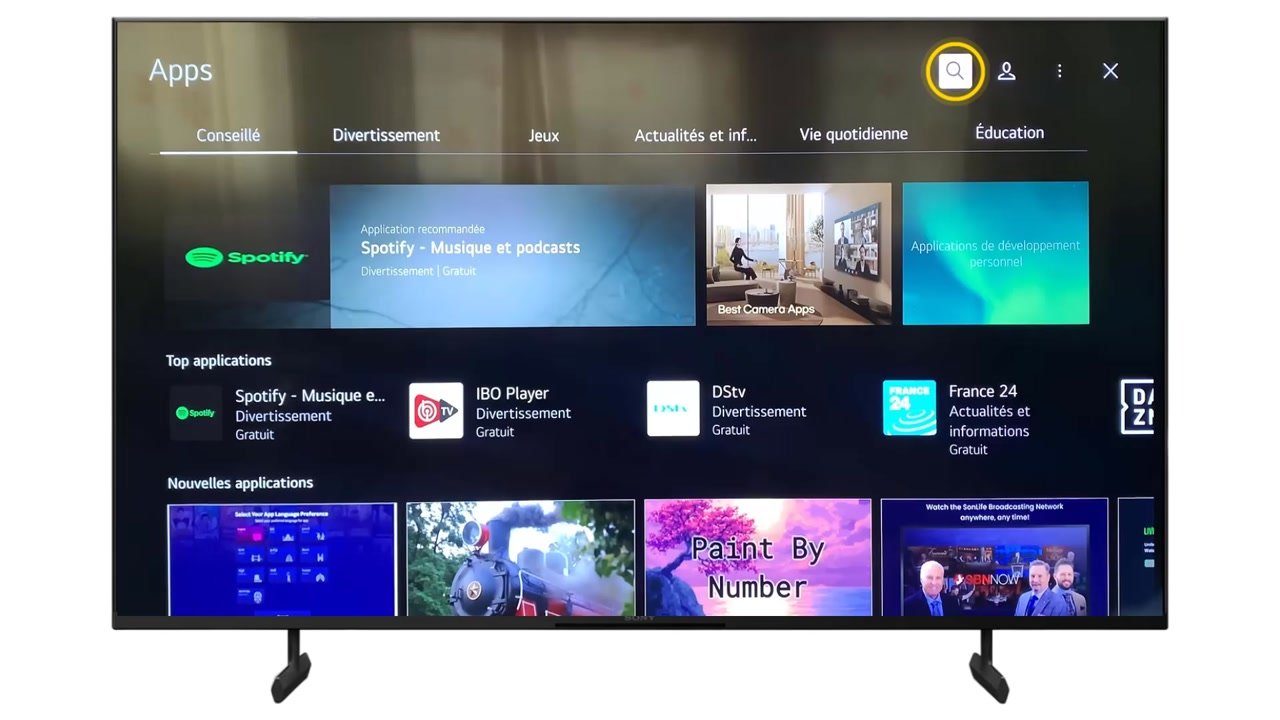
Sélectionnez l’icône de recherche
En haut à droite de la page « Apps », sélectionnez la loupe.
-
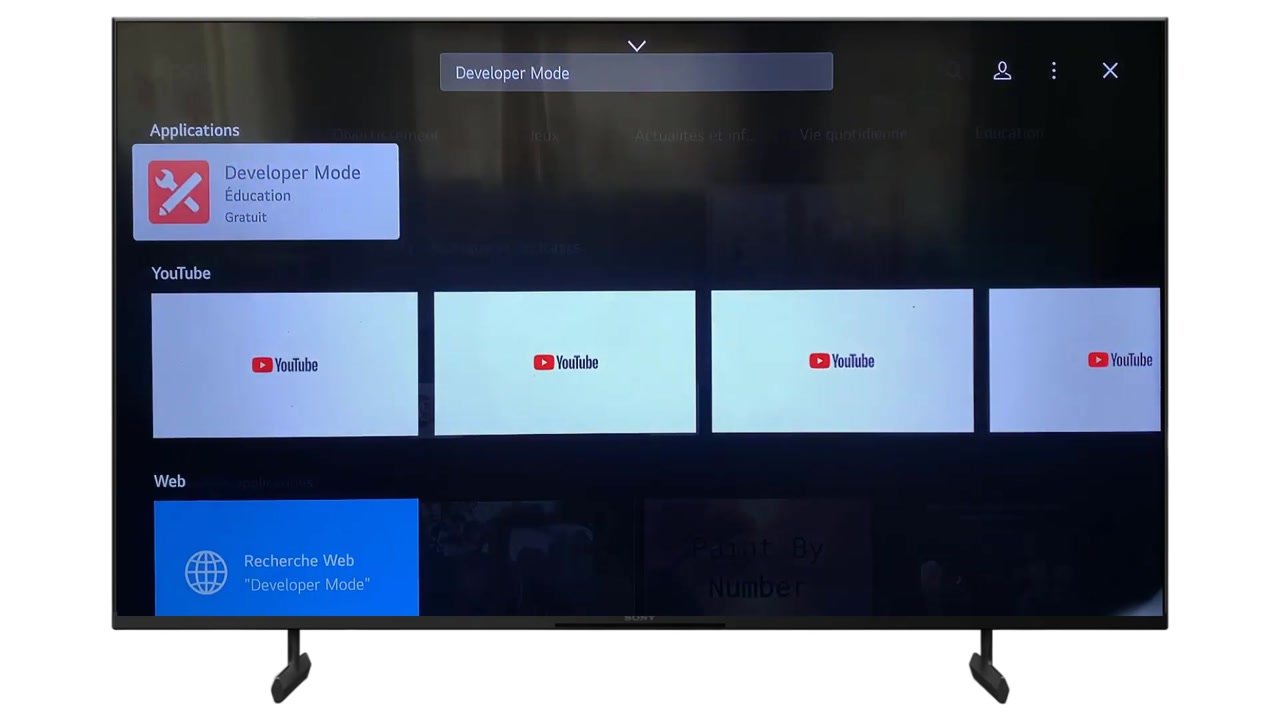
Cherchez « Developer Mode »
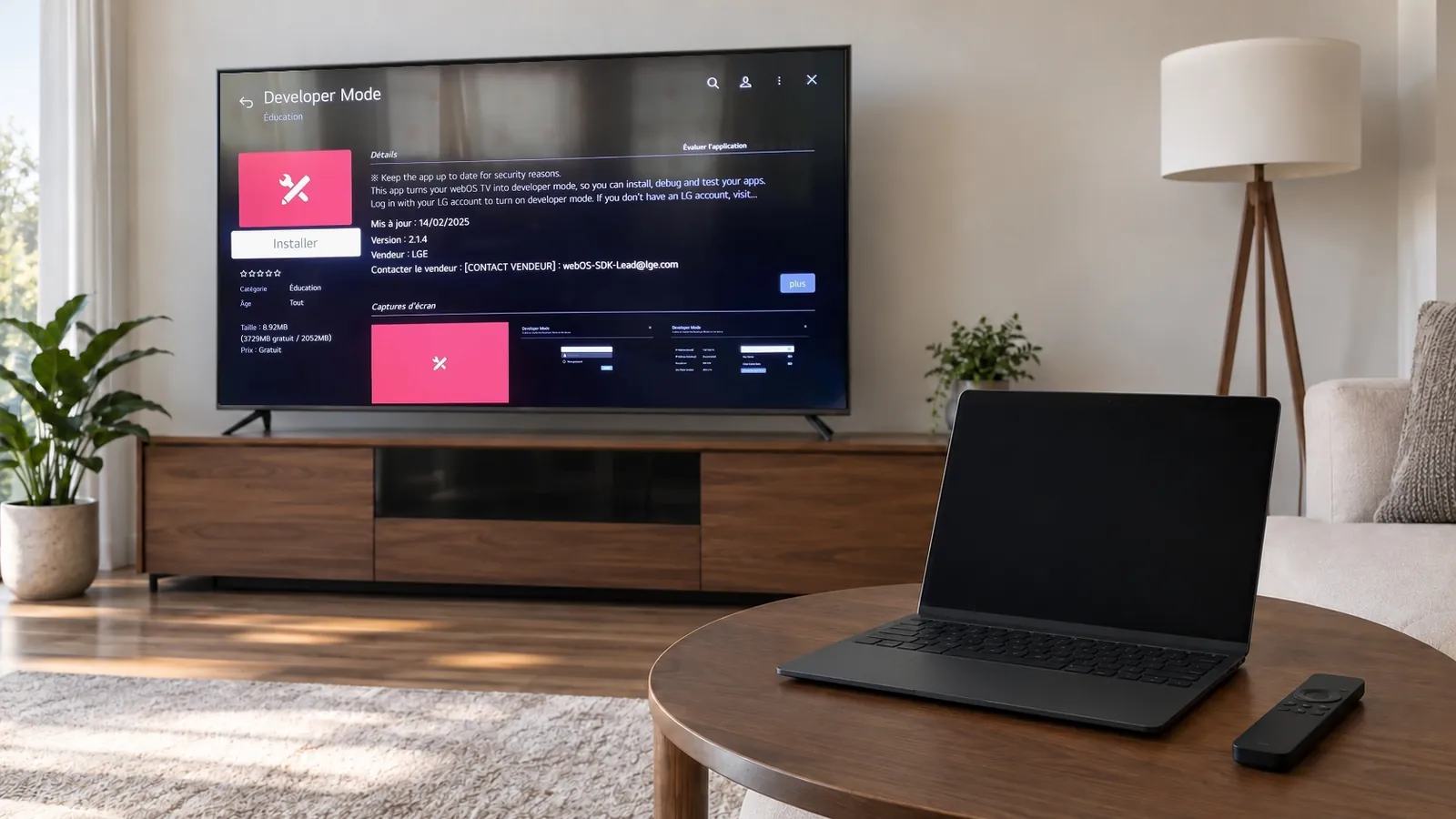
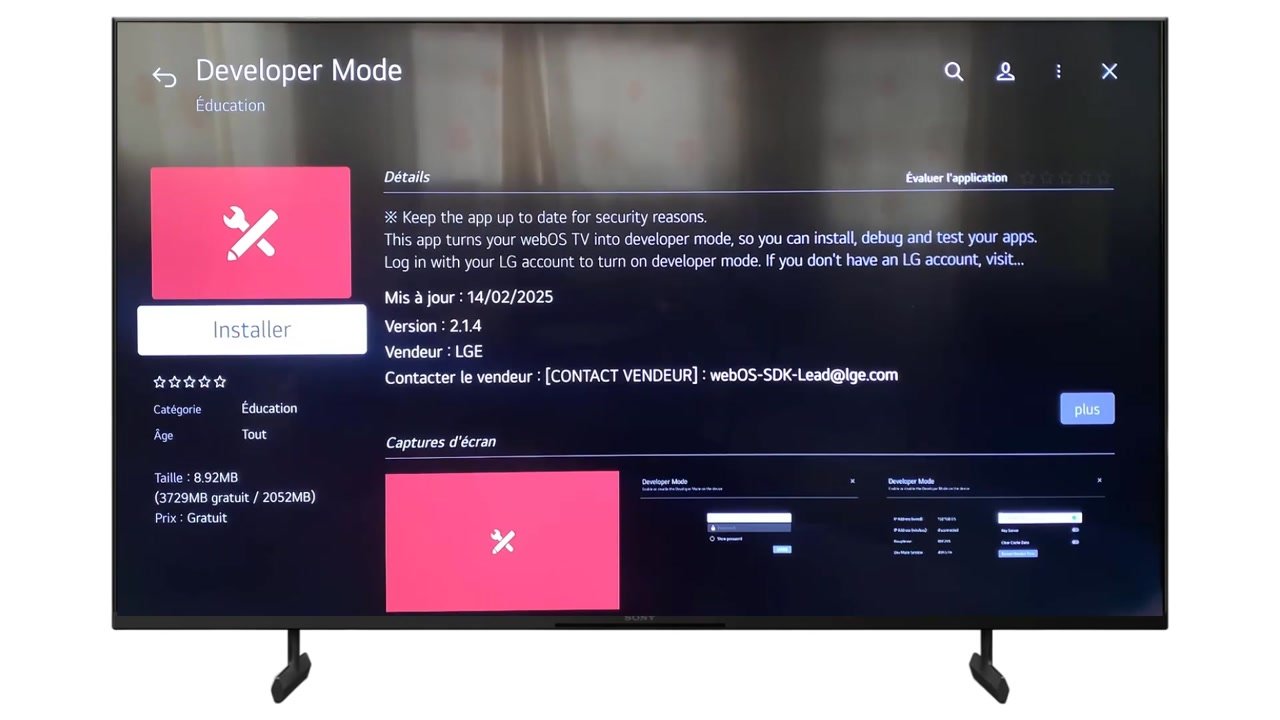
Saisissez « Developer Mode » avec le clavier à l’écran. L’application apparaît dans la section « Applications », catégorie Éducation, éditeur LGE, gratuite.
-
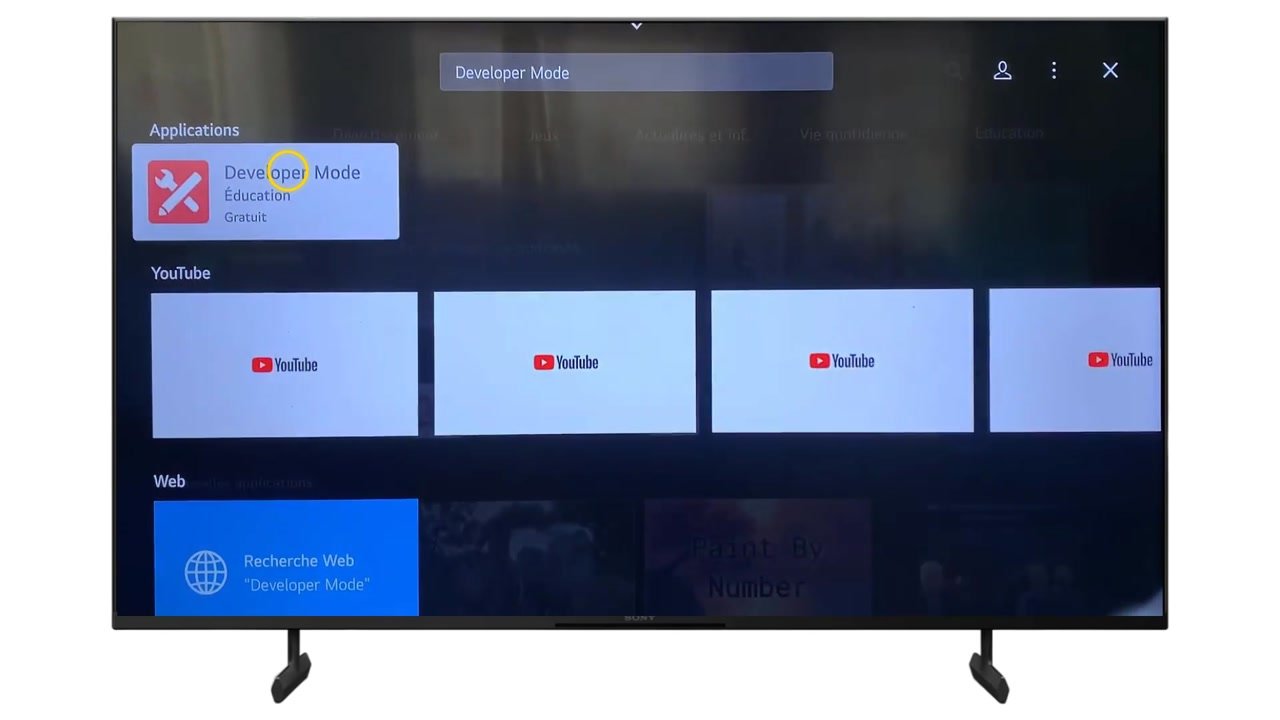
Sélectionnez l’application
Mettez l’application « Developer Mode » en surbrillance et validez pour ouvrir sa fiche.
-
Installez-la, puis activez le mode développeur
Sélectionnez « Installer ». Une fois installée, ouvrez l’application, connectez-vous avec votre compte LG (le même que pour le site développeur LG), puis mettez « Dev Mode Status » sur « ON ». La télé redémarre et affiche un compteur de session (50 heures), renouvelable depuis l’application.
Dans l’application, activez aussi « Key Server » : la télé affiche alors une clé de connexion que les outils webOS sur l’ordinateur demandent pour s’apparier. Notez l’adresse IP affichée en haut de l’application, elle sert à chaque installation.
Installer une application avec le mode développeur LG
Une fois le mode activé, l’installation se fait depuis un ordinateur sur le même réseau Wi-Fi, avec les outils en ligne de commande de LG (webOS TV CLI, qui demandent Node.js) : la commande « ares-setup-device » enregistre la télé avec son adresse IP et sa clé, puis « ares-install » envoie le fichier « .ipk » de l’application, comme le décrit la documentation développeur de LG. Des outils tiers graphiques (Dev Manager pour webOS) automatisent ces étapes et renouvellent la session en un clic. L’application installée apparaît ensuite dans la barre d’applications comme les autres.
Activer le mode développeur sur une LG plus ancienne ou récente
- webOS 3.0 à 6.0 (2016 à 2021). Même méthode : « APPS », recherche « Developer Mode », installation, compte LG. Sur webOS 3.x, le magasin s’appelle « LG Content Store ».
- webOS 22 et suivants (2022 et après). Identique à ce tutoriel. L’application demande parfois d’accepter des conditions supplémentaires à la première ouverture.
- webOS 1.0 et 2.0 (2014 et 2015). L’application Developer Mode n’existe pas : LG ne propose pas de mode développeur sur ces modèles.
- Téléviseurs LG sous Android TV ou Google TV. Il n’y a pas d’application LG : le mode développeur d’Android s’active dans « Paramètres », « À propos », en sélectionnant sept fois « Numéro de build ».
Que faire si l’activation échoue ?
Causes fréquentes
Compte LG non vérifié ou créé dans un autre pays ; télé et ordinateur sur deux réseaux différents ; Key Server désactivé ; session expirée ; télé pas à jour.
Ce qu’il faut faire
Validez l’adresse e-mail du compte LG depuis le site de LG, puis reconnectez-vous dans l’application. Mettez la télé et l’ordinateur sur le même réseau et désactivez le mode AP isolé de la box. Activez Key Server et saisissez la clé affichée. Si le compteur est à zéro, sélectionnez « Extend » pour relancer 50 heures. Mettez la télé à jour dans « Paramètres », « Assistance », « Mise à jour du logiciel ».
FAQ : Questions fréquentes
Le mode développeur annule-t-il la garantie de la télé LG ?
Comment désactiver le mode développeur sur une Smart TV LG ?
Faut-il un compte développeur payant ?
Peut-on installer n’importe quelle application Android sur une TV LG en mode développeur ?
Pourquoi mes applications installées ne se lancent plus après quelques jours ?
Conclusion
Activer le mode développeur de votre Smart TV LG se résume à installer l’application Developer Mode depuis « APPS », puis à passer « Dev Mode Status » sur « ON » avec un compte LG. Les installations se font ensuite depuis un ordinateur avec les outils webOS, en gardant la session renouvelée.
Sources officielles
Voir la vidéo du tutoriel
Vous pouvez regarder la vidéo complète ci-dessous :