Vous cherchez comment autoriser les applications inconnues sur un Chromecast avec Google TV ? Deux réglages interviennent : Google Play Protect, qui analyse et bloque les applications venant d’ailleurs que le Play Store, et l’autorisation donnée à l’application qui installe le fichier (navigateur, gestionnaire de fichiers, Downloader). Ce tutoriel désactive Play Protect en quatre étapes, puis montre où accorder la permission « Installer des applications inconnues ».
Vous verrez les quatre étapes dans les paramètres du Chromecast, le second réglage par application (sources inconnues), la méthode courante pour installer un fichier APK (Downloader, clé USB, envoi depuis le téléphone), les risques et les précautions, et quoi faire quand l’installation reste bloquée.
Fiche pratique
- Difficulté : Facile
- Durée indicative de manipulation : 2 minutes
- Prérequis : un Chromecast avec Google TV (HD ou 4K) et sa télécommande ; une application d’installation (Downloader, Gestionnaire de fichiers) pour la suite
- Vaut aussi pour : les télés Google TV et Android TV (TCL, Sony, Philips, Xiaomi) : mêmes menus
Avant de commencer
Play Protect existe pour bloquer les applications malveillantes. En le désactivant, vous prenez la responsabilité de ce que vous installez : n’installez que des fichiers APK venant de l’éditeur de l’application ou d’un dépôt reconnu, jamais d’un lien reçu par message. Réactivez Play Protect une fois l’installation terminée : les applications déjà installées continuent de fonctionner, comme l’indique Google.
Autoriser les applications inconnues sur Chromecast Google TV en 4 étapes
-
Ouvrez les Paramètres du Chromecast
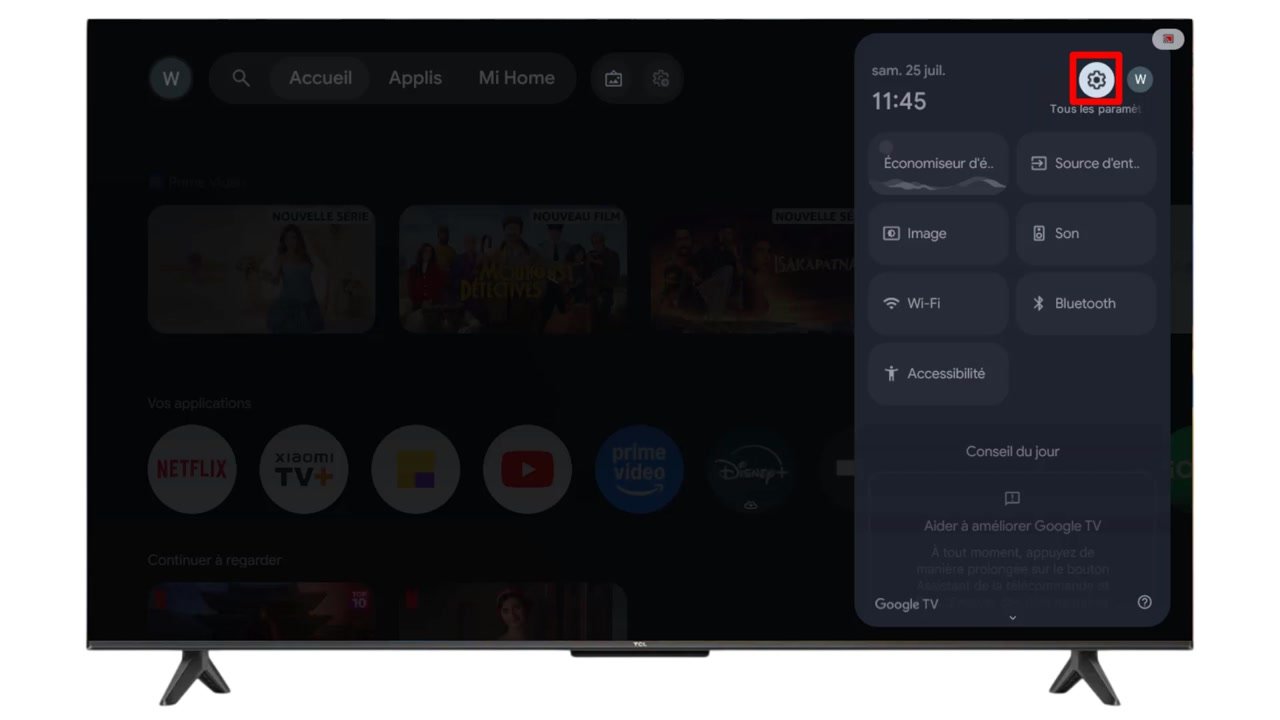
Sur l’écran d’accueil de Google TV, sélectionnez l’engrenage en haut à droite pour ouvrir les réglages rapides, puis l’engrenage « Tous les paramètres » en haut du panneau.
-
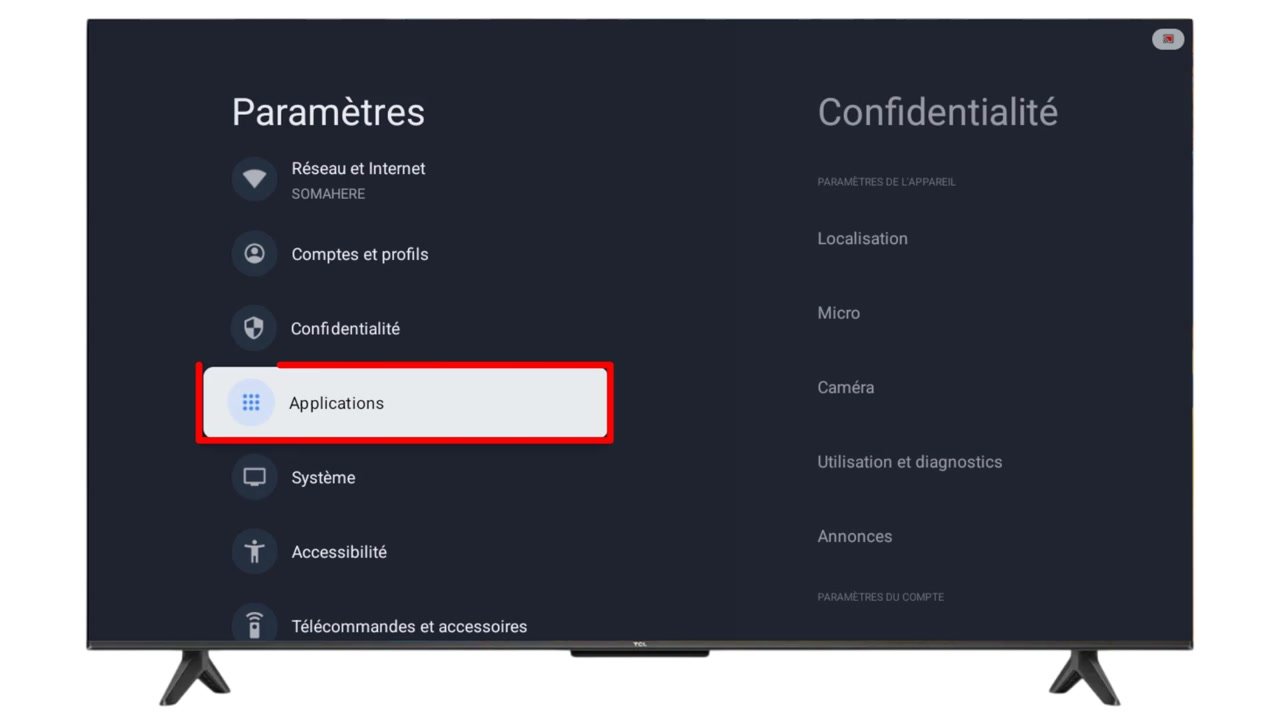
Allez dans « Applications »
Dans la liste des paramètres, descendez sur « Applications » et validez.
-
Sélectionnez « Sécurité »
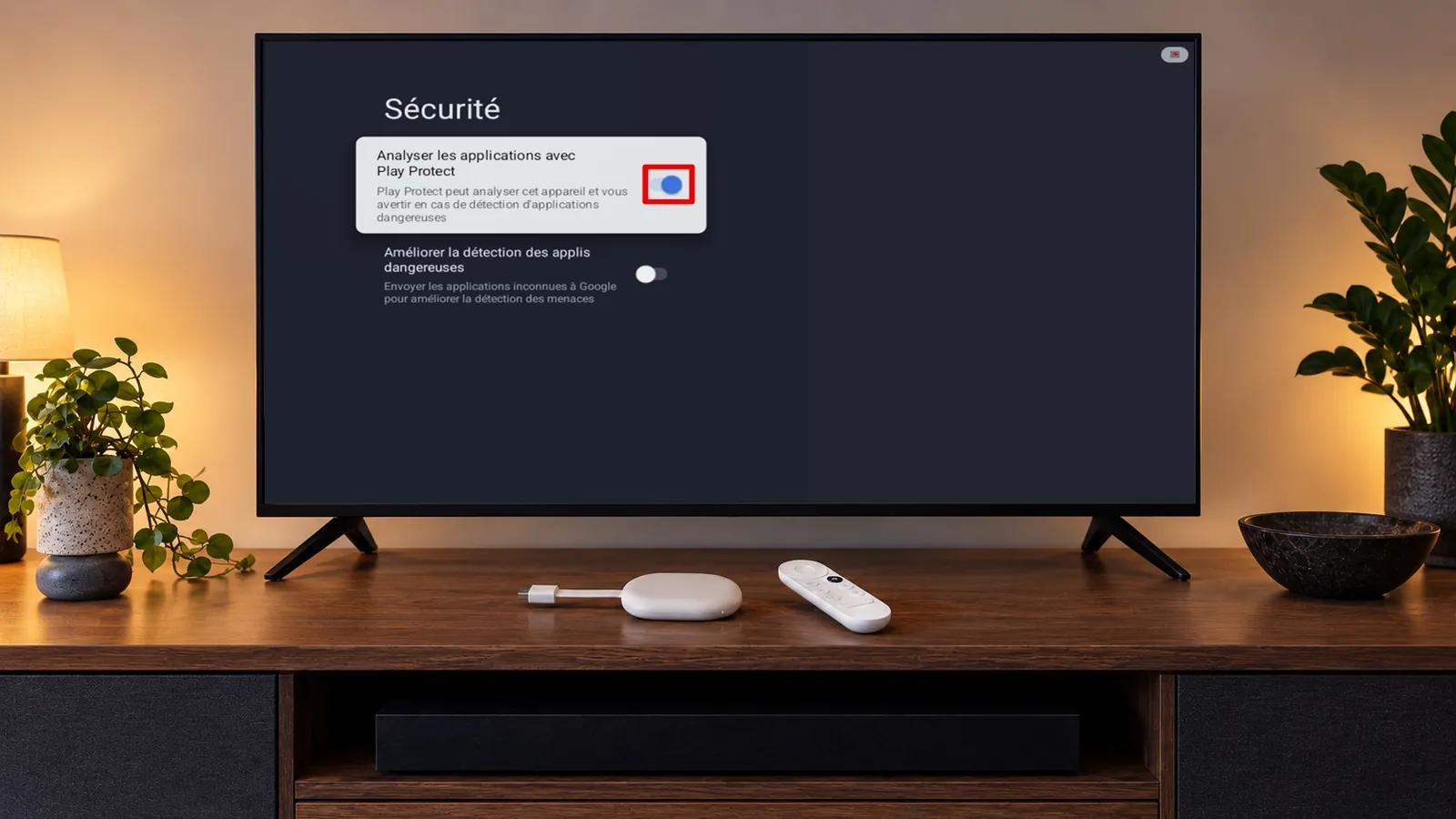
Tout en bas du menu « Applications », sélectionnez « Sécurité ». La page affiche les options de Google Play Protect.
-
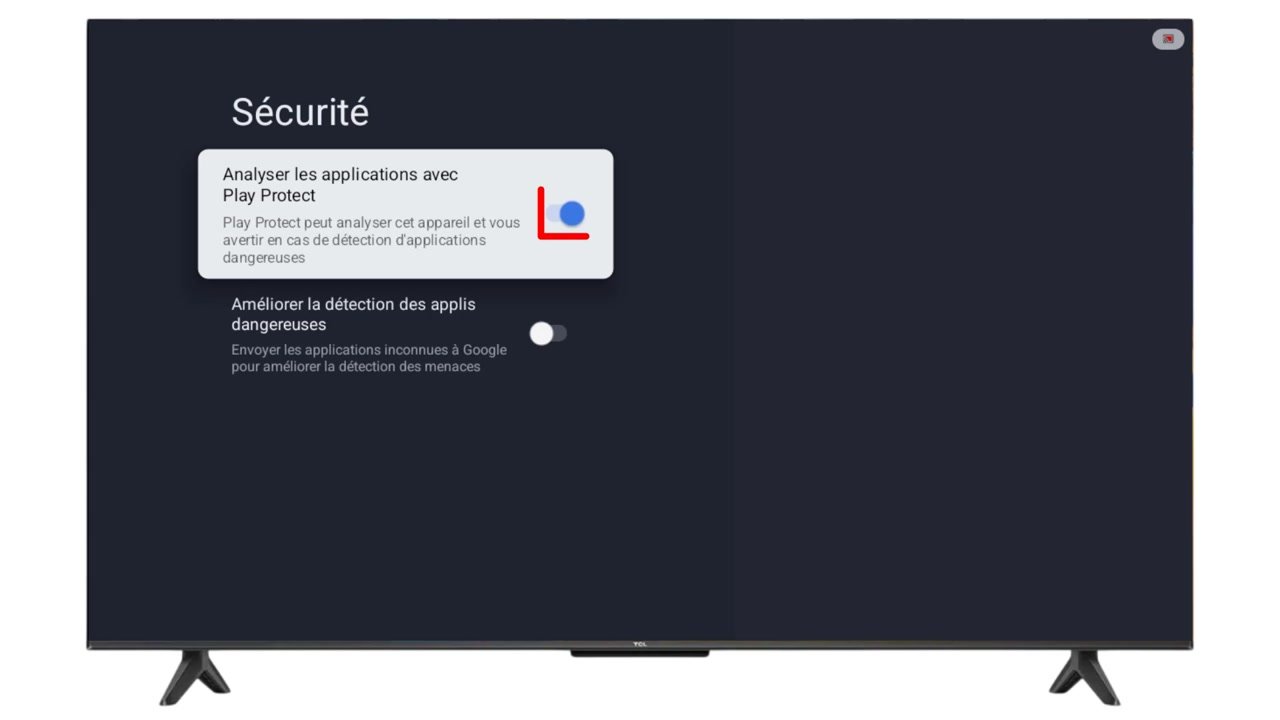
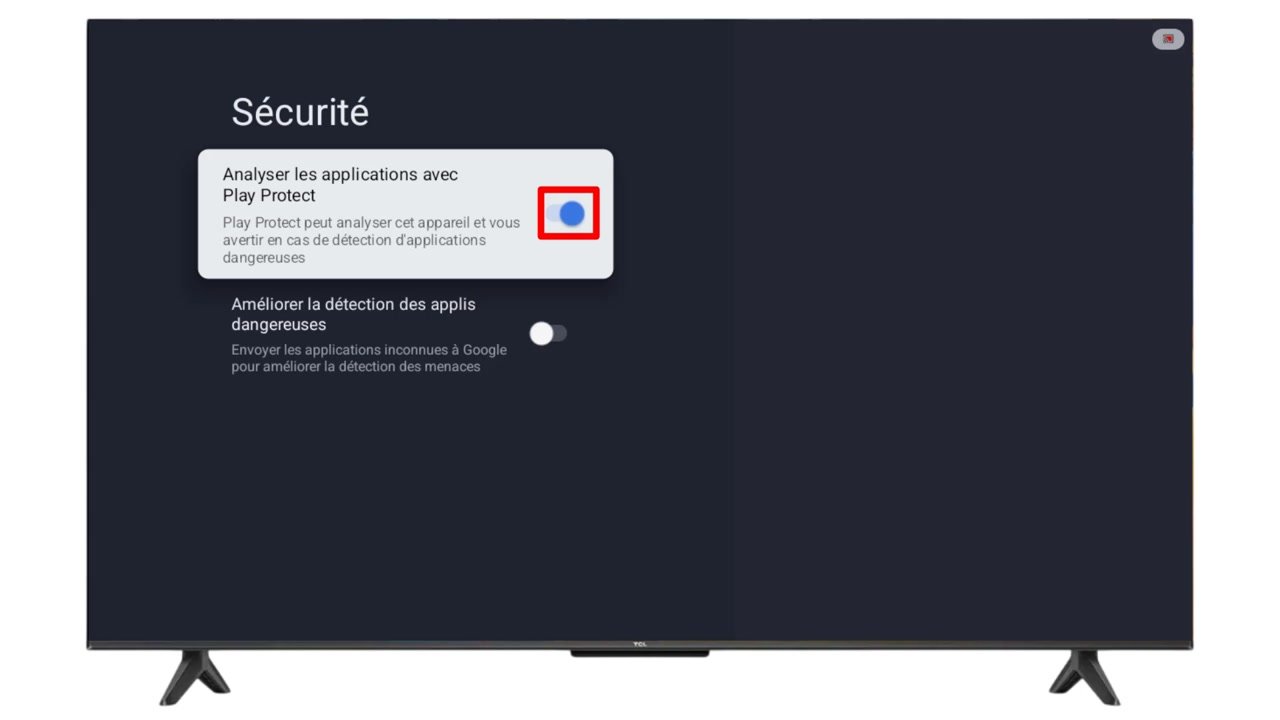
Désactivez « Analyser les applications avec Play Protect »
Mettez l’interrupteur « Analyser les applications avec Play Protect » sur désactivé et confirmez. Le Chromecast n’analyse plus les applications installées hors du Play Store et ne bloque plus leur installation. Vous pouvez laisser « Améliorer la détection des applis dangereuses » désactivé aussi.
Si l’installation affiche encore « Pour votre sécurité, votre appareil n’est pas autorisé à installer des applications inconnues provenant de cette source », c’est le second réglage qu’il faut ouvrir : « Paramètres », « Applications », « Sécurité » (ou « Accès spéciaux des applis »), « Installer des applications inconnues », puis activez l’application qui installe (Downloader, Gestionnaire de fichiers, Chrome).
Installer une application inconnue (APK) sur le Chromecast
- Avec Downloader. Installez « Downloader » depuis le Play Store, autorisez-le dans « Installer des applications inconnues », saisissez l’adresse du fichier APK, puis « Installer ».
- Depuis une clé USB. Branchez la clé sur un adaptateur USB-C avec port USB (le Chromecast n’a qu’une prise USB-C d’alimentation), puis ouvrez le fichier avec un gestionnaire de fichiers du Play Store.
- Depuis le téléphone. Une application d’envoi en Wi-Fi (« Send Files to TV » sur les deux appareils) transfère l’APK vers le Chromecast, puis le gestionnaire de fichiers l’ouvre.
- Depuis le navigateur. Un navigateur installé sur le Chromecast télécharge l’APK ; il faut l’autoriser lui aussi dans « Installer des applications inconnues ».
Pourquoi l’application n’apparaît pas après l’installation
Google TV n’affiche sur l’accueil que les applications conçues pour la télé. Une application installée par APK et prévue pour téléphone n’a pas toujours d’icône : retrouvez-la dans « Paramètres », « Applications », « Voir toutes les applications », puis « Ouvrir », ou installez un lanceur d’applications latérales (« Sideload Launcher »). Une application pour téléphone se pilote mal à la télécommande : une souris Bluetooth ou l’application Google TV Remote avec pavé tactile aide.
Autoriser les applications inconnues sur une TV Android TV ou Google TV
Les télés TCL, Sony, Philips, Xiaomi ou Hisense sous Google TV ont les mêmes menus : « Paramètres », « Applications », « Sécurité » pour Play Protect, et « Installer des applications inconnues » par application. Sur Android TV plus ancien, le chemin est « Paramètres », « Préférences relatives à l’appareil », « Sécurité et restrictions », « Sources inconnues ». Notre guide pour installer une application sur une TV Sony Bravia couvre le Play Store, et celui sur le mode développeur LG l’équivalent sur webOS.
Que faire si l’installation reste bloquée ?
Causes fréquentes
Play Protect encore actif ; application d’installation non autorisée dans Installer des applications inconnues ; APK conçu pour une autre architecture (le Chromecast est en ARM 32 bits pour le modèle 4K, ARM 64 bits pour le HD) ; stockage interne saturé (8 Go) ; fichier incomplet.
Ce qu’il faut faire
Revérifiez les deux réglages. Téléchargez une version « armeabi-v7a » ou « universelle » de l’APK pour le Chromecast 4K. Libérez de l’espace dans « Système », « Stockage », ou désinstallez des applications. Retéléchargez le fichier. Si une application a été bloquée par Play Protect après installation, ouvrez « Sécurité » et choisissez de la conserver.
FAQ : Questions fréquentes
Où se trouve l’option Sources inconnues sur Chromecast avec Google TV ?
Faut-il désactiver Play Protect pour installer un APK ?
Est-ce risqué d’installer des applications inconnues sur le Chromecast ?
Comment installer une application non disponible sur Google TV ?
Comment réactiver Play Protect ?
Conclusion
Pour autoriser les applications inconnues sur un Chromecast avec Google TV, désactivez Play Protect dans « Applications », « Sécurité », puis donnez la permission « Installer des applications inconnues » à l’application qui installe. Installez uniquement des fichiers de confiance et réactivez Play Protect ensuite.
Sources officielles
- Google : utiliser Google Play Protect pour protéger vos applications et la confidentialité
- Google : télécharger des applications sur votre appareil Android
Voir la vidéo du tutoriel
Vous pouvez regarder la vidéo complète ci-dessous :