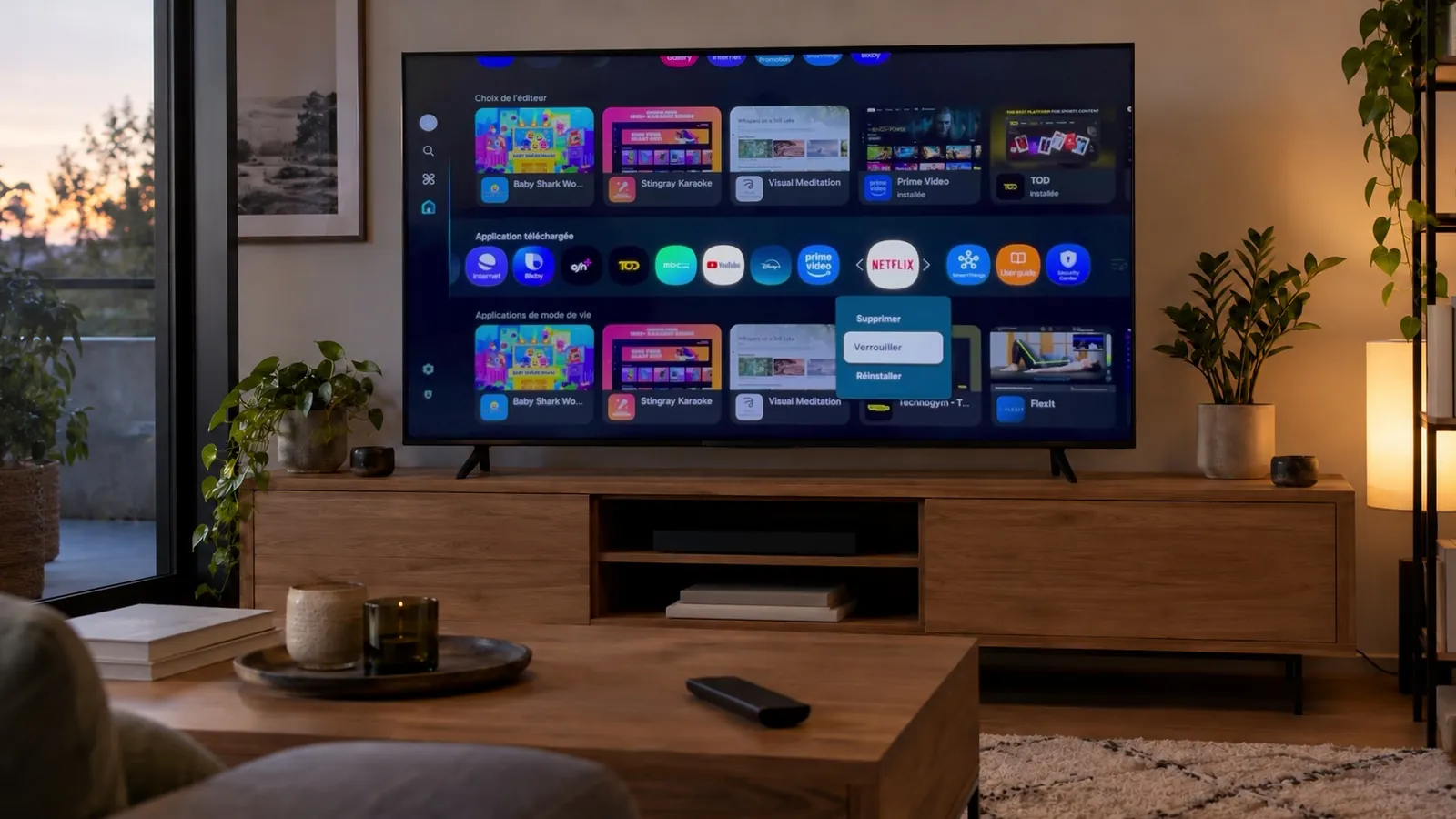
Vous cherchez comment changer de compte Netflix sur la télé Samsung ? Il faut d’abord se déconnecter du compte en place, depuis le menu des profils puis « Obtenir de l’aide » et « Se déconnecter », puis s’identifier avec l’autre compte, au QR code ou avec l’identifiant et le mot de passe.
Ce tutoriel détaille les six étapes pour passer d’un compte Netflix à un autre sur une Smart TV Samsung, la différence avec un simple changement de profil, la connexion par QR code, la marche à suivre quand « Obtenir de l’aide » est introuvable, et la façon de retirer un compte d’une télé à distance.
Fiche pratique
- Difficulté : Facile
- Durée indicative de manipulation : 3 minutes
- Prérequis : une Smart TV Samsung connectée à Internet, l’application Netflix, l’e-mail et le mot de passe du nouveau compte ou un téléphone connecté à ce compte
- Résultat : le premier compte est retiré de la télé, le second est connecté ; aucun abonnement n’est modifié
Avant de commencer
Changer de compte n’est pas changer de profil. Les profils (adultes, enfants) appartiennent à un même compte et se changent en deux clics depuis le menu en haut à gauche. Changer de compte, c’est déconnecter un abonnement pour en connecter un autre : préparez l’e-mail et le mot de passe du second compte, ou un téléphone où il est déjà ouvert.
Comment changer de compte Netflix sur la télé Samsung en 6 étapes
-
Ouvrez l’application Netflix
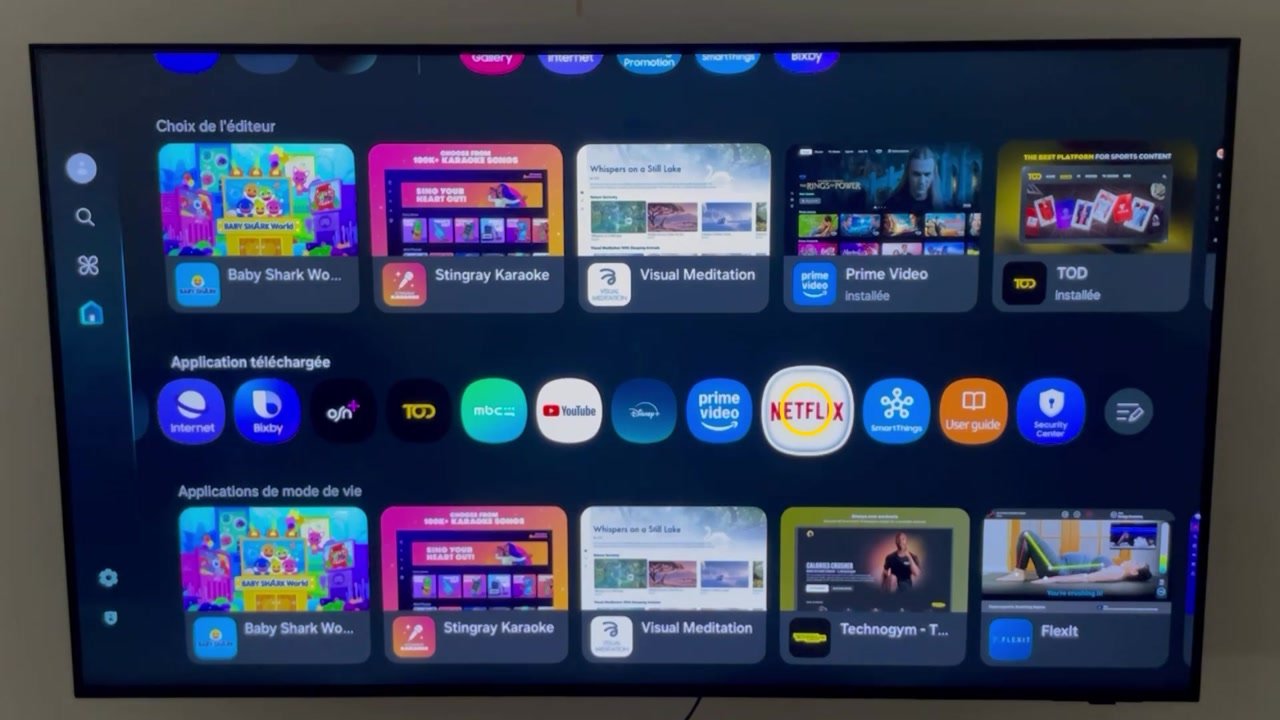
Depuis l’écran d’accueil de la télé Samsung, sélectionnez Netflix et attendez la page d’accueil du compte actuel. Si l’application s’ouvre sur le choix des profils, choisissez n’importe quel profil pour arriver à l’accueil.
-
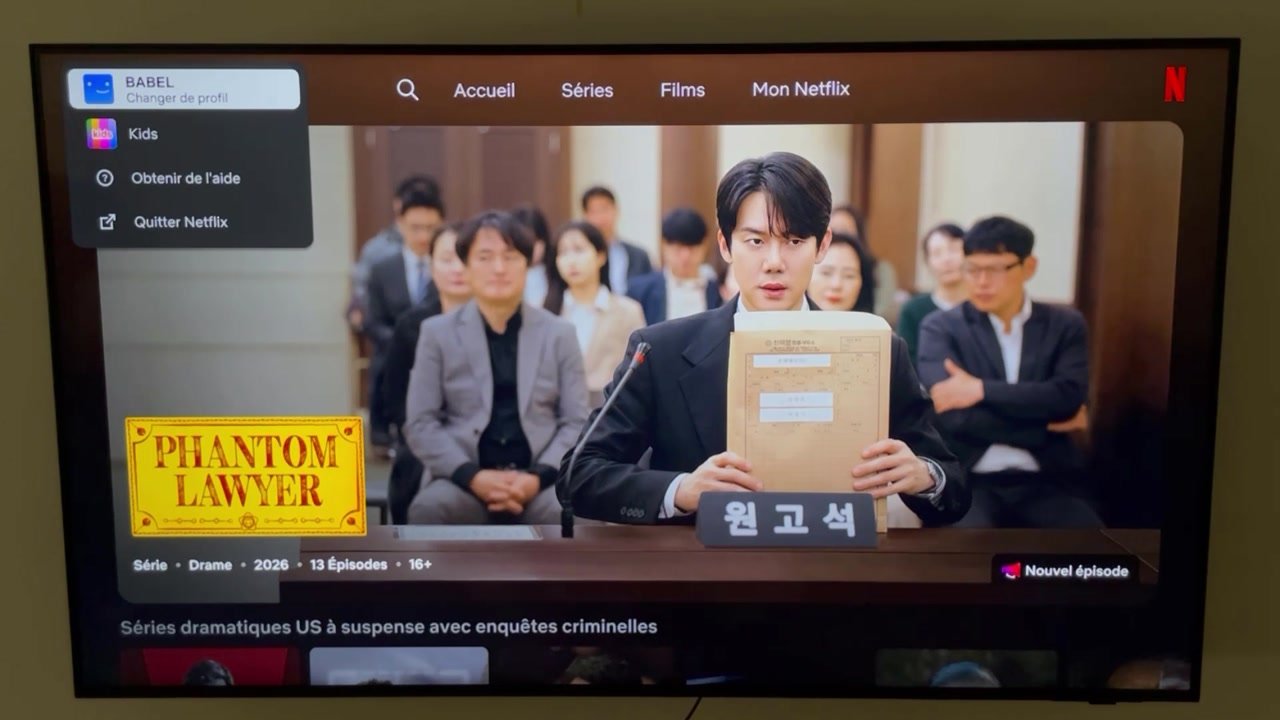
Ouvrez le menu des profils
Avec la télécommande, remontez jusqu’à l’icône du profil en haut à gauche et validez. Le menu affiche les autres profils, « Obtenir de l’aide » et « Quitter Netflix ».
-
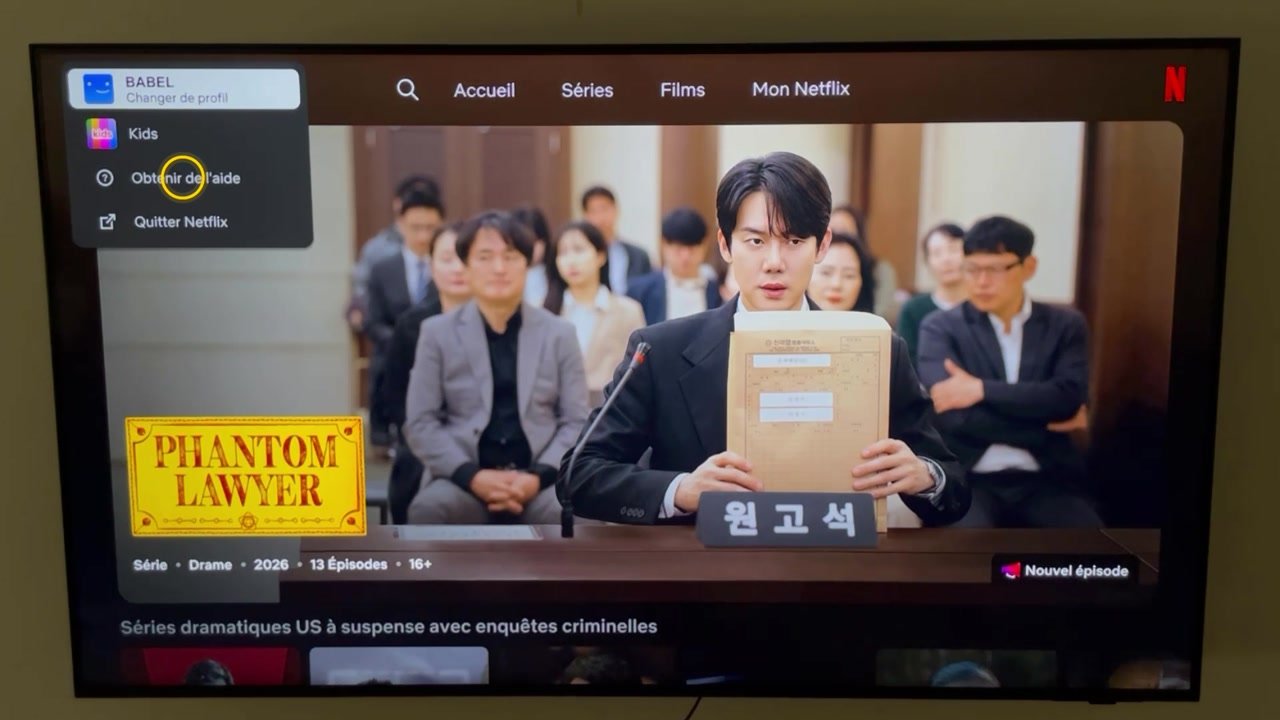
Choisissez « Obtenir de l’aide »
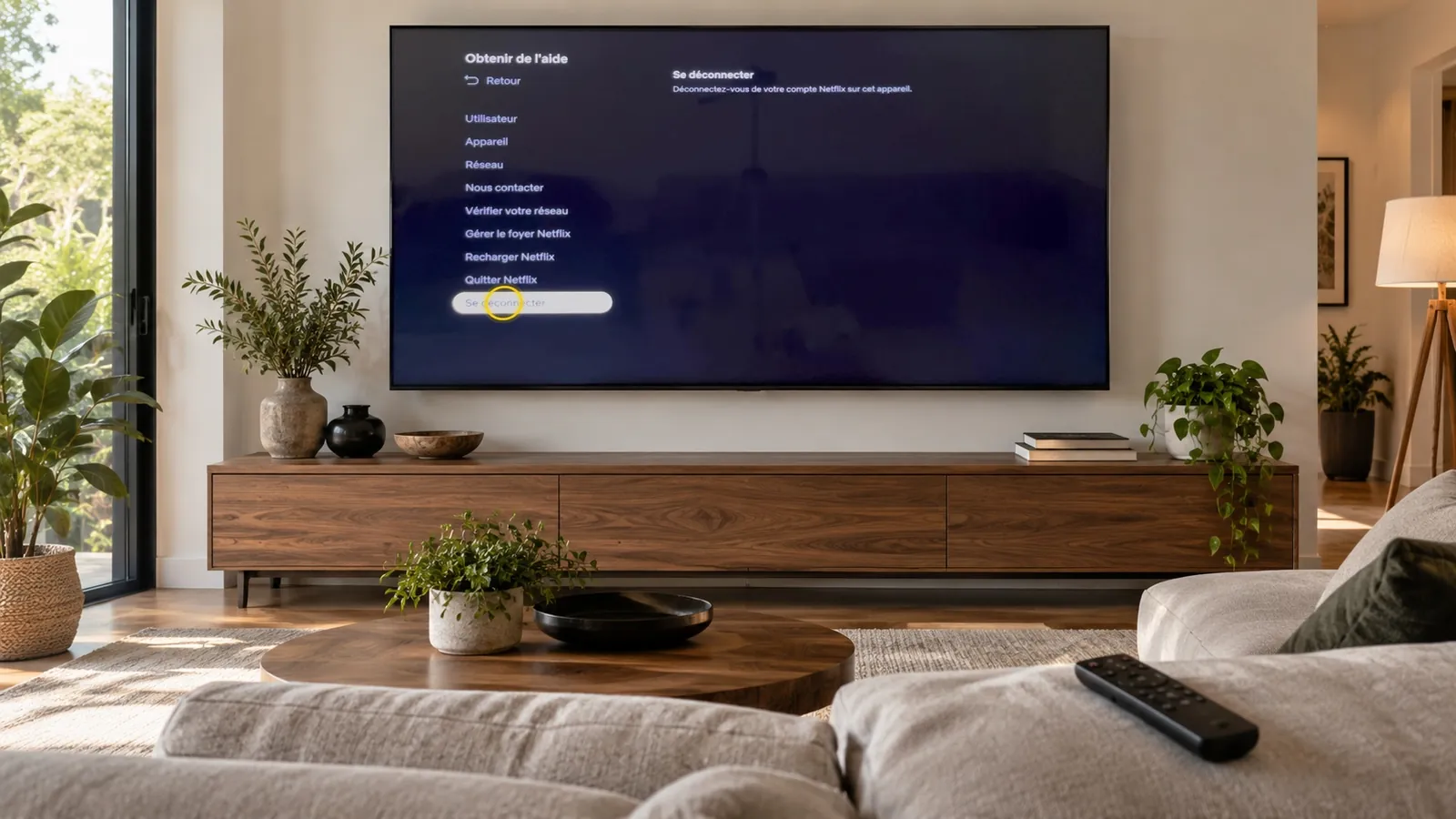
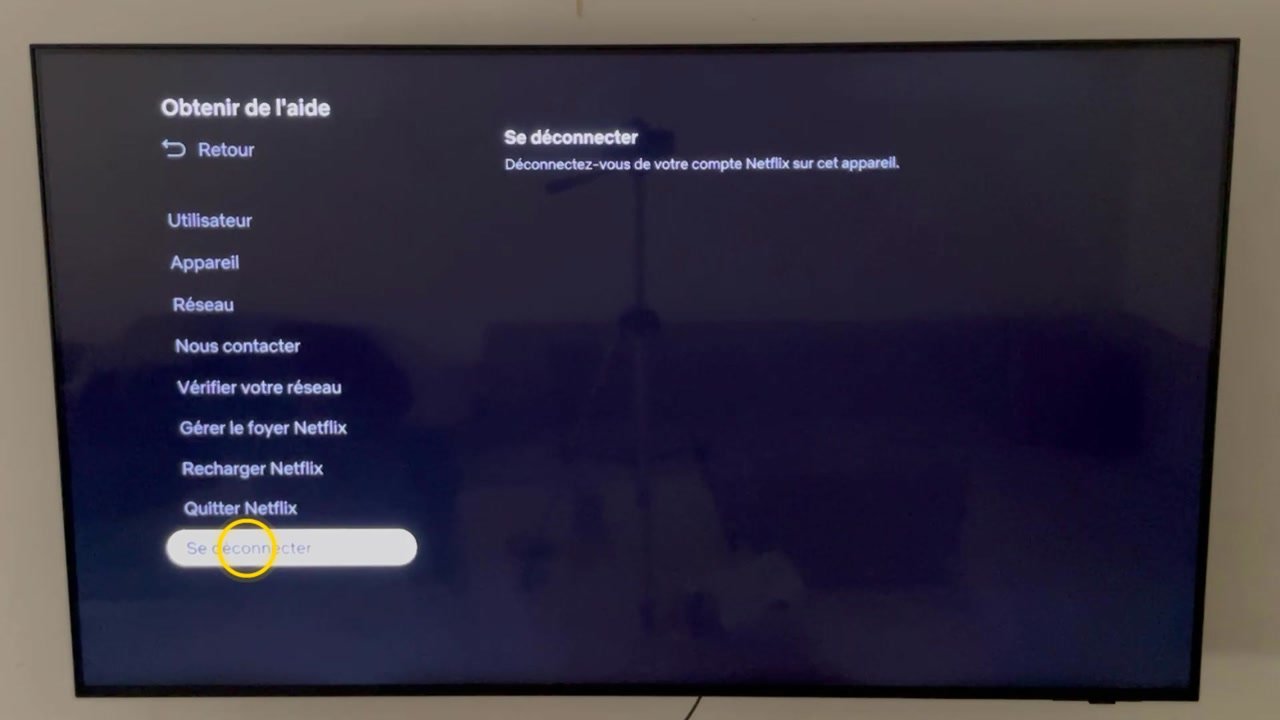
Descendez sur « Obtenir de l’aide » et validez. Une page d’aide s’ouvre avec, dans la colonne de gauche, les informations sur l’utilisateur, l’appareil, le réseau et, tout en bas, « Se déconnecter ».
-
Sélectionnez « Se déconnecter »
En bas de la colonne, choisissez « Se déconnecter » puis confirmez. Le compte actuel est retiré de la télé : ses profils, son historique et ses téléchargements ne sont plus accessibles depuis cet appareil, mais rien n’est supprimé du compte lui-même.
-
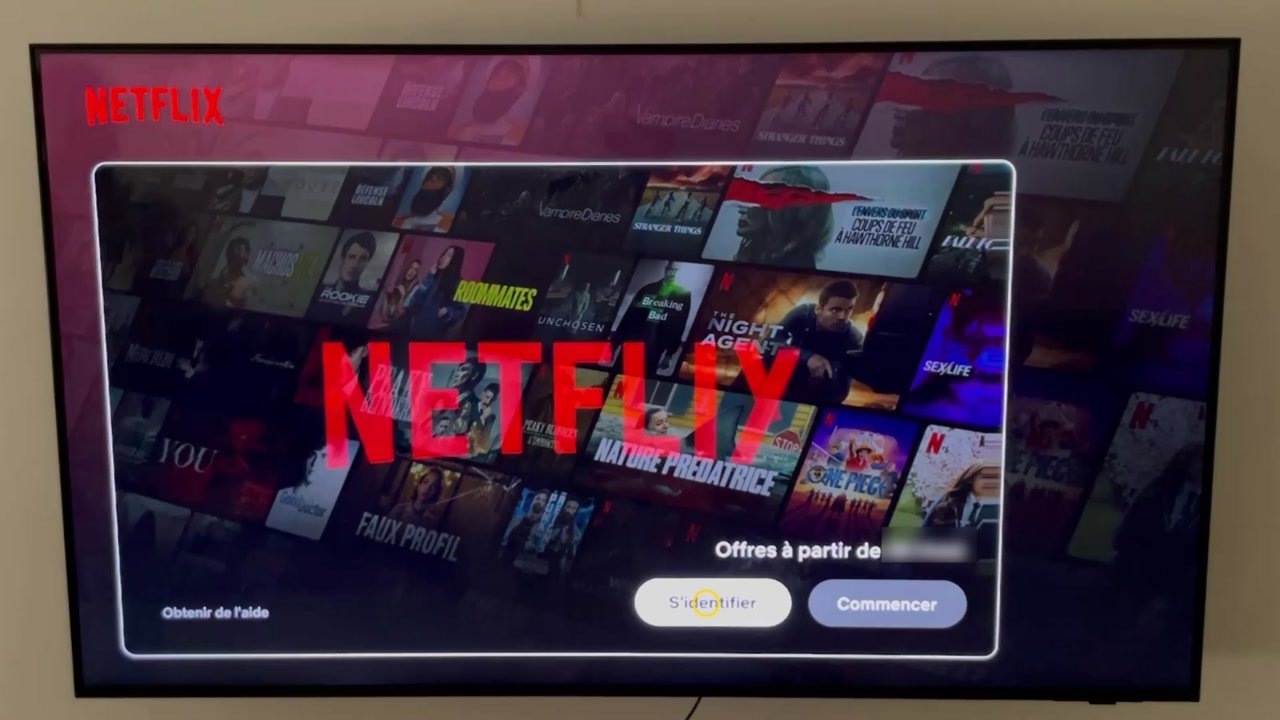
Cliquez sur « S’identifier »
Netflix revient à son écran de bienvenue. Choisissez « S’identifier » pour entrer avec l’autre compte. « Commencer » sert à créer un abonnement, pas à se connecter.
-
Connectez-vous avec le QR code ou vos identifiants
Deux méthodes : « Utiliser le téléphone », en scannant le QR code affiché ou en saisissant le code à huit chiffres sur netflix.com/tv2 depuis un téléphone déjà connecté au compte ; ou « Utiliser la télécommande », en tapant l’adresse e-mail et le mot de passe du nouveau compte. L’accueil du nouveau compte s’affiche ensuite.
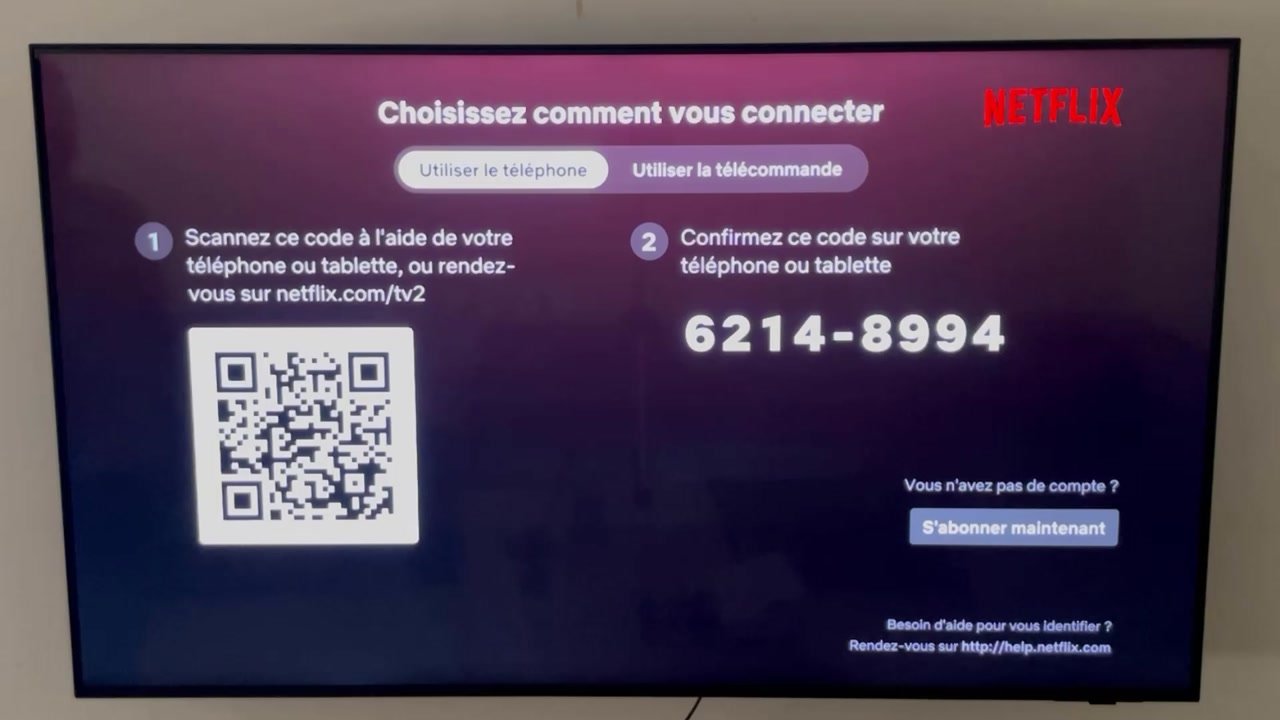
La connexion par téléphone est la plus rapide : scannez le QR code avec l’appareil photo du téléphone, confirmez le code à huit chiffres dans l’application Netflix du téléphone, et la télé se connecte sans que vous tapiez un seul caractère à la télécommande.
Comment se déconnecter de Netflix sur la télé quand « Obtenir de l’aide » n’apparaît pas
Sur certaines versions de l’application, le menu des profils n’affiche pas « Obtenir de l’aide ». Deux solutions indiquées par Netflix :
- Le menu latéral. Depuis l’accueil de Netflix, appuyez sur la touche « Retour » de la télécommande pour faire apparaître le menu, allez tout en bas et choisissez « Obtenir de l’aide » puis « Se déconnecter ».
- La séquence de touches. Dans l’application, appuyez dans l’ordre sur Haut, Haut, Bas, Bas, Gauche, Droite, Gauche, Droite, Haut, Haut, Haut, Haut. Un menu apparaît : choisissez « Se déconnecter », « Réinitialiser » ou « Désactiver » selon le libellé.
Supprimer un compte Netflix de la TV Samsung sans la télécommande
Si la télé n’est plus sous la main, par exemple après un déménagement ou la vente du téléviseur, le compte se retire à distance. Sur netflix.com, dans « Compte », ouvrez « Gérer l’accès et les appareils » : la page liste les appareils connectés, avec leur dernière activité, et un bouton « Se déconnecter » pour chacun. « Se déconnecter de tous les appareils » ferme toutes les sessions en une fois ; il faudra ensuite se reconnecter sur vos propres appareils.
Comment connecter Netflix sur la TV Samsung avec un nouveau compte
Une fois déconnecté, l’écran de bienvenue propose « S’identifier » et « Commencer ». « S’identifier » connecte un compte existant ; « Commencer » crée un nouvel abonnement. Après la connexion, Netflix affiche les profils du nouveau compte : choisissez le vôtre, et la télé le retiendra au prochain démarrage. Pour que deux foyers utilisent la même télé, chacun refait cette manipulation, car l’application ne retient qu’un compte à la fois.
Que faire si la déconnexion ne fonctionne pas ?
Causes fréquentes
Application figée ou ancienne version ; connexion Internet de la télé interrompue pendant la déconnexion ; profil verrouillé par un code ; télé partagée avec une session ouverte depuis un autre appareil.
Ce qu’il faut faire
Quittez Netflix, puis rouvrez-la et recommencez. Vérifiez la connexion de la télé dans « Paramètres », « Réseau ». Si la déconnexion reste impossible, utilisez la séquence de touches ci-dessus, ou déconnectez la télé depuis « Gérer l’accès et les appareils » sur netflix.com. En dernier recours, un appui long sur l’icône Netflix de l’accueil puis « Réinstaller » remet l’application à zéro.
FAQ : Questions fréquentes
Comment changer de compte Netflix sur une Smart TV d’une autre marque ?
Se déconnecter supprime-t-il mon compte Netflix ?
Puis-je avoir deux comptes Netflix sur la même télé Samsung ?
Comment me connecter à Netflix sur la télé sans taper mon mot de passe ?
Comment retirer ma télé de mon compte Netflix après l’avoir vendue ?
Conclusion
Pour changer de compte Netflix sur la télé Samsung, déconnectez d’abord le compte en place depuis « Obtenir de l’aide », puis identifiez le nouveau, au QR code de préférence. Et si la télé n’est plus chez vous, retirez-la du compte depuis « Gérer l’accès et les appareils » sur le site Netflix.
Sources officielles
- Netflix : comment se déconnecter d’un appareil
- Netflix : comment utiliser Netflix sur un téléviseur Samsung
- Samsung : comment installer ou supprimer des applications sur mon téléviseur
Voir la vidéo du tutoriel
Vous pouvez regarder la vidéo complète ci-dessous :