Vous cherchez comment désinstaller Netflix sur TV Samsung ? La réponse est à connaître avant d’essayer : sur une Smart TV Samsung, Netflix est une application préinstallée, qui ne se supprime pas. En revanche, vous pouvez la verrouiller avec un code PIN, la retirer de l’écran d’accueil et vous déconnecter du compte, ce qui revient au même pour l’usage quotidien.
Ce tutoriel montre en quatre étapes ce qui se passe quand on tente de supprimer Netflix, puis comment la verrouiller avec un code PIN. Il détaille ensuite les autres façons de faire disparaître Netflix de la télé, la différence avec un téléviseur Android, et la façon de supprimer un compte Netflix de la TV Samsung.
Fiche pratique
- Difficulté : Facile
- Durée indicative de manipulation : 2 minutes
- Prérequis : une Smart TV Samsung, sa télécommande, le code PIN du téléviseur (0000 par défaut)
- À savoir : Netflix préinstallée ne se désinstalle pas ; le verrouillage par code PIN et la déconnexion du compte sont les solutions
Avant de commencer
Le code PIN demandé pour verrouiller une application est celui du téléviseur, « 0000 » d’origine. Si vous l’avez perdu, il se change dans « Paramètres », « Général et confidentialité » (ou « Général »), « Gestionnaire système », « Modifier le code PIN ». Choisissez un code que les enfants ne devineront pas, et notez-le.
Comment désinstaller Netflix sur TV Samsung : ce qui est possible en 4 étapes
-
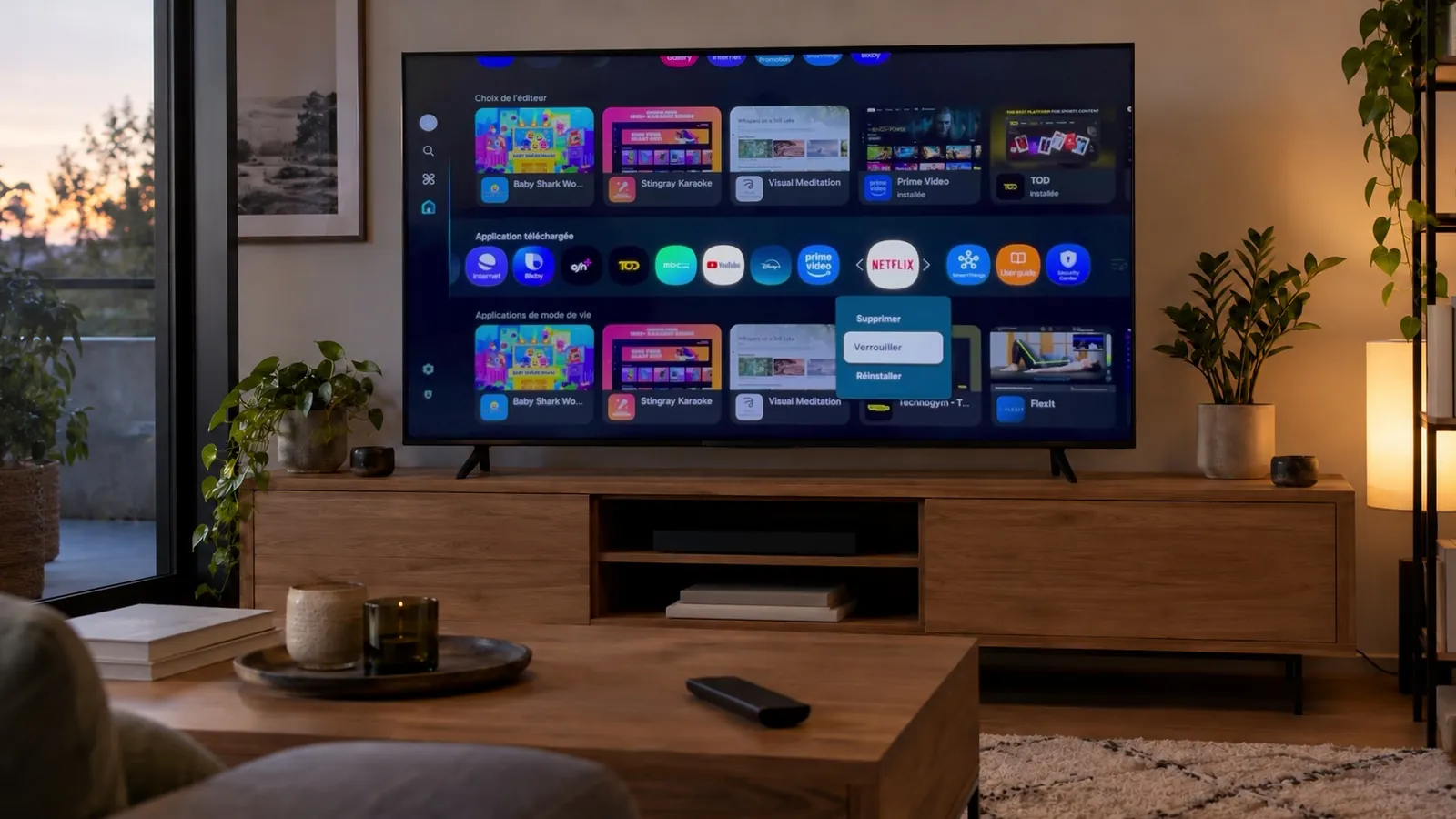
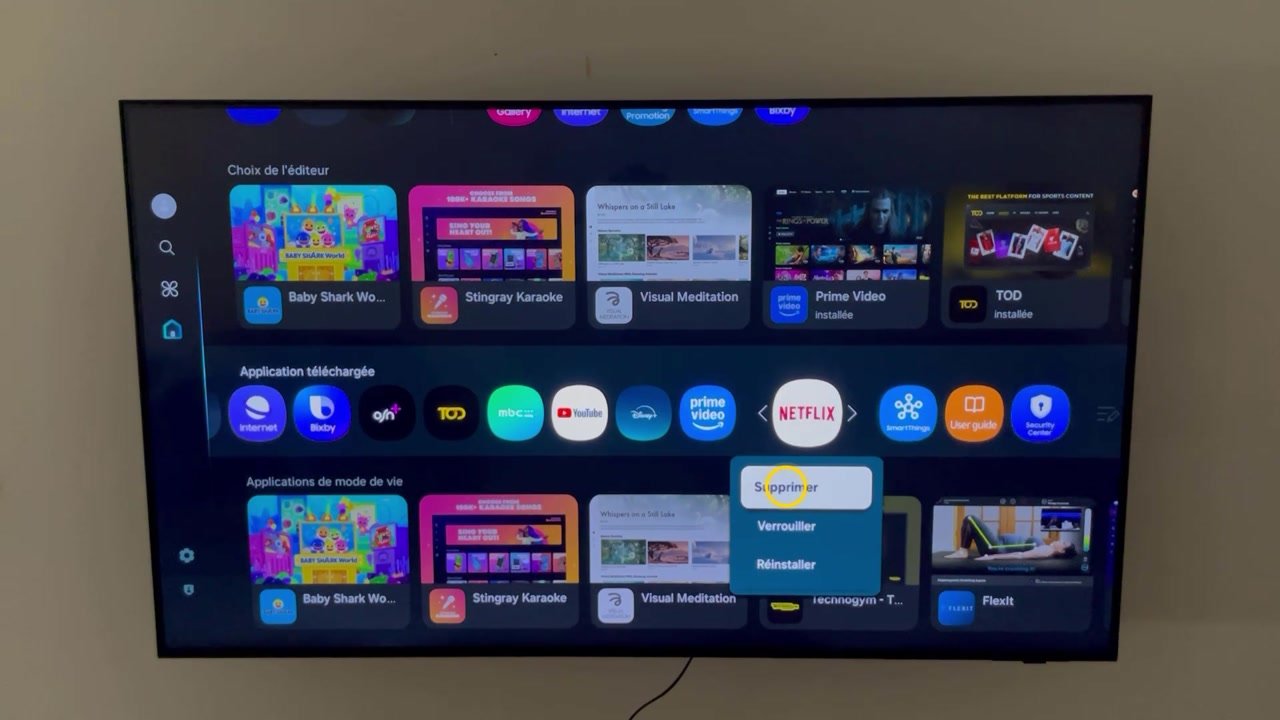
Sélectionnez l’application Netflix et maintenez la touche de validation
Depuis l’écran d’accueil de la télé, allez sur l’icône Netflix dans la ligne des applications, puis maintenez la touche centrale de la télécommande enfoncée une seconde. Un petit menu s’ouvre sous l’icône.
-
Constatez que « Supprimer » ne retire pas Netflix
Le menu propose « Supprimer », « Verrouiller » et « Réinstaller ». Sur la plupart des téléviseurs Samsung, Netflix est une application préinstallée : « Supprimer » est grisé ou ne retire que le raccourci, et l’application revient. Samsung l’indique dans son aide : les applications préinstallées ne peuvent pas être supprimées.
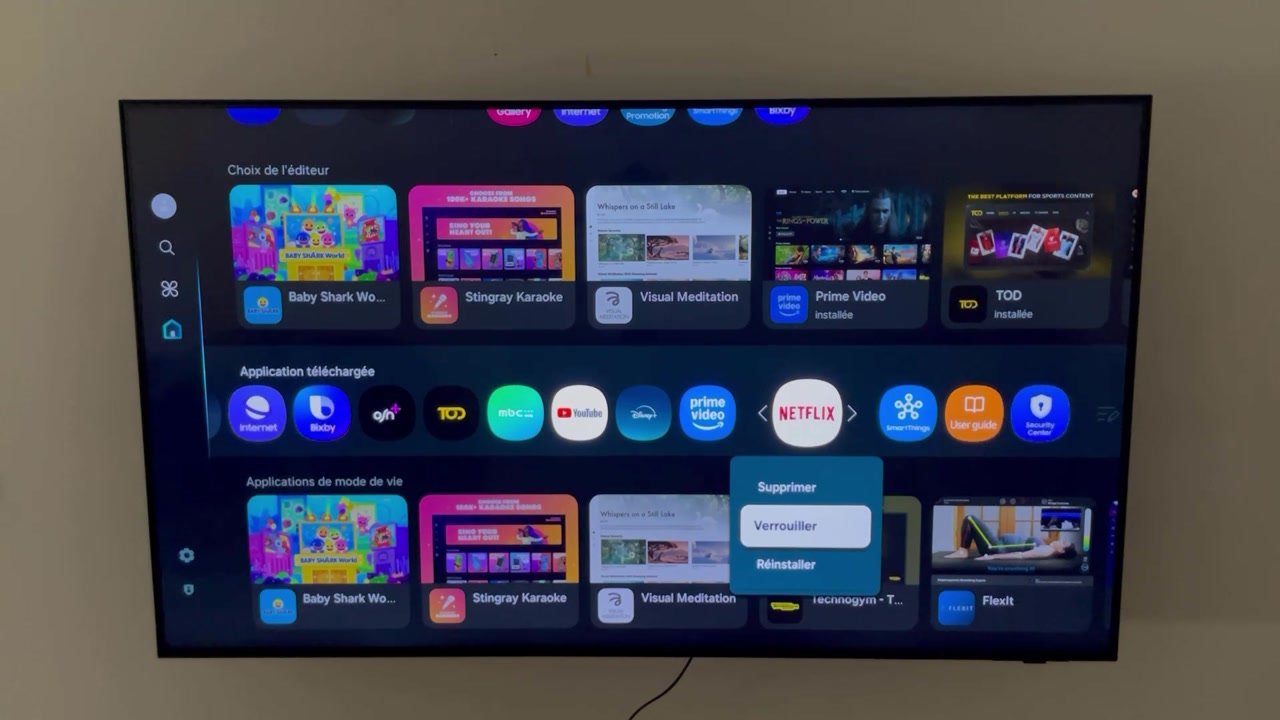
-
Choisissez « Verrouiller »
Dans le même menu, descendez sur « Verrouiller » et validez. La télé demande le code PIN du téléviseur, qui est « 0000 » si vous ne l’avez jamais changé.
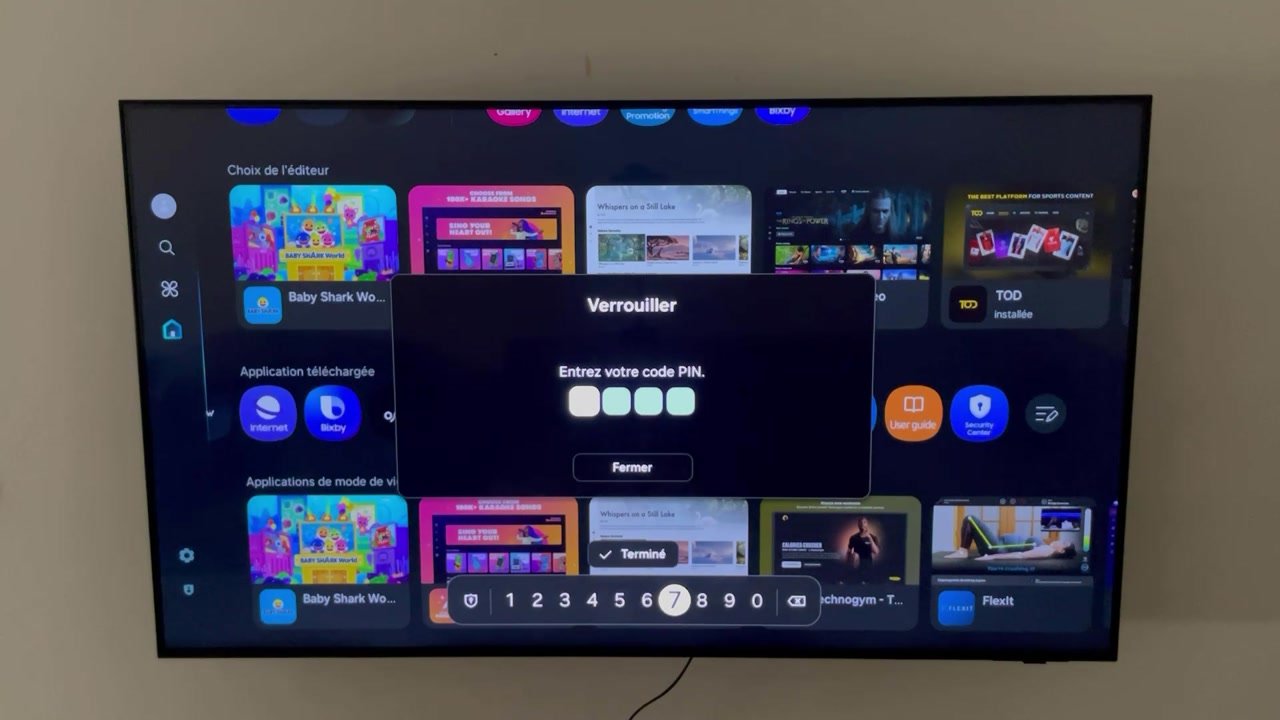
-
Saisissez le code PIN
Tapez les quatre chiffres du code PIN avec la télécommande et validez avec « Terminé ». Un cadenas apparaît sur l’icône : Netflix ne s’ouvre plus sans le code. Pour la débloquer plus tard, refaites l’appui long et choisissez « Déverrouiller ».
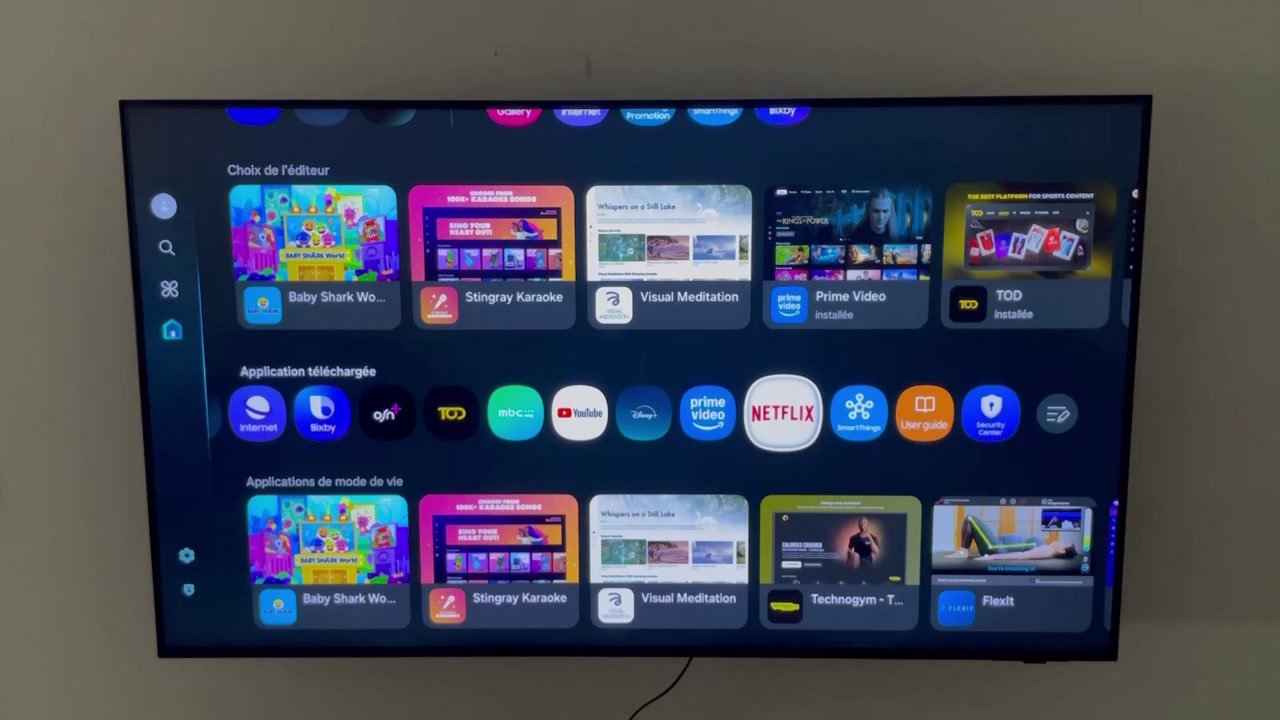
Pour que Netflix disparaisse aussi de l’écran d’accueil, allez au bout de la ligne des applications, choisissez « Modifier la liste » (ou « Modifier »), sélectionnez Netflix et retirez-la de l’accueil. L’application reste installée mais n’est plus visible ; elle se retrouve dans la liste complète des applications.
Supprimer Netflix sur TV Samsung : les trois solutions qui marchent
- Verrouiller l’application. C’est la méthode des étapes ci-dessus : Netflix reste sur la télé, mais ne s’ouvre qu’avec le code PIN. Idéal pour limiter l’accès des enfants ou d’un invité.
- Retirer l’icône de l’accueil. Avec « Modifier la liste », l’icône quitte la page d’accueil. Rien n’est supprimé, mais plus rien n’invite à ouvrir Netflix.
- Se déconnecter du compte. Dans Netflix, menu des profils, « Obtenir de l’aide », « Se déconnecter ». La télé ne garde plus votre compte : c’est la bonne solution avant de vendre ou de prêter le téléviseur. La marche à suivre est détaillée dans notre tutoriel pour changer de compte Netflix sur la télé Samsung.
Sur les rares modèles où Netflix a été installée depuis le magasin d’applications et non en usine, « Supprimer » la retire bel et bien ; « Réinstaller » sert alors à la remettre, ou à la réparer quand elle ne démarre plus.
Comment désinstaller une application sur TV Samsung
Pour une application que vous avez téléchargée vous-même, la suppression fonctionne : appui long sur son icône, « Supprimer », puis confirmation. Vous pouvez aussi passer par « Applications » sur l’écran d’accueil, puis l’icône « Paramètres » en haut à droite, qui liste toutes les applications installées avec, pour chacune, « Supprimer », « Verrouiller », « Réinstaller » et « Afficher les infos ». Les applications préinstallées, Netflix, YouTube, Prime Video, Samsung TV Plus ou Internet, n’y proposent pas la suppression.
Comment désinstaller Netflix sur une TV Android
Sur un téléviseur Android TV ou Google TV, d’une autre marque, ouvrez « Paramètres », « Applications », « Afficher toutes les applications », puis Netflix. Si le bouton « Désinstaller » est présent, l’application a été installée depuis le Play Store et se supprime. Si seul « Désactiver » apparaît, Netflix est une application système : la désactivation la masque et l’empêche de se lancer, ce qui revient à une désinstallation pour l’usage courant. « Vider le stockage » efface en plus le compte enregistré.
Que faire si l’option Verrouiller n’apparaît pas ?
Causes fréquentes
Appui trop court sur la touche de validation ; télévision ancienne avec une autre interface Smart Hub ; code PIN inconnu ; application ouverte en arrière-plan.
Ce qu’il faut faire
Maintenez la touche centrale une bonne seconde jusqu’à l’apparition du menu. Sur les anciens modèles, passez par « Applications », puis l’icône des paramètres, qui propose les mêmes options. Si le code PIN est refusé, changez-le dans le gestionnaire système, puis recommencez.
FAQ : Questions fréquentes
Peut-on vraiment désinstaller Netflix sur une TV Samsung ?
Comment supprimer un compte Netflix sur TV Samsung ?
Quel est le code PIN par défaut d’une TV Samsung ?
Comment enlever Netflix de la télé sans la verrouiller ?
Le verrouillage bloque-t-il aussi Netflix sur mon téléphone ?
Conclusion
Désinstaller Netflix sur TV Samsung n’est pas possible quand l’application est préinstallée, mais le résultat recherché s’obtient autrement : un appui long sur l’icône, « Verrouiller », le code PIN, et Netflix ne s’ouvre plus sans vous. Ajoutez le retrait de l’accueil et la déconnexion du compte pour la faire oublier tout à fait.
Sources officielles
- Samsung : comment installer ou supprimer des applications sur mon téléviseur
- Netflix : comment utiliser Netflix sur un téléviseur Samsung
- Netflix : comment se déconnecter d’un appareil
Voir la vidéo du tutoriel
Vous pouvez regarder la vidéo complète ci-dessous :