Tutoriels & Guides

Comment bien régler image TV Sony Bravia

comment bien régler image tv sony bravia

Dans ce tutoriel, nous allons vous expliquer comment bien régler l’image de votre TV Sony Bravia pour une expérience visuelle optimale. Que votre modèle soit 4K ou non, suivez ces étapes simples pour améliorer la qualité d’affichage.

Fiche pratique

  • Difficulté : Facile
  • Temps estimé : 5 minutes
  • Prérequis : Téléviseur Sony Bravia

Avant de commencer

⚠️ Important

Assurez-vous que votre TV Sony Bravia est à jour avec le dernier firmware pour éviter tout problème de compatibilité lors des réglages.

  1. Accéder aux réglages rapides

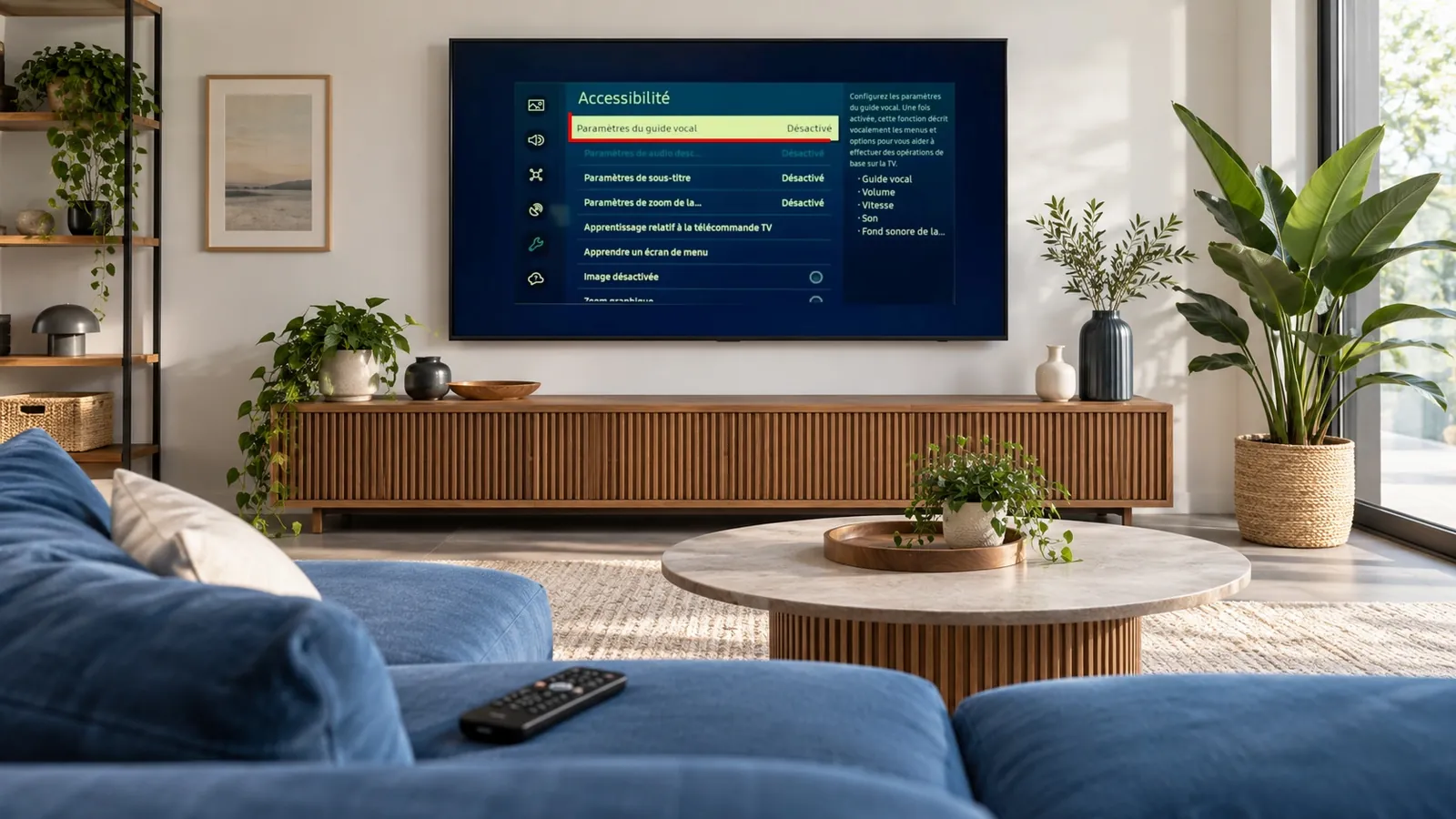
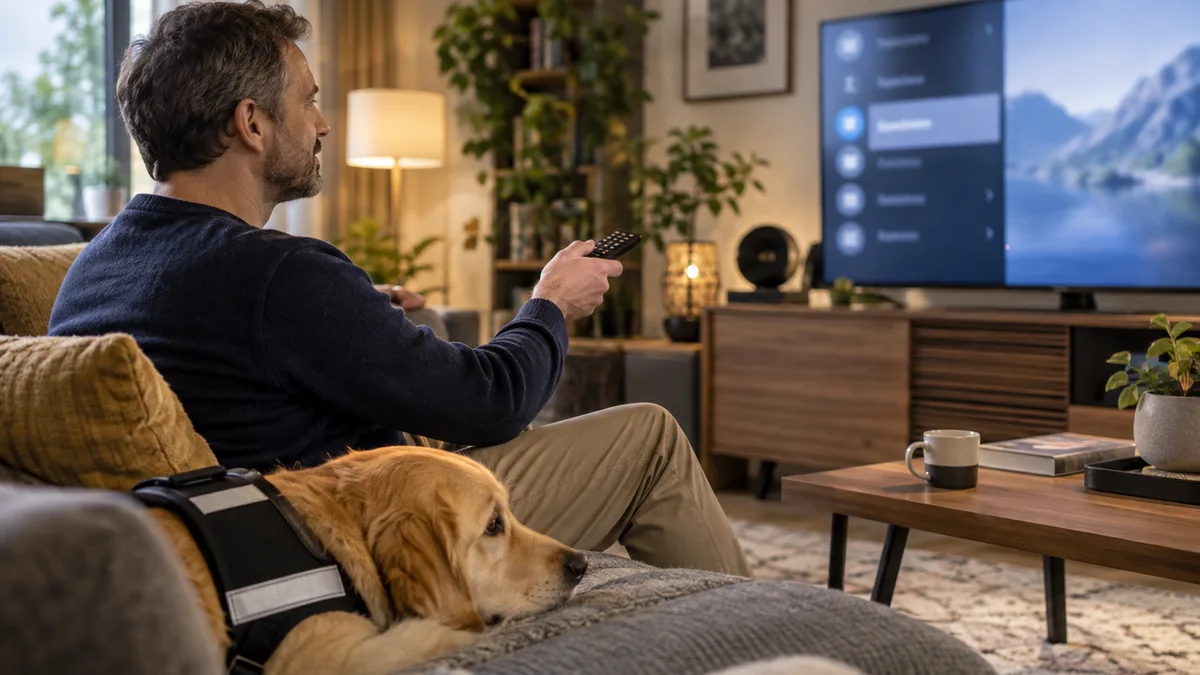
    Appuyez sur le bouton “Home” de votre télécommande, puis sélectionnez “Réglages rapides”.

  2. Allez dans les « Réglages rapides ».
    Allez dans les « Réglages rapides ».
  3. Naviguer dans les options d’image

    Accédez à l’option “Image” pour commencer à ajuster les paramètres d’affichage.

  4. Accédez à l’option « Image ».
    Accédez à l’option « Image ».
  5. Choisir le mode d’image

    Cliquez sur “Mode image” et choisissez parmi les options disponibles, comme “Dynamique”, “Standard” ou “Cinéma”.

  6. Cliquez sur « Mode image ».
    Cliquez sur « Mode image ».
  7. Ajuster la luminosité et le contraste

    Modifiez les paramètres de luminosité et de contraste pour correspondre à vos préférences personnelles.

  8. Vous pouvez changer le mode d’image selon votre préférence.
    Aucune image ne contient un cadre rouge et ne montre l’élément demandé.
  9. Sauvegarder les réglages

    Si l’image vous convient, sauvegardez les réglages. Sinon, vous pouvez réinitialiser les paramètres par défaut.

  10. Vous pouvez également modifier d’autres petites options comme la luminosité, le contraste, etc.
    Aucune image ne contient un cadre rouge ou un texte pertinent pour l’étape demandée.
  11. Tester et ajuster

    Visionnez différents types de contenu pour vous assurer que les réglages sont optimaux. N’hésitez pas à ajuster à nouveau si nécessaire.

  12. Si l’image ne vous plaît pas, réinitialisez les paramètres par défaut et essayez à nouveau jusqu’à trouver le réglage qui vous convient le mieux.
    Si l’image ne vous plaît pas, réinitialisez les paramètres par défaut et essayez à nouveau jusqu’à trouver le réglage qui vous convient le mieux.
💡 Astuce

Pour un visionnage nocturne, essayez le mode “Cinéma” qui réduit la luminosité et améliore le confort visuel.

Que faire si l’option n’apparaît pas ?

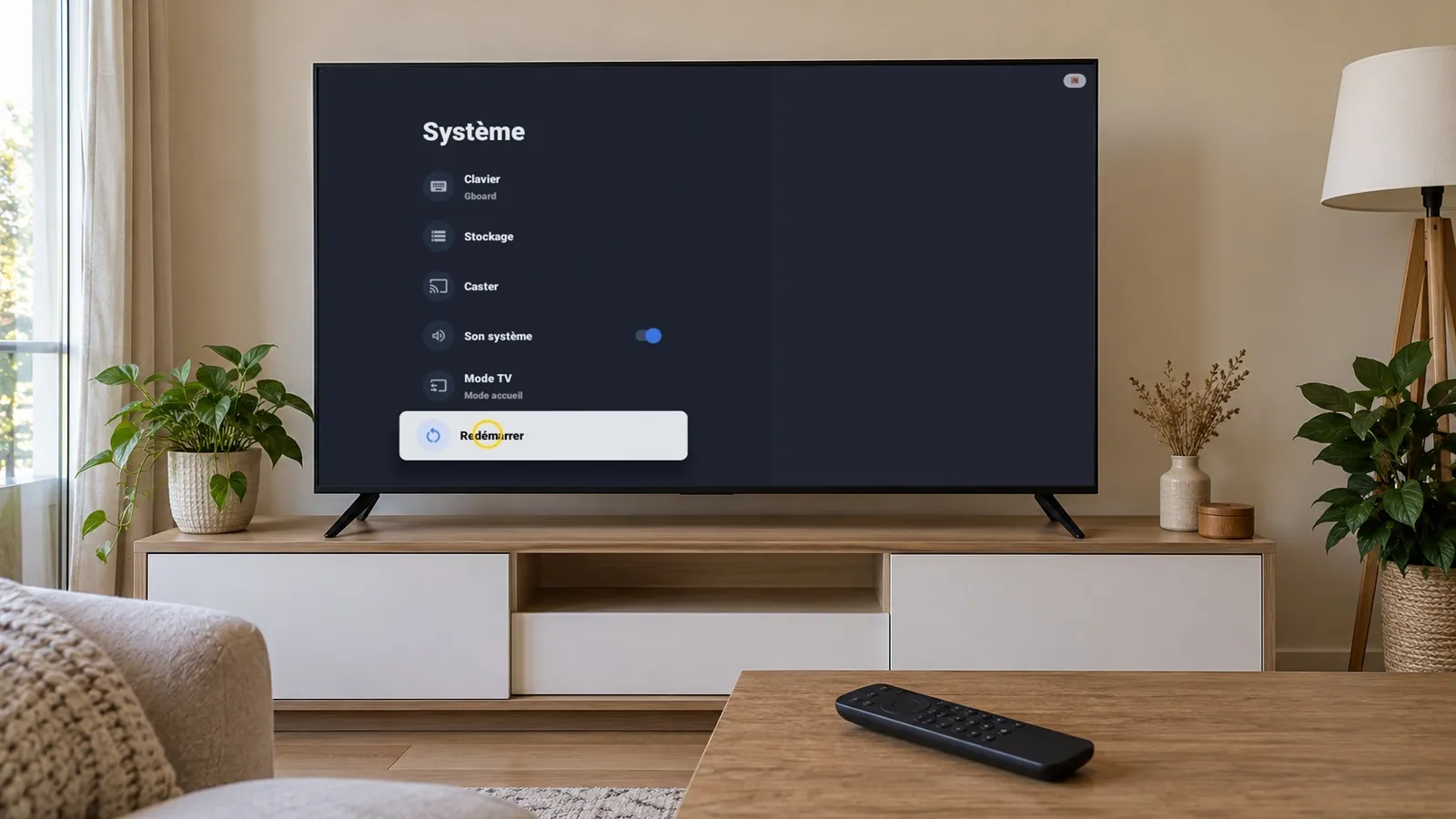
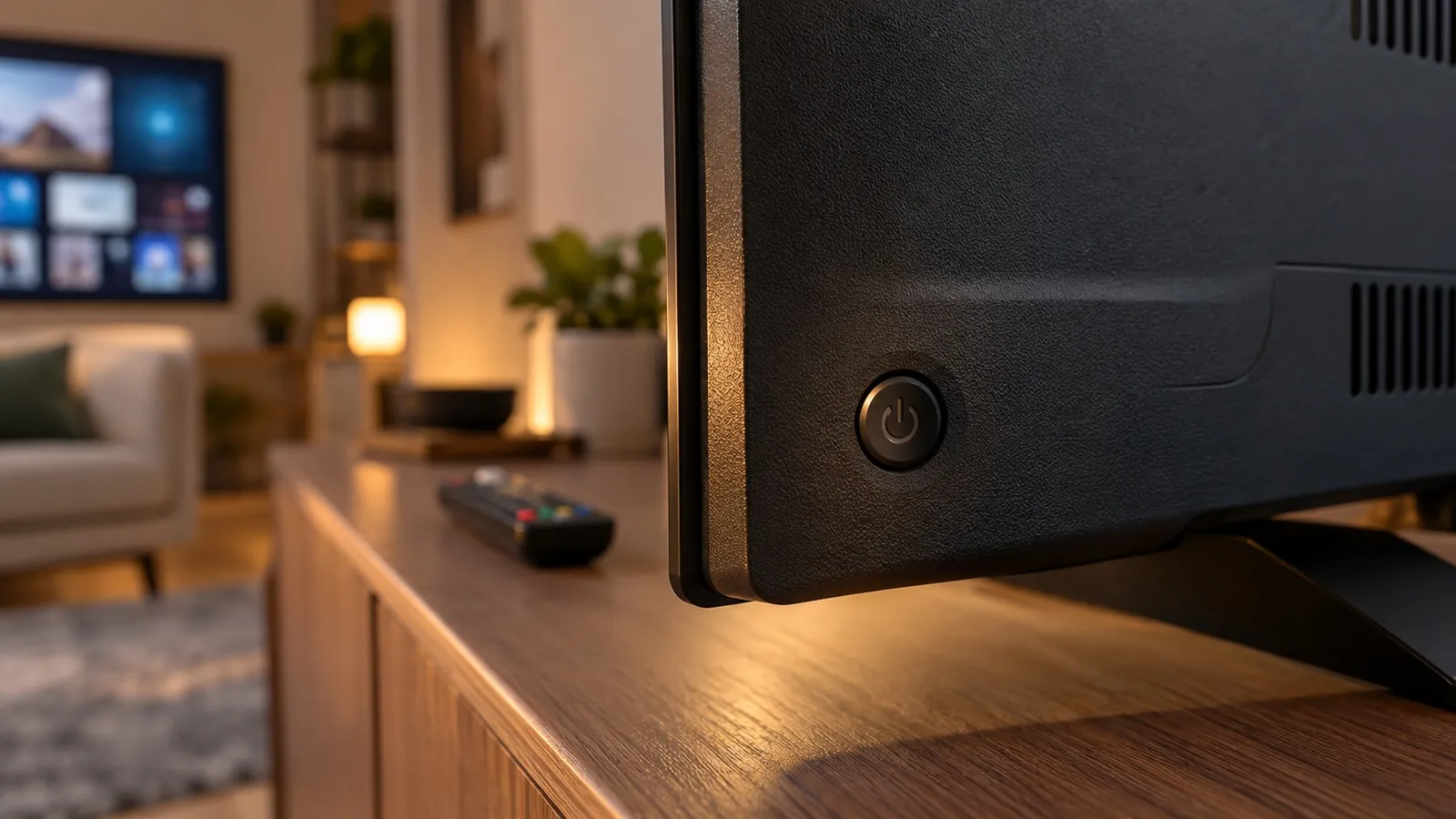
Si l’option de réglage d’image reste introuvable, vérifiez si votre téléviseur est à jour ou redémarrez-le. Vous pouvez également consulter le manuel d’utilisateur pour des instructions spécifiques selon le modèle.

FAQ : Questions fréquentes

Pour centrer l’image, utilisez l’option d’ajustement automatique dans les réglages d’image.
Suivez les étapes mentionnées ci-dessus pour les réglages d’image spécifiques à votre modèle 4K.

Conclusion

Vous avez réussi à bien régler l’image de votre TV Sony Bravia ! Profitez d’une qualité d’affichage améliorée pour tous vos contenus préférés.

Voir la vidéo du tutoriel

Vous pouvez regarder la vidéo complète ci-dessous :

Vidéo YouTube Bloquée

Pour lire cette vidéo, vous devez accepter le dépôt de cookies tiers de contenus intégrés.

Voir la vidéo sur YouTube

Voir également