Philips

Comment installer Google Chrome sur Android TV

comment installer google chrome sur android tv

Comment installer Google Chrome sur Android TV

Installer Google Chrome sur Android TV est une opération simple qui vous permettra de naviguer sur le web directement depuis votre télévision. Dans ce tutoriel, nous allons vous guider à travers les étapes nécessaires pour installer Google Chrome sur votre Android TV, que ce soit sur un modèle Philips, TCL ou Iris.

Dans cet article, vous apprendrez comment installer Google Chrome sur Android TV rapidement et facilement. Suivez les étapes simples pour profiter de votre navigateur sur grand écran.

Fiche pratique

  • Difficulté : Facile
  • Temps estimé : 5 minutes
  • Prérequis : Android TV, connexion internet, application Downloader

Avant de commencer

⚠️ Important

Assurez-vous que votre Android TV est à jour et que vous avez accès à Internet. Certaines options peuvent varier selon le modèle de votre Smart TV.

  1. Installer l’application Downloader

    Commencez par télécharger l’application Downloader depuis le Google Play Store sur votre Android TV.

  2. Vous aurez d’abord besoin de l’application Downloader. Si elle n’est pas installée, installez-la puis ouvrez-la.
    Vous aurez d’abord besoin de l’application Downloader. Si elle n’est pas installée, installez-la puis ouvrez-la.
  3. Ouvrir l’application Downloader

    Une fois l’application installée, ouvrez-la pour commencer le processus de téléchargement.

  4. Recherchez « Google.com » dans l’application.
    Recherchez « Google.com » dans l’application.
  5. Accéder à Google.com

    Dans l’application Downloader, recherchez « Google.com » pour accéder à la page de téléchargement de Chrome.

  6. Une fois sur Google.com, recherchez « Chrome APK download ».
    Une fois sur Google.com, recherchez « Chrome APK download ».
  7. Télécharger Chrome APK

    Sur Google.com, recherchez « Chrome APK download » et sélectionnez le site DivxLand dans les résultats.

  8. Accédez au site DivxLand depuis les résultats de recherche.
    Accédez au site DivxLand depuis les résultats de recherche.
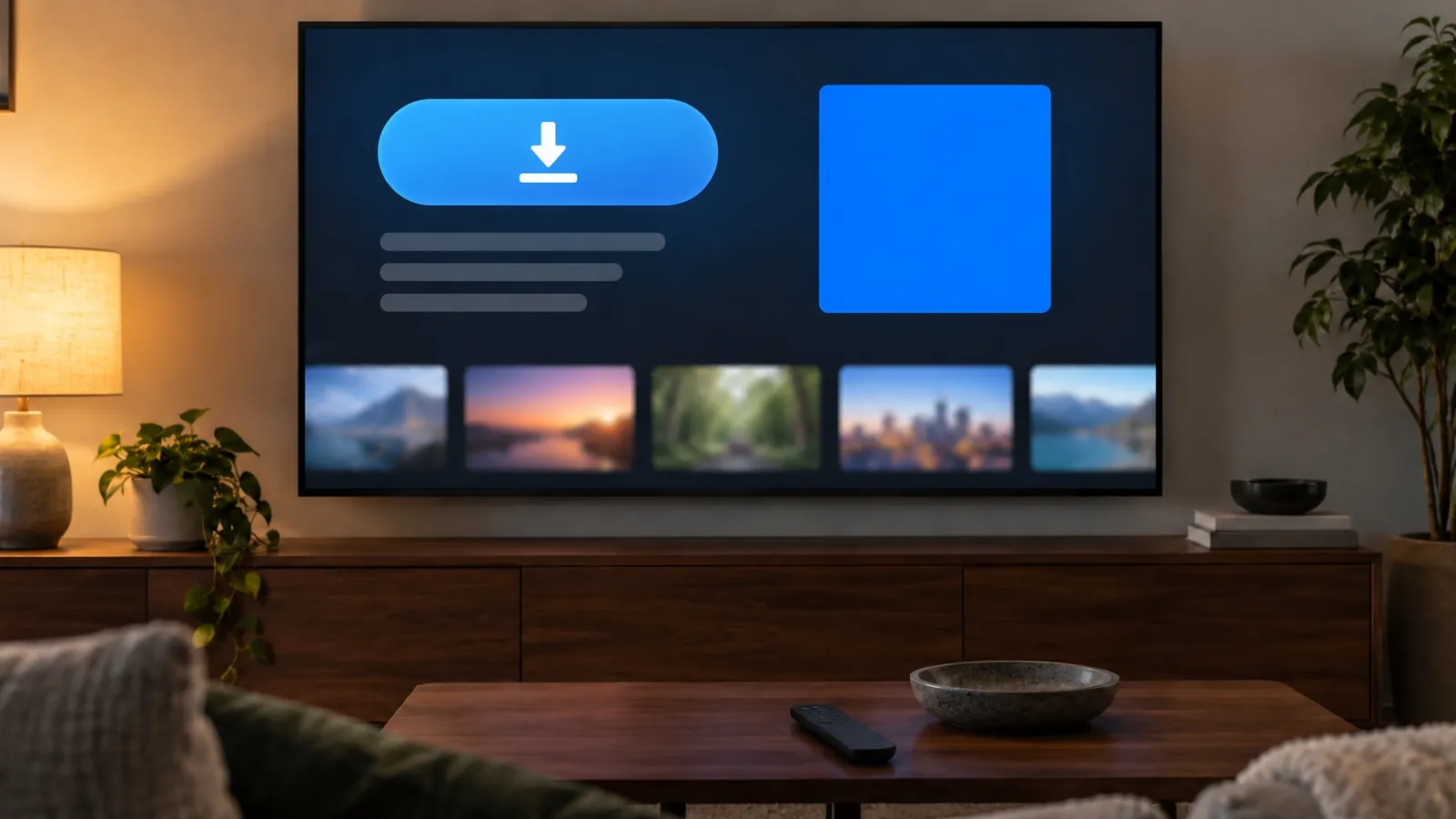
  9. Lancer le téléchargement

    Cliquez sur « Téléchargement » sur la première page, puis encore une fois sur la deuxième page pour démarrer le téléchargement.

  10. Cliquez sur « Téléchargement » sur la première page, puis encore une fois sur la deuxième page.
    Cliquez sur « Téléchargement » sur la première page, puis encore une fois sur la deuxième page.
  11. Installer Google Chrome

    Une fois le téléchargement terminé, cliquez sur « Installer » et attendez que l’installation soit complète.

  12. Attendez que le téléchargement se termine.
    Attendez que le téléchargement se termine.
💡 Astuce

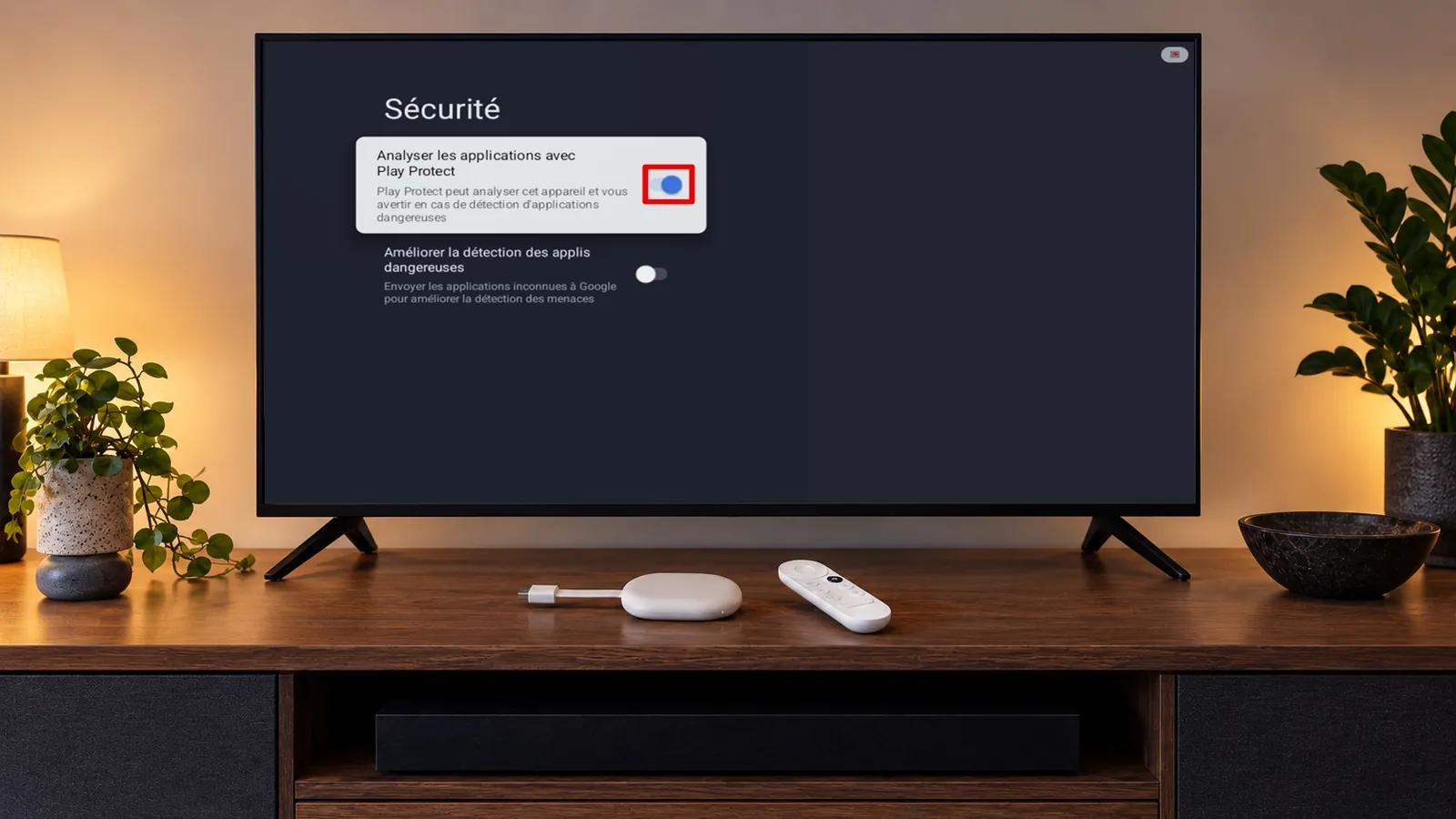
Si vous rencontrez des problèmes lors du téléchargement, vérifiez vos paramètres de sécurité pour permettre l’installation d’applications depuis des sources inconnues.

Que faire si l’option n’apparaît pas ?

Si l’option reste introuvable, vérifiez que votre Android TV est compatible avec l’application et que vous avez une connexion Internet active. Vous pouvez aussi envisager de télécharger l’APK depuis un autre site fiable.

FAQ : Questions fréquentes

Oui, Google Chrome est gratuit à télécharger et à utiliser sur Android TV.
Oui, vous pouvez installer d’autres navigateurs comme Firefox ou Opera sur votre Android TV.

Conclusion

Vous avez réussi à installer Google Chrome sur votre Android TV. Profitez dès maintenant d’une expérience de navigation fluide sur votre télévision. N’hésitez pas à explorer toutes les fonctionnalités que Chrome a à offrir.

Voir la vidéo du tutoriel

Vous pouvez regarder la vidéo complète ci-dessous :

Vidéo YouTube Bloquée

Pour lire cette vidéo, vous devez accepter le dépôt de cookies tiers de contenus intégrés.

Voir la vidéo sur YouTube

Voir également